【Audition中文版下載】Audition CC 2019綠色特別版 中文免費版(百度網盤)
- 軟件大小:查看
- 軟件語言:簡體中文
- 授權方式:免費軟件
- 更新時間:2025-01-18
- 軟件類型:國產軟件
- 推薦星級:
- 運行環境:XP,Win7,Win8,Win10,Win11
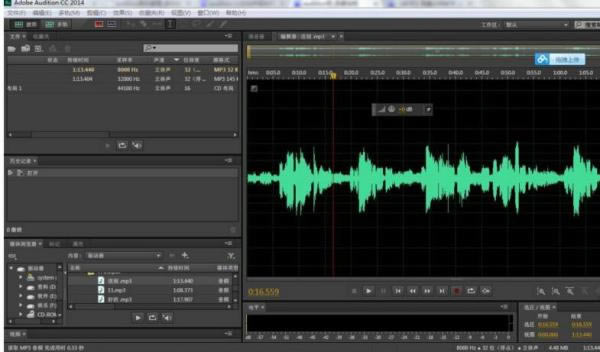
軟件介紹Audition中文版是一款十分專業的音頻編輯制作軟件,全新版本的Audition為用戶提供了先進的音頻混合、編輯、控制和效果處理,大大降低了用戶入門門檻,操作更加便捷、工作狀態更加高效。
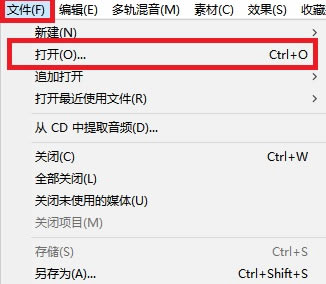
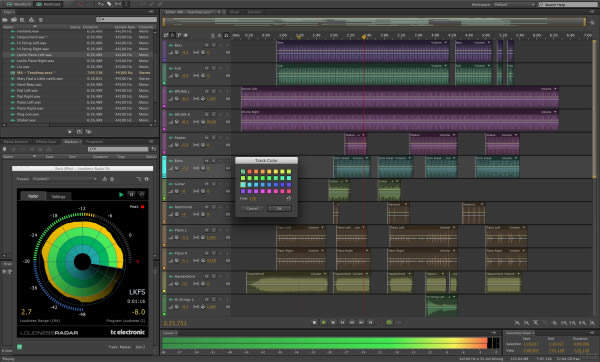
軟件特色【操作更便捷】 Audition中文版專為電影而生,直觀編輯,音效設計,加工與混合,和mastering 工具等操作更快速,簡化了工作流程,瞬間提高工作效率。 【高效實時】 預覽更改和設置,并呈現更高質量的結果。調整速度和音高的Varispeed模式。 【修正功能】 Audition中文版特地為剛入門用戶新增了手動或自動修正音高錯誤 【更多新效果】 通過新的效果Pitch Bender, Generate Noise, Tone Generator, Graphic Phase Shifter和Doppler Shifter等進行音效設計 【更高效的工作面板】 參數自動化,簡化元數據和標記板 ,支持直接導入高清視頻播放等等 軟件功能【編輯收藏夾功能】 使用“收藏夾”面板可記錄、查看、整理、運行或編輯您最喜歡的任務。如需顯示“收藏夾”面板,請選擇“窗口”>“收藏夾”>“編輯收藏夾”。 【自動語音對齊】 要快速將配音對話與原始作品音頻對齊,您可以使用自動語音對齊功能。即使原始音頻較為嘈雜,或者在總體長度上有所不同,Audition 也會與每個字的時間匹配。 【預覽編輯器】 您可以在應用更改之前實時查看波形的外觀。或同時處理文件的不同區域。當您處理會更改剪輯持續時間的效果時,此功能特別有用。選擇“視圖”>“顯示預覽編輯器”,即可顯示預覽。 【頻段分離器】 使用頻段分離器可獲取一個音頻剪輯(或某個剪輯中的一個選段)并制作最多 8 個副本,使每個副本包含原始剪輯中的不同頻率范圍。分割點由交叉頻率確定。波形的每個副本都會被創建為一個新文件并被置于“文件”面板中。然后,您可以分別編輯效果或將其應用到各個波段。 【智能音軌顏色】 為了更容易識別音軌,在音軌中添加了一個顏色條。這些顏色條位于音軌頭的左側或混合器面板的底部。在您將剪輯添加到音軌后,剪輯的顏色會更改為與該音軌的顏色相匹配。 【ITU 響度計】 Adobe Audition CC具備一個集成的定制版 TC 電子響度雷達計插件。您可以在波形和多軌視圖中使用該插件,它為您提供有關峰值、平均值和范圍級別的信息。 【自定義聲道化】 為支持不同的環繞格式和配置,Audition 允許您在創建音頻文件時添加新的自定義音頻通道。自定義通道通常用于電影、廣播和視頻游戲音頻。 【實時重新鏈接】 使用 Audition,您可以輕松地在打開的項目中替換資源。對原始剪輯進行的任何編輯均會被保留,并會應用于新素材,因此即使資源發生變化,您也可以不間斷地進行工作。 Audition中文版怎么消除人聲1、首先打開我們的audition軟件,選擇文件->打開,然后選擇一個音頻文件將其打開。
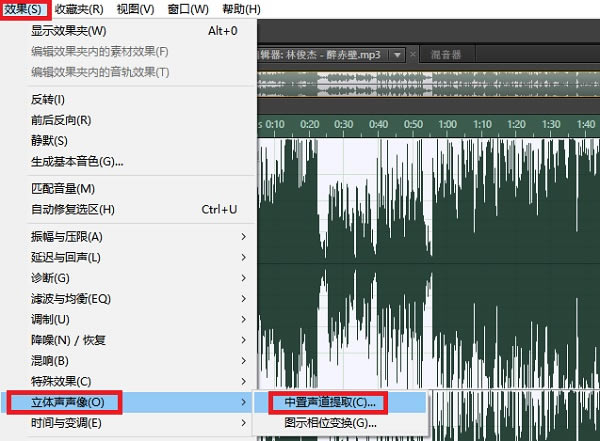
2、把音頻文件加載進來之后,我們按ctrl+A選中文件中的音頻部分。選擇菜單欄中的“效果”->"立體聲聲像"->"中置聲道提取"
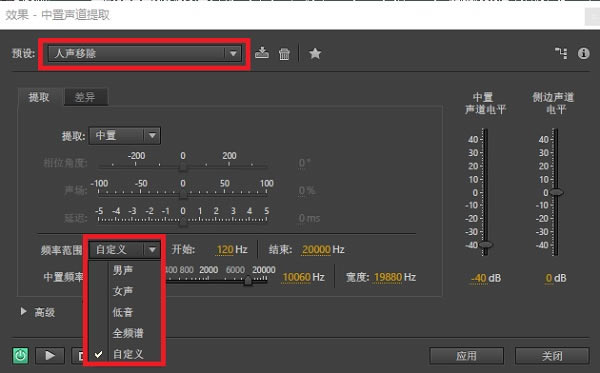
3、在彈出的菜單中選擇”去除人聲“選項,選擇頻率范圍(男聲,女聲,低音)
4、最后點擊確定,等待解析完成即可 Audition中文版怎么剪輯1、首先是裁剪,裁剪就需要你記住需要刪除部分的起點和終點時間,這個起末時間很重要,選定這些部分,按鍵盤上的delete進行刪除。
2、其次是拼接,根據自己喜歡的順序依次拖到一個音軌上,要注意的是下一個部分的開頭要正好接到前一部分的結尾位置,完成后點擊保存即可。
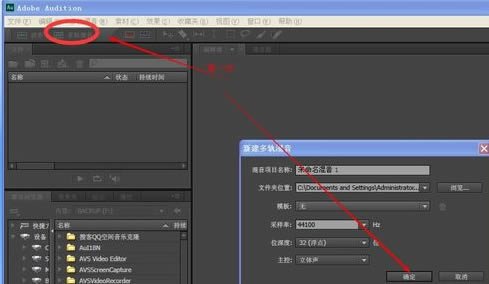
Audition中文版怎么提取人聲1、軟件上點擊新建多軌界面。
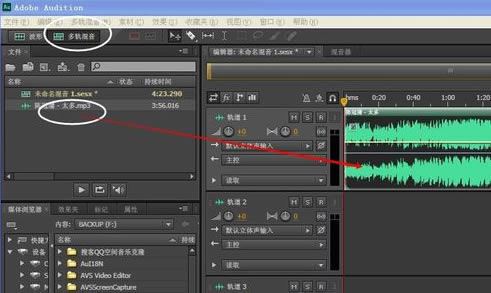
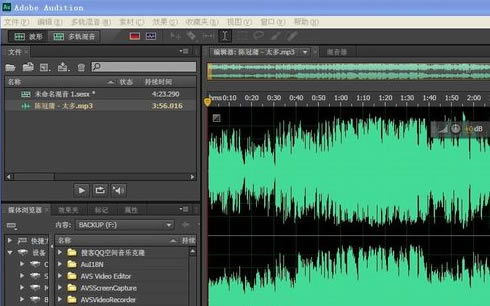
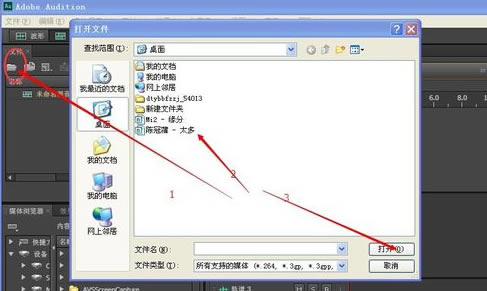
2、點擊文件按鈕,找到自己要提取人聲的音樂文件。這里以陳冠蒲的--太多--為例。
3、將文件拖到多軌界面,如圖。
4、在多軌界面雙擊剛才拖到軌道上的音樂,如圖。
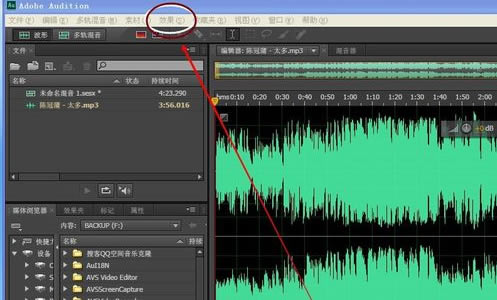
5、點擊工具欄上的效果,依次找到并點--立體聲聲像--中置聲道提取--如圖。
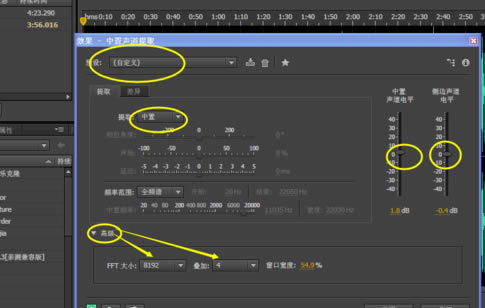
6、彈出界面后把各參數調到如下圖。
7、再次將參數調到如下圖所示的值,最后點擊應用即可。 Audition中文版怎么降噪1、先導入一個聲音,就是之前錄制好的,或者你需要降噪的。
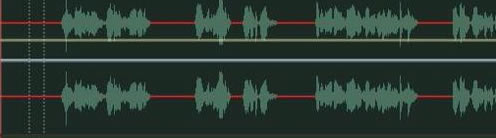
2、然后雙擊音軌,將音軌放大。
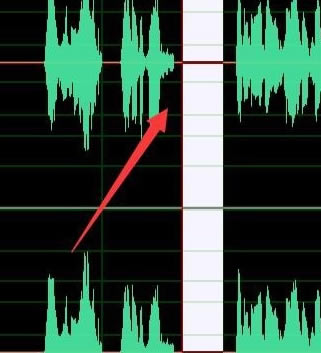
3、在這種沒有什么波形的地方拖動鼠標左鍵選中。
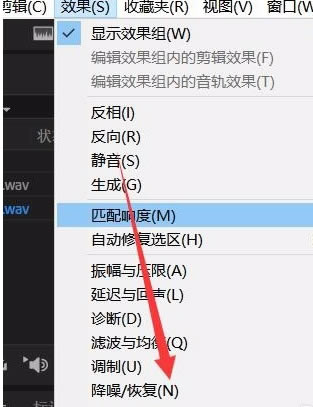
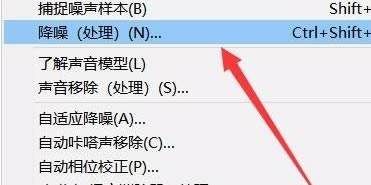
4、點擊上方的效果,里面也個降噪和恢復,進入。選擇降噪(處理)
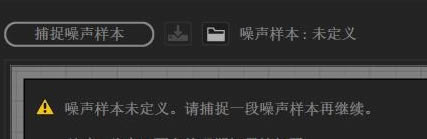
5、接下來點選這個捕捉噪聲樣本。系統將會自動進行噪聲樣本的采取。
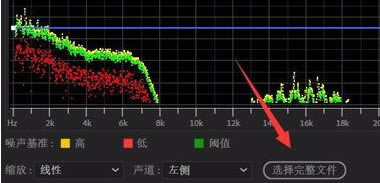
6、等系統捕捉好以后就要選擇整個文件,把降噪放到整個錄音進行處理。
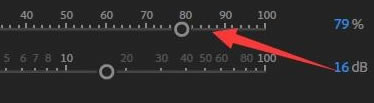
7、下面刻度中有兩種選法,一種是采用60%進行兩次處理,或者一次80%處理,兩次60%的聲音損壞率肯定就要相對小一點,過程要復雜一點。最后應用即可。 |