

推薦系統(tǒng)下載分類: 最新Windows10系統(tǒng)下載 最新Windows7系統(tǒng)下載 xp系統(tǒng)下載 電腦公司W(wǎng)indows7 64位裝機(jī)萬能版下載

【cutemidi簡譜作曲家下載】CuteMIDI簡譜作曲家 v9.50 官方正式版
- 軟件大小:查看
- 軟件語言:簡體中文
- 授權(quán)方式:免費(fèi)軟件
- 更新時(shí)間:2025-01-18
- 軟件類型:國產(chǎn)軟件
- 推薦星級:
- 運(yùn)行環(huán)境:XP,Win7,Win8,Win10,Win11
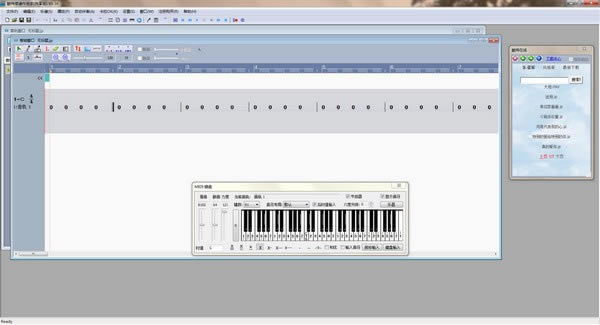
軟件介紹cutemidi簡譜作曲家是一款用來進(jìn)行midi音樂制作的媒體工具,我們可以通過這款軟件來完成音樂的簡譜創(chuàng)作,并且給音樂加上伴奏,從而讓你可以輕松創(chuàng)作出歌曲。
cutemidi簡譜作曲家軟件功能一、簡譜作曲與打譜 該功能主要用于作曲家,原創(chuàng)歌手及文化館,戲劇團(tuán)等音樂工作者進(jìn)行作曲,配器。可生成音樂成品,歌譜,用于發(fā)表,展示,以及演出等等需要。在作品發(fā)表前后整個(gè)過程中,通過該軟件,可以很方便的進(jìn)行修改,調(diào)整。是音樂讓必不可少的現(xiàn)代化工具。 二、自動伴奏 你可以將旋律輸入軟件后,通過自動伴奏功能,可以瞬間配置成不同風(fēng)格的伴奏。可以很快的體驗(yàn)到您的作品配上伴奏后的效果,軟件帶有不同風(fēng)格的伴奏模板,適用不不同用戶的創(chuàng)作風(fēng)格需求。 在自動伴奏基礎(chǔ)上,可以根據(jù)旋律行進(jìn)的不同位置,選擇不同的和旋和鼓點(diǎn)節(jié)奏,以適用旋律的變化。同時(shí),也可以自己手工添加伴奏音軌,自己輸入伴奏軌的演奏奏法,進(jìn)行手工配器。配合自動伴奏提供的和旋和鼓點(diǎn),可以快速制作出豐富多變的伴奏。 軟件提供了伴奏文件的自定義功能,水平較高的用戶,可以自己根據(jù)需要擴(kuò)充這些和旋模板,鼓點(diǎn)模板,以及風(fēng)格模板,用于自己的創(chuàng)作中。 常見問題1:不會使用這款軟件怎么辦? 《CuteMIDI簡譜作曲家》自帶的幫助文檔里有軟件操作的詳細(xì)說明,運(yùn)行軟件時(shí),點(diǎn)擊菜單"幫助"下的"使用手冊"選項(xiàng)可打開該文檔,同時(shí)通過該文檔您還可以了解更多的新操作和新功能。你還可以通過本軟件提供的視頻教程,快速地學(xué)習(xí)和掌握本軟件的使用方法。 CuteMIDI視頻教程下載(下載后,請先安裝壓縮包里面的播放器,然后才能觀看教程片段)。 2:我是加密鎖版用戶,如何使用加密鎖版的軟件? 請將標(biāo)有"CuteMIDI簡譜作曲家"的光盤放入光驅(qū),按照提示進(jìn)行安裝,如果不會安裝,則直接按照默認(rèn)操作,一直點(diǎn)"下一步"即可完成安裝。安裝后,一般重新啟動一下電腦,使用軟件的時(shí)候,將加密鎖(其外觀和U盤一樣)插入電腦,即可啟動軟件進(jìn)行使用了。 3:我是加密鎖版用戶,我的視頻教程在哪里? 正版的加密鎖版用戶,請將標(biāo)有"CuteMIDI簡譜作曲家"的光盤放入光驅(qū),不要安裝,在光驅(qū)圖標(biāo)上點(diǎn)鼠標(biāo)右鍵,選打開。視頻教程就在光盤里面,請先將教程復(fù)制到你的電腦的任意位置。在教程里面,有個(gè)播放器,先安裝后,就可以看里面的教程了。調(diào)用音色光盤里面的音色的教程,也在里面,請按照教程里面標(biāo)記的順序觀看。 切記!加密鎖版的用戶,一定要先看視頻教程里面,如何調(diào)音色盤音色的教程,不要憑想當(dāng)然,胡亂使用,否則,會勞而無功。 4:連音線添加后,演奏時(shí),為何還是兩個(gè)音? 連音線相連的前后音符如果一樣的,這種情況,只輸入第一個(gè)音符(千萬不要手工添加連音線和第二個(gè)音符,否則還會發(fā)兩個(gè)音),然后在空閑狀態(tài)下(綠色工作狀態(tài)箭頭),直接在第一個(gè)音符上點(diǎn)鼠標(biāo)右鍵,設(shè)置音長,軟件將會自動生成連音線,和第二個(gè)音符。 如果前后音符不一樣的,請看視頻教程里面的圖形符號,里面有連音線的添加操作。 5:為什么有的音符,比如切分音符輸入不了? CuteMIDI簡譜作曲家,4.3版本起,增加了智能識別音符位置(在音符視圖里面的綠色工作狀態(tài)箭頭的左側(cè))功能,對音符輸入的位置有一定的過濾作用,這個(gè)時(shí)候,可以將智能識別音符位置的按鈕,點(diǎn)起來就可以了。用完后,還是將該按鈕點(diǎn)下去,使智能識別功能生效,這樣可以大大加快了音符的輸入速度。 6:為何CuteMIDI簡譜作曲家軟件,播放時(shí)沒有聲音? 一般情況,是您的音量設(shè)置不正確,請按如下方法操作。 方法1: 在CuteMIDI簡譜作曲家音符編輯窗口的右側(cè),有直接的音量控制,請把主音量和MIDI音量都調(diào)大,不要選中靜音。如果用的是老版本的軟件,請?jiān)诒揪W(wǎng)站下載個(gè)最新版的試用。 方法2: 如果方法1還不行,選cutemidi簡譜作曲家的菜單,"設(shè)置"->"MIDI設(shè)備"。把里面是輸出設(shè)備,選中帶Microsoft GS的選項(xiàng)。 一般情況,就沒有問題了。 如果上述兩個(gè)方法都試過了,還是沒有聲音,就有可能是您的電腦聲卡,不支持軟件合成器的功能,可以考慮換個(gè)聲卡,或者換電腦使用了。 7:VST插件和音色使用方法簡介 (1):將音色插件(一般為*.dll文件),安裝(或復(fù)制)到文件夾:C:\Program Files\VSTPlugins中即可。(該默認(rèn)路徑,可以在設(shè)置->音色庫插件,重新設(shè)置)。 (2):選菜單 設(shè)置->音頻設(shè)備; 選中ASIO驅(qū)動為: "ASIO: ASIO DirectX Full Duplex Driver"選項(xiàng); (3):啟動軟件,打開 窗口->音軌窗口,可以對每個(gè)音軌,進(jìn)行樂器設(shè)置,和效果器設(shè)置; (4):點(diǎn)樂器設(shè)置,或者效果器,右側(cè)的"樂器選擇",或"編輯"按鈕,可以分別設(shè)置使用的具體樂器; (5):音色的音頻保存,是通過菜單 文件->錄制MP3,進(jìn)行錄音; 后續(xù)版本,將優(yōu)化音頻導(dǎo)出功能; (6):如果使用中出現(xiàn)異常,請從網(wǎng)盤載最新版本; |
1深度技術(shù)win10正式版ghost(32位)旗艦......
2番茄花園win10 X86 ghost 標(biāo)準(zhǔn)通......
3番茄花園Win10_Ghost Win10 64......
4雨林木風(fēng) GHOST WIN10 X64 快速裝......
5深度技術(shù)GHOST WIN10 X64 尊貴專業(yè)......
6筆記本W(wǎng)in10系統(tǒng) 64位中秋特別 官方正式版......
7筆記本win10正式版ghost(32位)中秋特......
8雨林木風(fēng)win10(32位)ghost 中秋特別......