【錄屏軟件免費版下載】嗨格式錄屏軟件特別版 V1.1.26.133 電腦正式版
- 軟件大小:查看
- 軟件語言:簡體中文
- 授權方式:免費軟件
- 更新時間:2025-01-17
- 軟件類型:國產軟件
- 推薦星級:
- 運行環境:XP,Win7,Win8,Win10,Win11
軟件介紹錄屏軟件免費版是一款國內目前功能最完善的電腦錄屏軟件,具有全屏、區域、游戲、手機錄制和視頻編輯,語音錄入等功能,因為內存消耗較低,不會在您游戲或者看視屏的時候卡頓,而且操作簡單,使您能夠無比舒適的完成錄制。
錄屏軟件免費版軟件特色簡單好用 界面簡潔,操作簡單,錄制輕松 高清錄制 無限時,音畫同步不卡頓,錄制區域靈活手機豎屏錄制 錄制豎屏視頻,輕松上傳各大短視頻平臺 老板鍵功能 一鍵隱藏錄制狀態,無痕錄制工作 畫筆工具 可以手繪涂鴉,添加文字、點擊鼠標動畫效果等 快速剪輯 內置視頻剪輯功能,錄制完成直接剪輯 錄屏軟件免費版軟件功能全屏錄制 支持一鍵錄制整個電腦屏幕活動,可調畫質
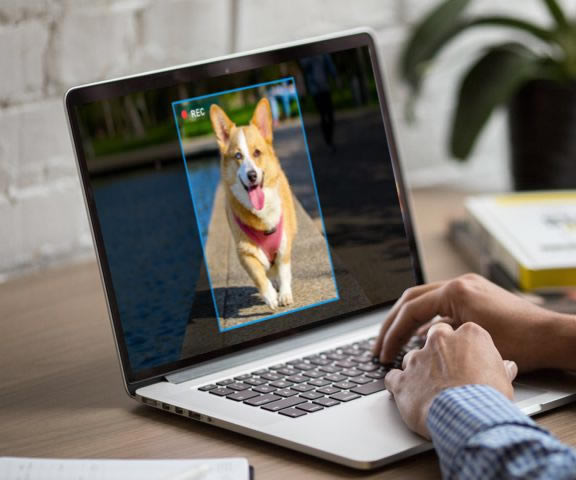
區域錄制 對桌面任意區域的活動進行錄制,自由靈活
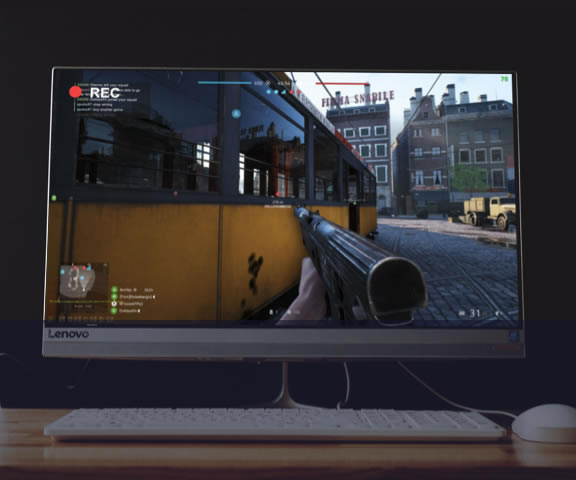
游戲錄制 支持多類游戲視頻錄制,支持多種視頻格式
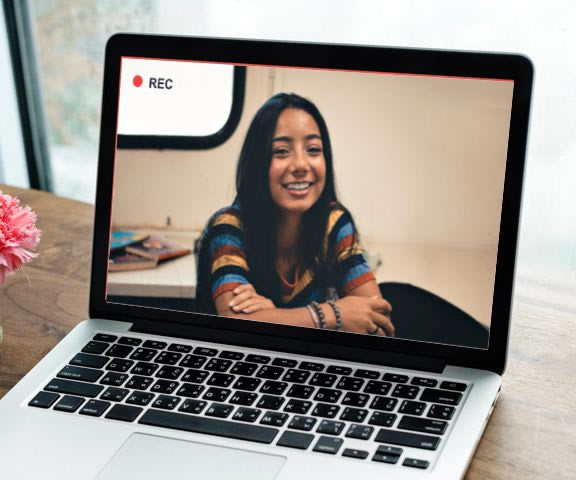
攝像頭錄制 攝像頭旋轉功能,還可根據需要自由調節畫面大小
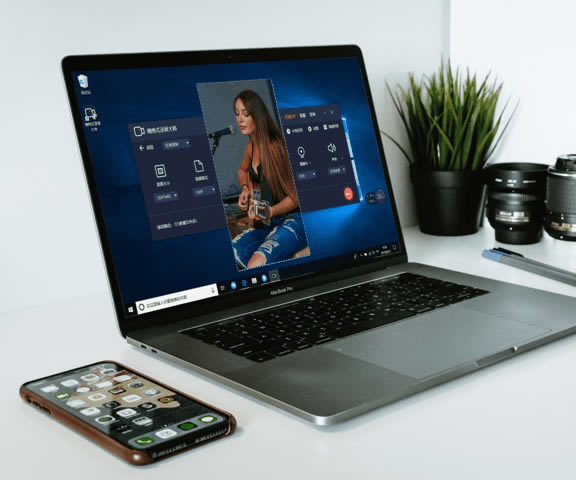
手機豎屏錄制 電腦錄制手機豎屏尺寸視頻,比例自定義
副屏錄制 主副屏輕松切換錄制,簡單方便
視頻編輯 錄制完成后可直接剪輯視頻內容,更有快速導出功能,省時省事
錄音模式 系統、麥克風聲音錄制選擇,自定義保存格式
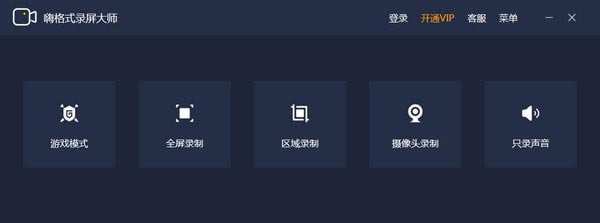
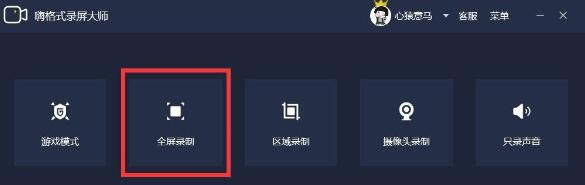
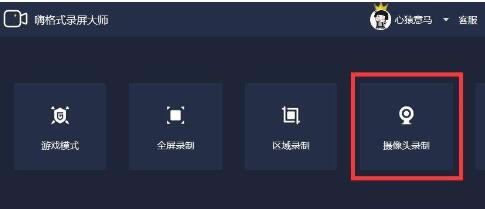
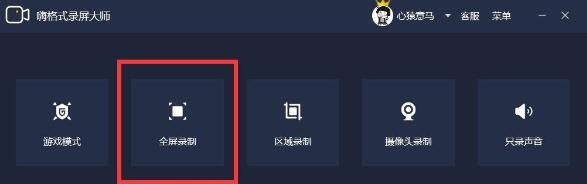
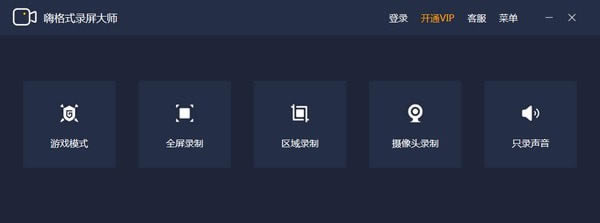
錄屏軟件免費版使用方法錄屏軟件免費版如何錄制 第一步:選擇錄制模式 可以選擇“游戲模式、全屏錄制、區域錄制、攝像頭錄制、只錄聲音”五種錄制模式。
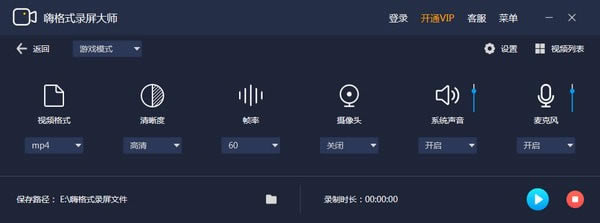
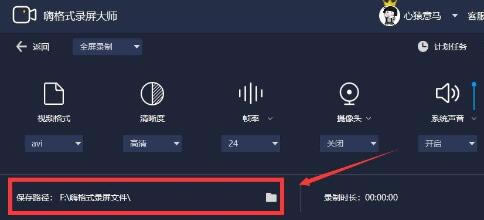
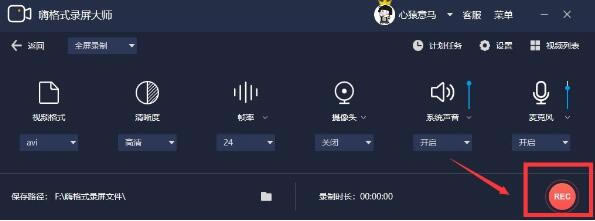
第二步:進行錄制設置 設置錄制視頻的格式、錄制畫質不同的清晰度、錄制的幀率、攝像頭的開啟和關閉、系統聲音的開啟和關閉、麥克風聲音的開啟和關閉;
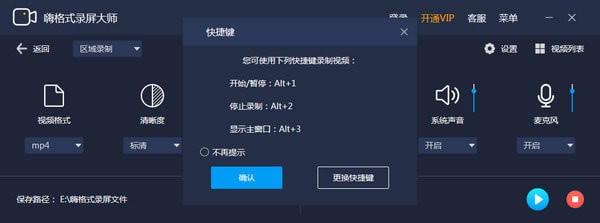
第三步:點擊【開始錄制】按鈕 點擊“開始錄制”按鈕,開始錄制電腦屏幕。開始錄制后,點擊“暫停錄制”按鈕,暫停當前的屏幕錄制。點擊“停止錄制”按鈕,終止屏幕錄制過程。
錄屏軟件免費版如何去除水印 1、進入嗨格式錄屏大師軟件,選擇合適的錄屏模式;
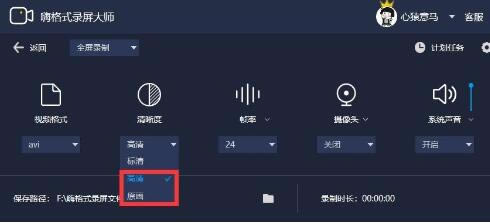
五種錄屏模式對比 A.游戲模式 【游戲模式】是專為游戲玩家定制。游戲模式為諸多網絡游戲與3A大作進行過深度優化,如果您的主要錄制內容為游戲視頻,那么建議您選擇此模式。 B.全屏模式 【全屏模式】主要是為錄制電腦桌面操作而定制的錄制模式。如果您錄制的內容為桌面操作或者是需要錄制全屏的操作,那么建議您選擇此模式。 區域模式 C.【區域模式】是專為特殊區域錄制而準備的錄制模式。如果您僅需要錄制電腦桌面部分區域,那么可以選擇此模式進行錄制。此模式可以選擇桌面任一區域進行錄制。 D.攝像頭模式 【攝像頭模式】是專為錄制電腦攝像頭的錄制模式。如果您僅是希望錄制攝像頭的內容,那么建議您選擇此模式。此模式還支持同時錄制系統聲音與麥克風聲音。 E.錄音模式 【錄音模式】是專為只需錄制聲音而設計的錄制模式。該模式支持系統聲音與麥克風的錄制,如果您只需要錄制音頻內容,那么可以通過此模式就能錄制到您想要的音頻內容。 2、視頻參數設置,您可以根據自身需求對:視頻格式、清晰度、視頻幀率、聲音來源等進行設置,而我們需要錄制高清無水印視頻,需要對視頻清晰度以及水印自定義進行設置;設置在點開錄屏模式后的左下方。 3、將視頻清晰度設置修改為高清或者原畫;
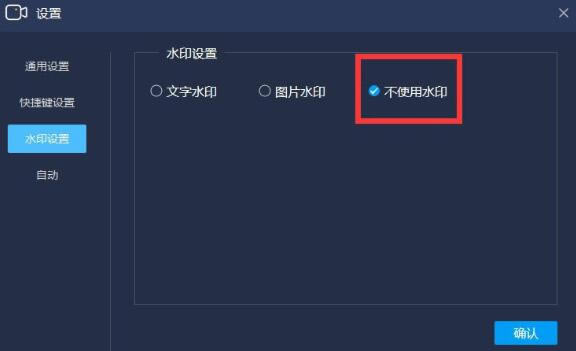
4、在設置里面,勾選不使用水印;
5、視頻保存路徑設置,你可以根據錄制的視頻內容時長,選擇空間大小適中的保存目錄;
6、對上述設置進行檢查,避免遺漏!確認無誤后,點擊“開始錄制”按鈕,即可錄制高清無水印視頻了!
錄屏軟件免費版如何去除水印 方法一、直接使用攝像頭模式 1、打開已經安裝好的嗨格式錄屏大師軟件,選擇“攝像頭錄制”模式;
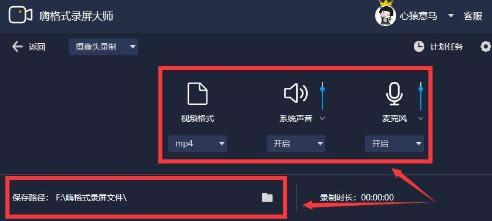
2、視頻參數設置,需要對“視頻格式”、“聲音來源”以及“視頻文件保存路徑”進行設置;
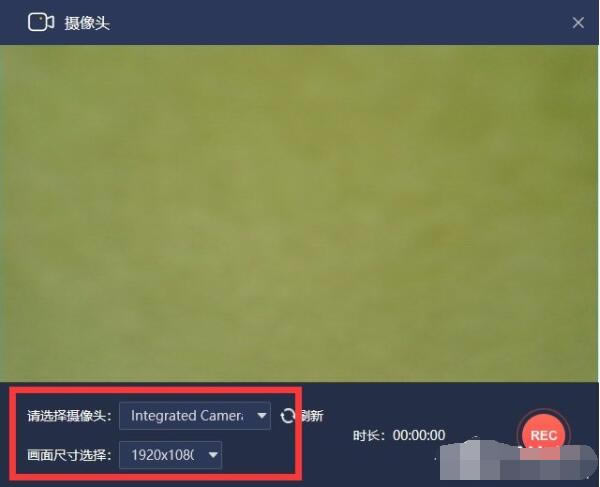
3、攝像頭參數設置,可以對“選擇攝像頭”、“畫面尺寸”等進行設置;
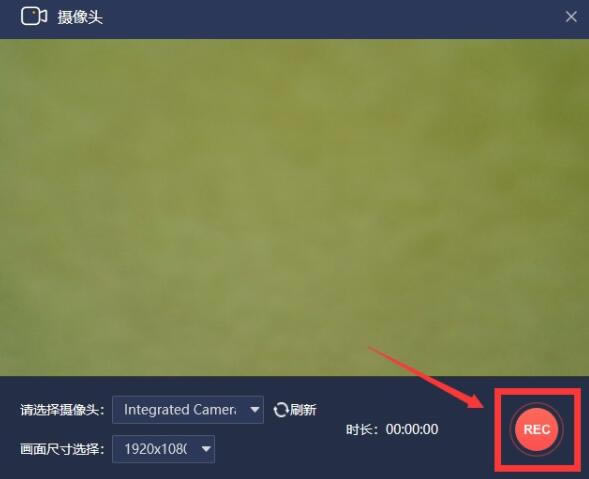
4、將攝像頭對準需要進行拍攝的畫面,并點擊“開始錄制”按鈕,即可進行攝像頭錄像。
方法二、使用全屏模式 1、打開已經安裝好嗨格式錄屏大師軟件,選擇“全屏錄制”模式;
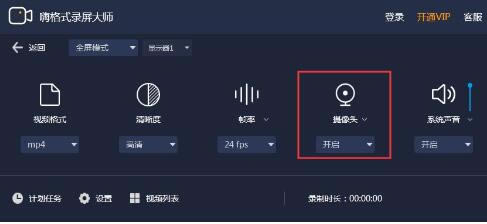
2、視頻參數設置,打開“攝像頭開關”,其他設置選項根據自身需求選擇,這個時候攝像頭即會在電腦界面右下角顯示;
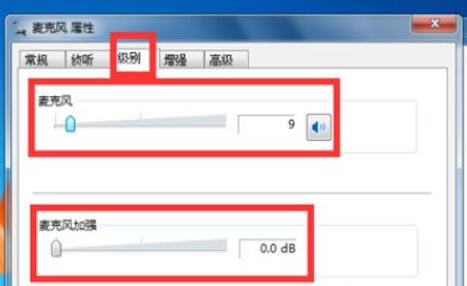
3、設置全部完成,即可開始錄制攝像頭視頻了。 錄屏軟件免費版有雜音的解決方法方法一、選擇安靜的錄制環境 大部分的筆記本使用的都為內嵌在筆記本上的麥克風,這個麥克風由于距離用戶存在一定的距離,故它會采集諸多例如筆記本風扇的聲音、電流的聲音或周圍的環境音。臺式機耳麥如果周圍環境過于嘈雜,也會產生大量的雜音。 方法二、電腦聲音設置 1、鼠標右擊桌面右下角的小喇叭; 2、在【聲音】選項中,選擇麥克風,然后點擊【屬性】-在【級別】中可以適當調整麥克風加強的選項。一般建議調整弱一些,減少加強,可以抑制部分噪音的;
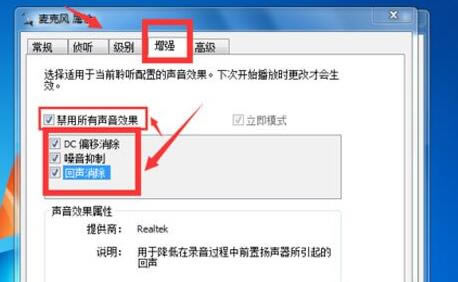
3、部分【麥克風屬性】中會有【增強】這一項,勾選上【噪音消除】以及【回音消除】。
方法三、選擇合適的耳麥或者是麥克風進行錄制 所使用的麥克風或者是耳麥,可能存在問題或老化,導致收音效果不佳,可嘗試更換麥克風進行錄制。 |