【PotPlayer電腦正式版】PotPlayer綠色版下載 v1.7.211406 官方正式中文版
- 軟件大小:查看
- 軟件語言:簡體中文
- 授權方式:免費軟件
- 更新時間:2025-01-17
- 軟件類型:國產軟件
- 推薦星級:
- 運行環境:XP,Win7,Win8,Win10,Win11
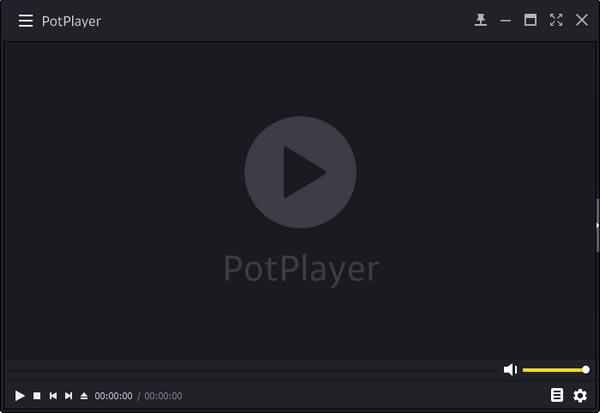
軟件介紹PotPlayer電腦版是一款可播放本地儲存電腦端上的音樂與視頻的播放器軟件,PotPlayer內置的強大解碼器,讓用戶不再需要為其他播放文件再下載其余的解碼器,可以播放市面上幾乎全部的視頻格式,而其簡約的主窗口界面可以讓您無比輕松的瀏覽所有播放功能,使您不需太多操作,就可完美使用我們。
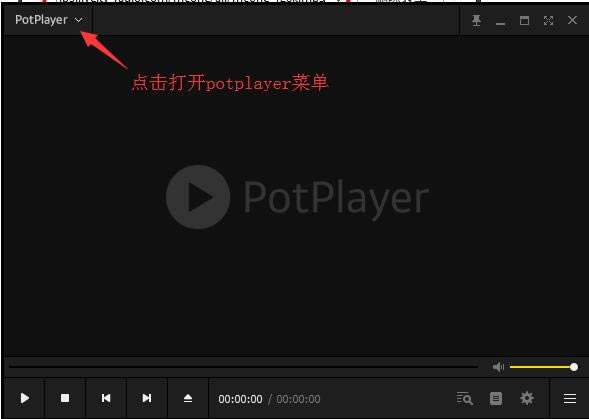
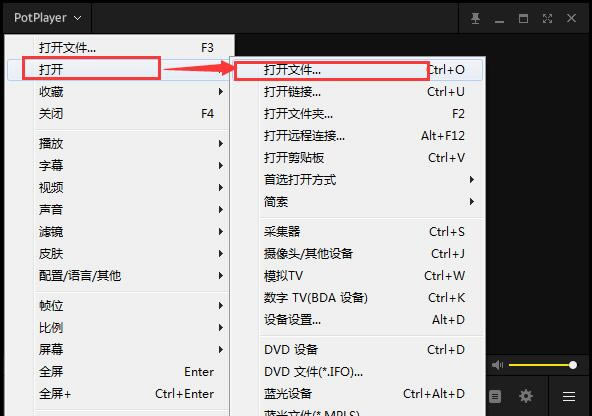
PotPlayer電腦版軟件特色1.支持32位和64位系統。 2.內置硬件加速解碼,支持MPEG1/2(IDCT/MoComp),WMV2(MoComp),WMV3(IDCT/MoComp),VC-1(IDCT/MoComp/VLD),H.264/AVC1(VLD)。 3.內置E_AC3音頻解碼。 4.網絡流媒體播放支持。 5.播放H264、VC1、MPEGI\IITS\PS等編碼,只要使用設定內建硬解都可順利硬解,不用其它解碼器。 6.可以較完整的支持ASS\SSA字幕,不會發生KMP中字幕被截斷的問題,但依然支持不完全。 7.程序支持在win8.1、win8、win7、win2003、winxp上運行。 8.集成四枚簡約皮膚:ios7stylewhite(默認)、zetro、metr2.1-fin。 9.集成三枚簡約風格關聯圖標,幾乎囊括所有媒體文件格式。 10.安裝過程中自動關聯常用視頻文件,自動備份系統中的原有關聯,與播放器本身的關聯方案完美兼容。 11.卸載過程中自動恢復安裝時備份的原有關聯信息。 12.單個進程即選即播,記憶播放位置,最小化后暫停播放。 PotPlayer電腦版軟件功能1、強大的皮膚編輯能力 Potplayer可以自定義皮膚 2、支持3D播放 Potplayer能夠支持絕大多數的3D眼睛。 3、自定義關機 Potplayer提供了自定義關機的設置。 4、信息顯示、解碼、加載字幕能力 利用Potplayer,只需要按下TAB鍵,就可以看到該視頻的信息。 PotPlayer電腦版使用教程PotPlayer如何打開 1、在桌面找到potplayer的快捷方式,雙擊運行打開它。之后我們就會看到如下圖的界面,點擊右上角的向下箭頭,打開它的菜單。
2、在potplayer快捷菜單中選擇“打開”選項再選擇“打開文件”選項,之后就會打開一個彈框,在這里找到自己要觀看的視頻,點擊“打開”即可。
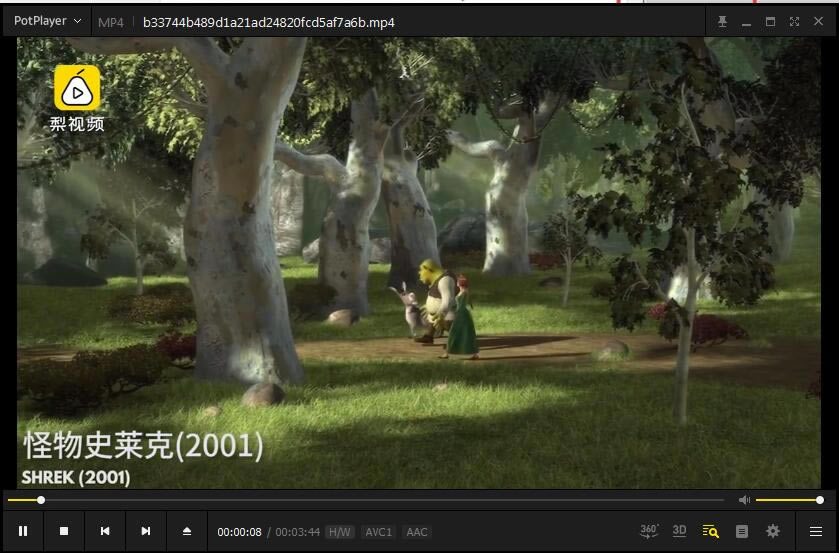
3、接著就會在potplayer播放器中為你播放視頻了。你還可以點擊右下角的“設置”按鈕,然后對聲音、視頻、字幕、播放的參數進行全面的設置,從而獲得最佳的輸出效果呦。
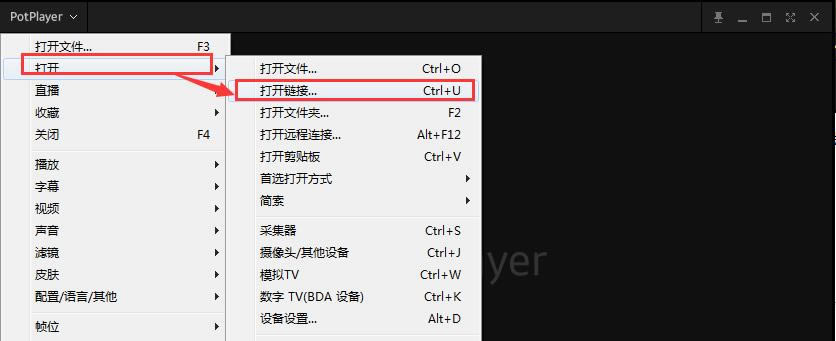
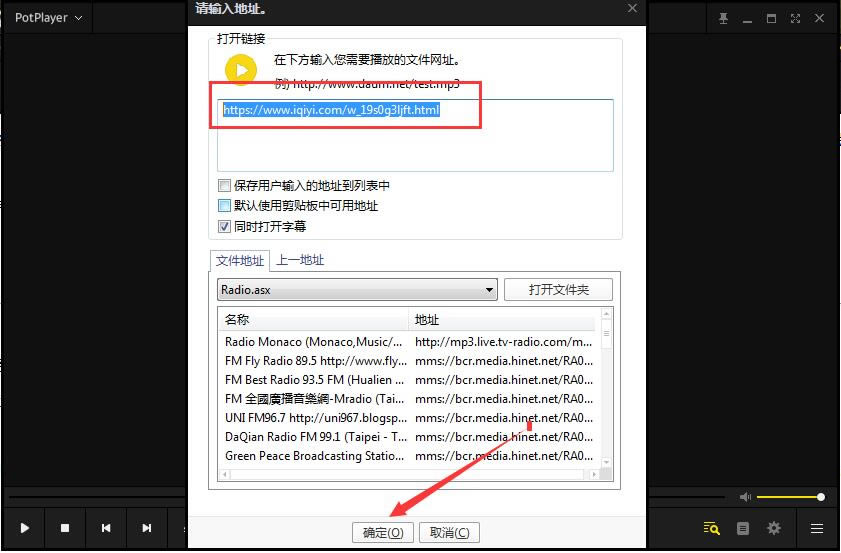
4、除了這種打開視頻的方式,你還可以將要播放的視頻文件地址粘貼到potplayer播放器中直接點擊打開觀看,也是很方便快捷的。在打開的potplayer播放器中點擊主界面的菜單,點擊“打開”再點擊“打開鏈接”選項。
5、然后就會打開如下圖界面,在這里把地址復制到所指的框框中,點擊“確定”就可以了。這兩種打開視頻的方式大家可根據自己的習慣來選擇,喜歡哪種就用哪種吧。
Potplayer如何截取視頻 1、打開要截取的視頻,然后暫停到截取視頻的起始位置。比如下面:
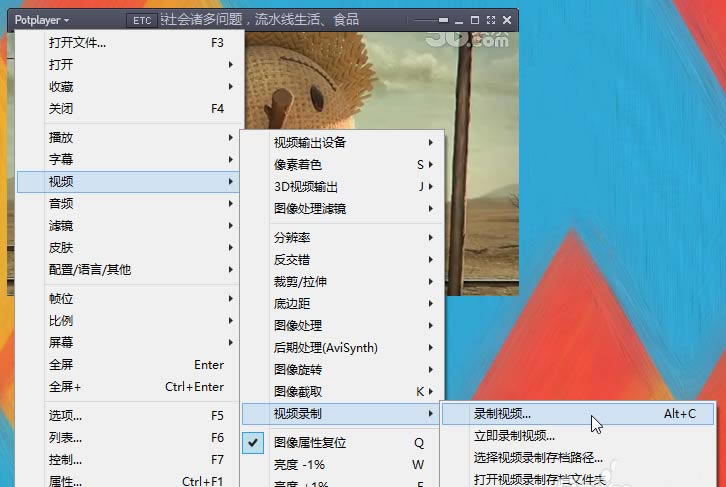
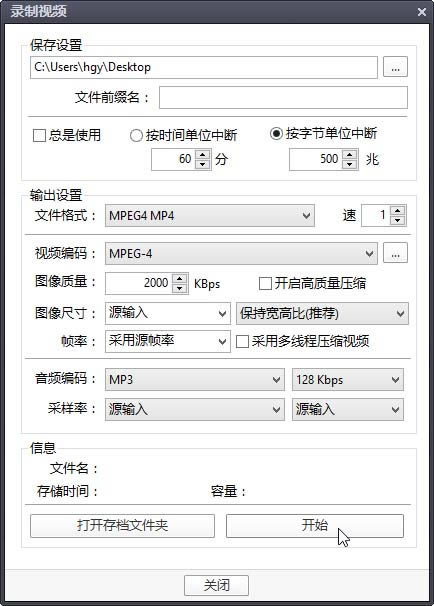
2、然后點擊“菜單”,選擇“視頻”>“視頻錄制”下的“錄制視頻”按鈕。
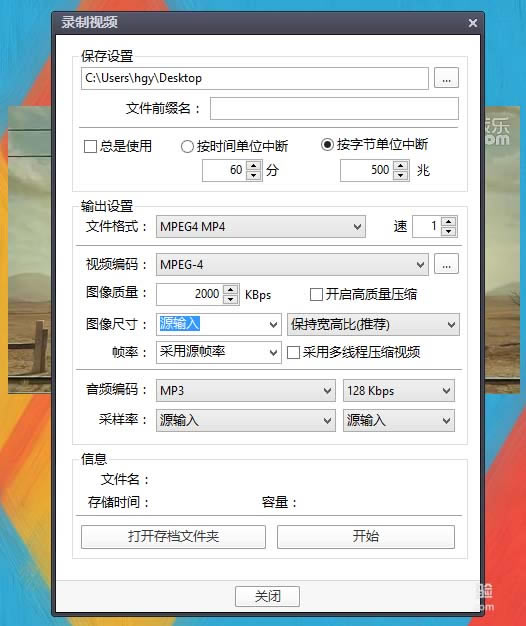
3、也可以使用快捷鍵“Alt+C”,打開“錄制視頻”窗口。
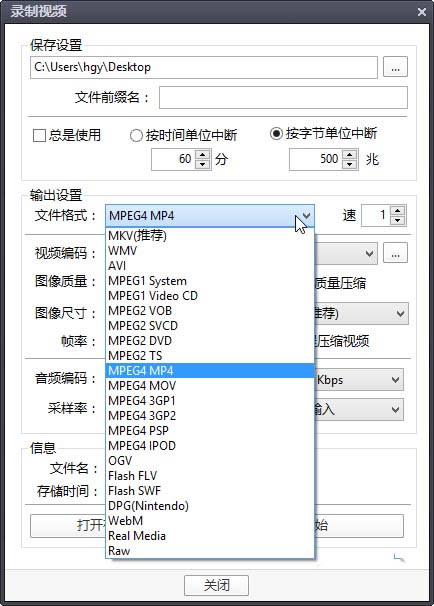
4、需要設置就是輸出文件的格式,默認的是MKV,不過MP4更為常見。
5、其他設置一般不需要動,按照默認的就可以。一切就緒點擊“開始”按鈕。
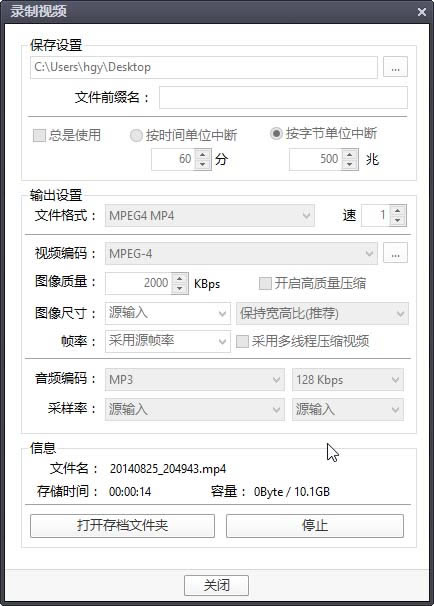
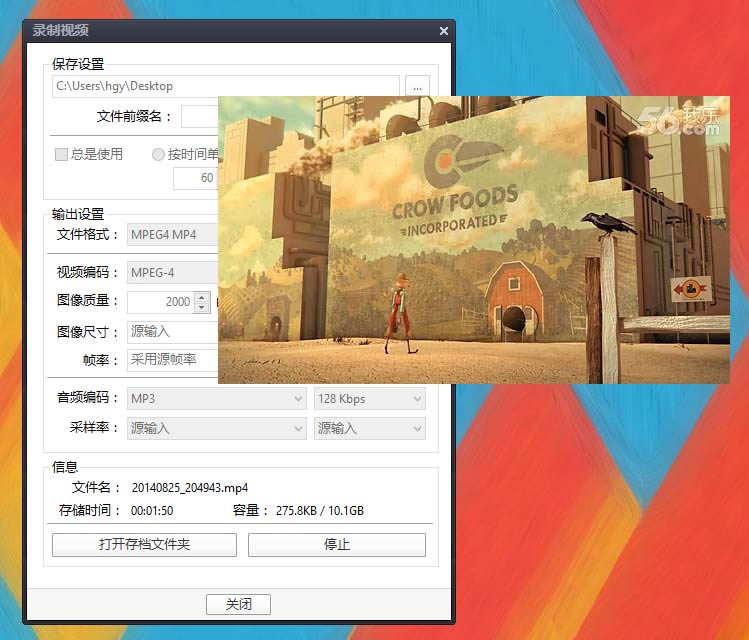
6、你會發現只有存儲時間是走的,容量還是0.我們切到播放畫面開始播放視頻。
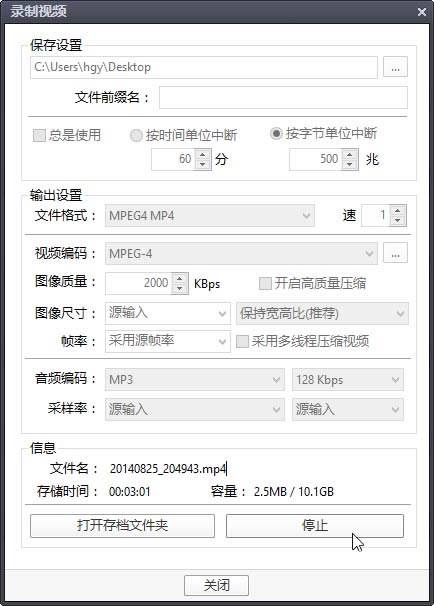
7、在截取視頻結束時再暫停視頻播放。并且點擊“停止”按鈕。這一段視頻就截取在存檔文件夾里了。
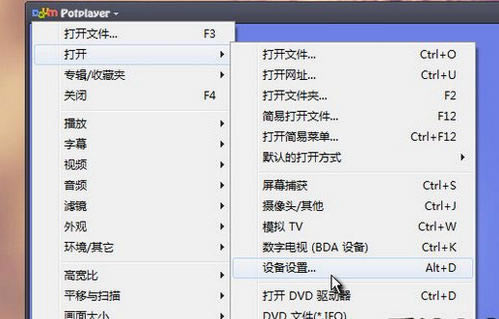
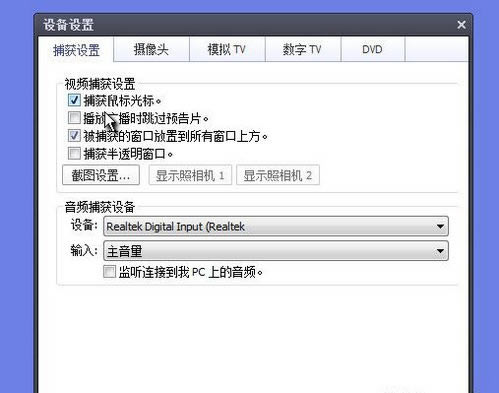
8、打開文件夾,就可以看到,播放也是沒問題的。我們的視頻就截取成功了。 PotPlayer如何屏幕錄像 1、打開→設備設置→捕獲設置(采集器),勾選捕獲鼠標光標(同時截取鼠標光標)
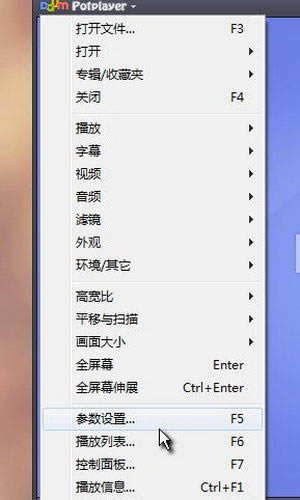
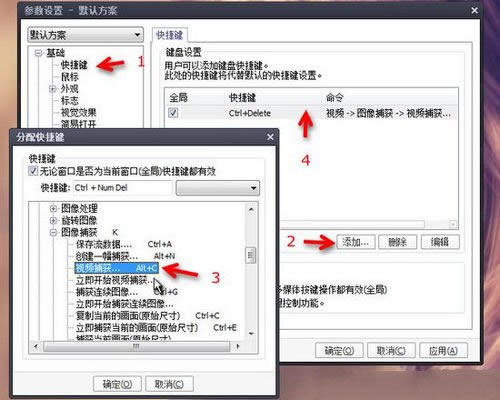
2、定義全局錄制視頻快捷鍵本人設置為Ctrl+Delete。(參數設置—基礎—添加—勾選"無論窗口示范為當前窗口"—視頻—圖像捕獲—視頻捕獲)
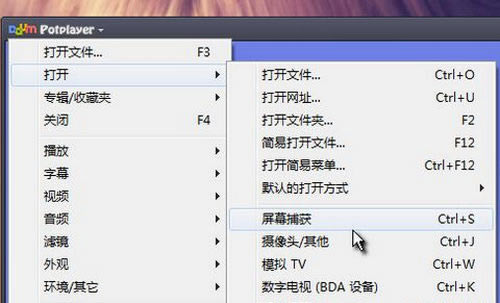
3、打開→屏幕捕獲
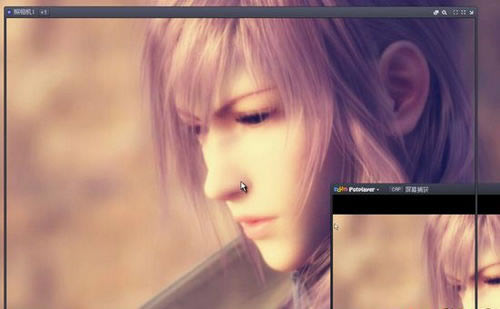
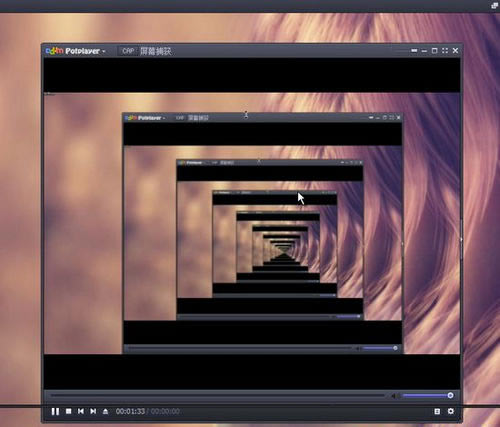
4、選擇錄像窗口。這里既可以自定義窗口大小,也可以選擇全屏錄制。注意播放器主界面不要與采集器界面重疊。不然會在錄像中出現畫中畫的情況。全屏錄像時可將主界面最小化。如果出現播放器界面拉長的情況,可以在播放器界面按數字2鍵恢復默認尺寸。
這個是全屏窗口的畫面。可以看到錄制畫面中有很多的畫中畫。全屏錄像時要將播放器界面最小化。具體過程大家可以自己試一試,應該很快就能熟練掌握。
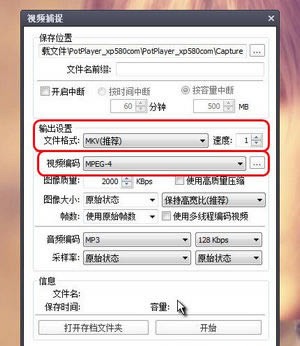
5、錄制視頻格式、編碼、碼率、尺寸等設置。
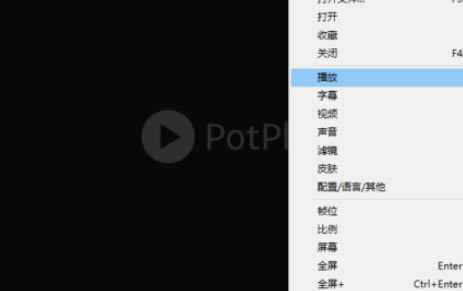
先將播放器主界面最小化。按第二步設置的快捷鍵(如本人設置的Ctrl+Delete)調出錄像設置面板,對視頻格式、編碼、碼率、尺寸等進行設置。設置好后按開始進行錄制。 6、結束錄制時再按一次錄制的全局快捷鍵(Ctrl+Delete)。 7、唯一美中不足的是錄制設置界面不能自動隱藏。這里介紹小編的一個辦法,點擊開始后,鼠標選中設置界面左上角,將界面拖放到屏幕右下角,全屏時這個界面就相當于隱藏了。 potplayer如何倍速播放 1、首先打開PotPlayer,在畫面上點擊鼠標右鍵打開右鍵菜單。
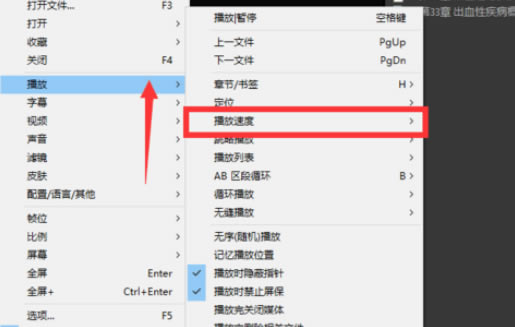
2、然后我們打開右鍵菜單后選擇播放,在播放中有一個選項就是播放速度。
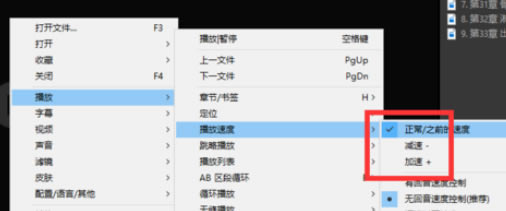
3、這時播放速度中就可以調整加速或者減速,每次調整會調整10%播放速度。
4、然后調整后播放速度會在畫面的左上方顯示幾秒鐘。
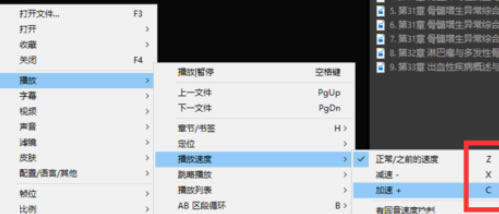
5、每次調整都需要打開那么多菜單,所以有快捷鍵,也就是Z(正常播放速度)、X(增加10%播放速度)、C(減少10%播放速度),這樣就方便很多。
PotPlayer電腦版常見問題1.如何能夠自動連續打開相似文件? [選項]→[基本]→相似文件策略→選擇“同時打開全部文件”,這樣設置可以實現連續劇的自動播放。 2.如何取消自動更新? [選項]→[基本]→自動更新→選擇“不使用自動更新”。 3.如何定義鼠標快捷鍵? [選項]→[基本]→[鼠標]→鼠標設置→定義自己習慣的操作方式,單擊-播放|暫停;雙擊-全屏|默認尺寸。 4.如何更改消息字體等設置? [選項]→[基本]→[消息]→消息設置→字體-黑體;字體尺寸-6;顏色-默認或黃色;水平位置-向左;左側間距-10;垂直位置-頂部;頂部間距-0。 5.如何在播放畫面顯示當前時間信息? 1[選項]→[基本]→[消息]→自定義消息設置→選擇在屏幕上輸出消息。 2[選項]→[基本]→[消息]→自定義消息設置→時間格式設置為“%p%H:%M:%S”,顯示%,取消顯示文件名。 6.看了一半的電影,下次打開該文件想接著繼續看,如何設置? [選項]→[播放]→播放設置→選中“從上次結束位置打開文件”。 7.如何設置播放H264的時候,使用CoreAVCDecoder分離器解碼? 1[選項]→[濾鏡]→內置圖像處理濾鏡設置→使用條件→總是使用(推薦)。 2[選項]→[濾鏡]→[視頻解碼]→濾鏡/解碼器管理→添加外部解碼器→找到CoreAVCDecoder.ax,選上,點擊確定。 如果系統已經注冊了CoreAVCDecoder.ax,可以在此設置頁面中使用→搜索后添加→搜索到CoreAVCVideoDecoder。點擊CoreAVCVideoDecoder,同時勾選中右側的H.264和AVC1,點擊確定。 3[選項]→[濾鏡]→[視頻解碼]→視頻解碼→H.264和AVC1→選擇使用CoreAVCVideoDecoder。 4如果片源為高碼可以關掉CoreAVCDecoder的Deblocking,即在CoreAVCDecoder中將Deblocking設置Skipalways,甚至可以將Deinterlacing設置成None(Weave)。 另外Win7自帶的高清解碼器MicrosoftDTV-DVDVideoDecoder有很好的兼容性,也是高清解碼的不錯選擇。 8.如何讓字幕顯示在畫面下的黑色區域? [選項]→[字幕]→字幕輸出方式&選擇→選擇“輸出于覆蓋/VMR(高品質)。 9.如何定義字幕優先顯示順序? 1[選項]→[字幕]→其他設置→選中“當字幕中存在多種語言則優先顯示喜好語言”。 2[選項]→[字幕]→其他設置→喜好語言→字幕代碼設置成ZHCCCHICHSGBENGEN。 10.如何更改字幕顯示的字體和字體的大小? [選項]→[字幕]→[風格]→字體→字體-黑體;字體尺寸-18;字間距-0;行間距-10。 11.播放音頻聲音很小,如何在不調整系統音量的情況下,增大播放的音量? 1[選項]→[音頻]→[音頻控制]→使用多通道音量控制→調整主音量,范圍在0%-500%之間。 2[選項]→[音頻]→[音頻控制]→AC3/DTS解碼后放大→調整增益量。 12.如何定義文件關聯? [選項]→[關聯]→關聯擴展名設置→選擇要關聯的文件擴展名。 13.如何設置多配置文件? [選項]→[配置]→當前值→將當前配置保存起來,然后可以在右鍵菜單“其他”中切換不同的配置參數。 14.如何替換關聯圖標? 替換PotIcons.dll文件即可。甚至可以將KMP中的KIconLib.dll重新命名為PotIcons.dll,然后覆蓋來使用(只是擴展名和圖標對應混亂)。 15.播放RMVB需要哪些DLL文件? RealCode文件列表:atrc.dll;cook.dll;drv1.dll;drv2.dll;drvc.dll;pncrt.dll;raac.dll;rv10.dll;rv20.dll;rv30.dll;rv40.dll;sipr.dll atrc:atrac音頻,有些rm文件;cook:RealNetworksCookerG2AudioCodec,cooker音頻,大部分rm文件;drv1:rv10視頻,少見;drv2:RealVideoG2,rv20視頻,少見;drvc:RealVideo8+9,rv30、rv40視頻,大部分rm文件;raac:acc音頻;sipr:sipr音頻,少見;最主要是cook和drvc;RM11的解碼器需要msvcp71.dll和msvcr71.dll;RM10的解碼器需要pncrt.dll,即RealNetworksC/C++RuntimeLibrary,而cook只能用RM10里的;rv10-rv40一般不需要。 16.常用快捷鍵 視頻亮度調整E增加,W降低。 切換字幕語言ALT+L。 下移字幕位置ALT+下方向鍵。 上移字幕位置ALT+上方向鍵。 顯示/隱藏字幕ALT+H。 后退/前進左右方向鍵。 17、potplayer播放mkv視頻沒有聲音怎么回事? 造成這種情況的發生是因為我們在安裝potplayer的時候少勾選了一些選項,我們只需卸載potplayer重新安裝一次,然后勾選上對應的選項【安裝額外的編解碼器】,就可以解決了。 18、potplayer播放器音量可以突破100%嗎? 不能像QQ影音那樣到好幾倍,但你按Shift+n可以打開語音處理里的規格化,可以把音量放大很多有不用動音量鍵,可以試試。 |