【oCam錄屏軟件電腦正式版下載】oCam屏幕錄制工具 V495 免費版
- 軟件大小:查看
- 軟件語言:簡體中文
- 授權方式:免費軟件
- 更新時間:2025-01-17
- 軟件類型:國產軟件
- 推薦星級:
- 運行環境:XP,Win7,Win8,Win10,Win11
軟件介紹oCam錄屏軟件電腦版是一款專業錄制電腦屏幕的軟件,可以自由選定錄制區域,具有流暢不掉幀和使用簡單等特點。用戶不需要注冊,就可以免費使用這款軟件,同時還支持輸出AVI、MP4、MOV、TS、VOB 等影音格式。
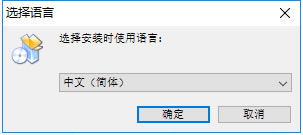
oCam錄屏軟件電腦版軟件特色電腦屏幕,視頻錄制。 使用錄音內置的視頻編解碼器(支持AVI,MP4,FLV ,MOV ,TS ,VOB )和音頻編解碼器( MP3 )和實時音頻編碼 可以記錄您使用外部VFW的編解碼器。 具有較大的視頻格式,支持超過4GB 。 從您的計算機,你可以錄制聲音。 錄音成為可能,而不立體聲混音設置( Windows 7, Vista SP1 或更高版本) 記錄時,各種聲音質量可以選擇。 屏幕捕捉是可能的。圖像格式( JPEG,GIF ,PNG,BMP ) 鍵盤的記錄區域可以容易地控制。 可錄制全屏幕與窗口區域。 在錄制過程中,鼠標光標可以設置包括在內。 錯誤報告是提供給開發人員。 將結果記錄可以存儲在特定的文件夾,你可以選擇。 OCAM雙顯示器支持。 Flash IE瀏覽器中,目標區域可以選擇。 從FPS設置首選項是可能的。 錄制時間表功能可用。 oCam錄屏軟件電腦版安裝教程1、在本站下載oCam錄屏軟件電腦版文件包,在電腦本地得到一個壓縮包并解壓后,雙擊.exe文件進入軟件安裝語言選擇界面
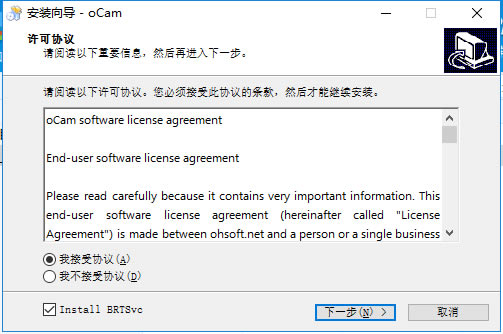
2、進入ocam屏幕錄像工具用戶安裝協議界面,您可以先閱讀協議中的內容,閱讀完成后點擊【我接受】然后點擊【下一步】繼續安裝。
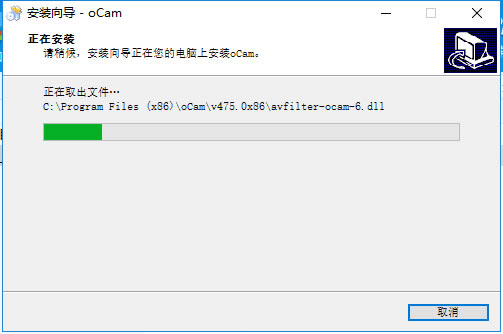
3、ocam屏幕錄像工具正在安裝中,您需要耐心等待軟件安裝完成就可以了。
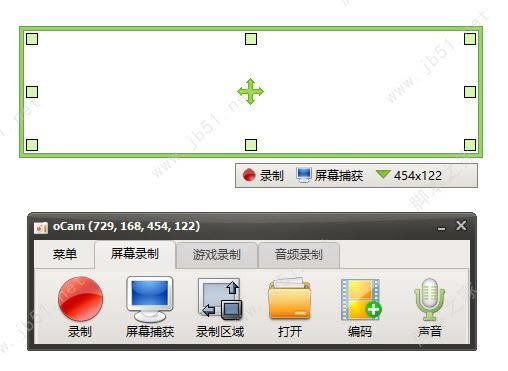
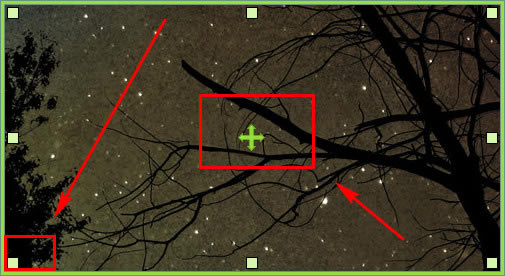
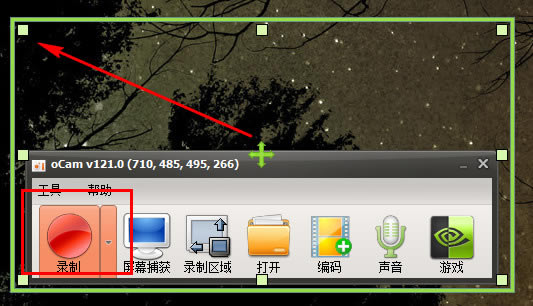
4、軟件安裝完成后會自動打開軟件。 使用方法安裝好、打開 oCam 軟件后,主界面上只有六個大大的按鈕,最左邊紅色的「錄制」是屏幕錄像功能,選擇你要錄像的范圍再按下「錄制」即可開始錄像。右邊的「屏幕捕獲」則是屏幕截圖功能,一樣是使用工具欄上方的綠色方框來圈選你要截圖的范圍。 「錄制區域」菜單里面有幾個常用的截圖錄像尺寸,或者也可以點「全屏幕」進行全屏幕截圖、錄像,或按「自定義大小…」精確設置需要的尺寸。 操作步驟只需三步:1、設置屏幕錄制范圍;2、點擊錄制按鈕;3、停止錄制并保存;即可完成錄像! 1、設置屏幕錄制范圍;
2、點擊錄制按鈕;
3、停止錄制并保存;即可完成錄像! 另外,oCam 錄制GIF動畫也是非常好用的哦,只需要在「編碼」里選擇「GIF動畫」,點擊左側的紅色「錄制」按鈕,即可錄制GIF動圖了,比很多專門的GIF錄像軟件的效果都要好。
|