

推薦系統(tǒng)下載分類: 最新Windows10系統(tǒng)下載 最新Windows7系統(tǒng)下載 xp系統(tǒng)下載 電腦公司W(wǎng)indows7 64位裝機萬能版下載

【W(wǎng)indows Media Player12官方正式版】Windows Media Player12官方下載 簡體中文版
- 軟件大小:查看
- 軟件語言:簡體中文
- 授權(quán)方式:免費軟件
- 更新時間:2025-01-17
- 軟件類型:國產(chǎn)軟件
- 推薦星級:
- 運行環(huán)境:XP,Win7,Win8,Win10,Win11
軟件介紹Windows Media Player 12官方版是一款功能非常強大的多媒體播放軟件,能夠適應(yīng)任何格式的音頻、視頻,由微軟公司作為大金主,給用戶帶來很大的幫助,甚至是多媒體領(lǐng)域的佼佼者,打破傳統(tǒng),創(chuàng)造未來,支持正反向數(shù)據(jù)同步和畫面堆疊,優(yōu)秀的幕后工作者及時鏟除問題。
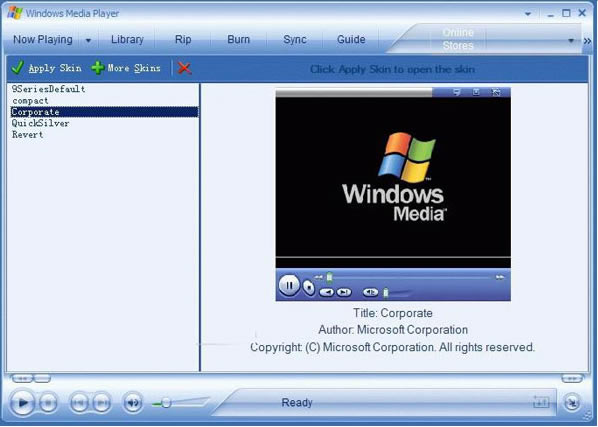
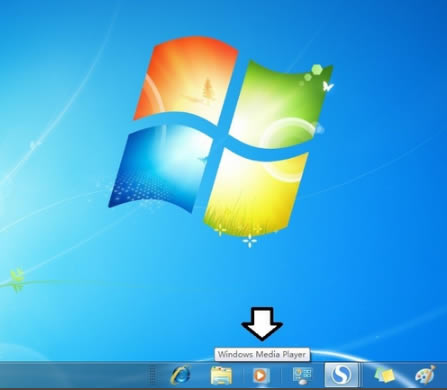
軟件特色【設(shè)計簡單】 在設(shè)計Windows Media Player 12時,微軟考慮了在設(shè)計過程中采納了各方面的反饋意見,對播放機的用戶界面進行了重大變革,以便用戶能以更加簡單、直觀的方式進行內(nèi)容導航,獲得更加完美的整體體驗。 【音樂豐富】 配備了多種有趣的智能功能,這些功能為您的音樂收藏展開全新的一頁,帶來更富個性的娛樂體驗。新的設(shè)計使您能夠充分利用您的數(shù)字媒體庫,享受輕松管理它們的樂趣。 【媒體指南】 媒體指南提供免費音樂視頻、電影預告以及在線電臺快速訪問。要訪問指南,只需單擊“在線商店”選項卡,然后單擊“媒體指南”。使用收音機調(diào)諧器(每頁右側(cè)欄中的鏈接)可輕松地搜索世界各地的電臺。 【專業(yè)設(shè)計】 經(jīng)過優(yōu)化的Windows Media Player 12 能夠處理巨型的數(shù)字音樂庫。毫不夸張地說,Windows Media Player 12可以處理數(shù)百萬個曲目;您可以高速滾動、翻轉(zhuǎn)和瀏覽所有收藏,而不會漏過一個節(jié)拍。 【簡化媒體庫】 Windows Media Player 11為音樂提供了專門的視圖,并且還會顯示一個風格簡約的列表,其中包括藝術(shù)家、唱片集、歌曲、流派、年份和分級信息。通過在導航窗格中右鍵單擊“媒體庫”并選擇“顯示更多視圖”,可以在此列表中添加其他項目。 【畫面視圖】 享受數(shù)字音樂并不意味著要舍棄唱片集畫面。為了提升用戶的視覺體驗,Windows Media Player 12在整個媒體庫中都采用了唱片集畫面,將音樂的外在價值帶入了新的高度;用戶可以在瀏覽“藝術(shù)家”、“唱片集”和“歌曲”視圖時,更加輕松地獲取相應(yīng)參考。 【堆疊】 以“堆疊”方式顯示具有相同特征(唱片集、流派、年份等)的唱片集,為您提供了模擬“一堆”CD 或唱片的可視化參考。 【添加缺少的唱片集畫面】 Windows Media Player 12采用了相應(yīng)措施,克服了“缺少唱片集畫面時怎么辦”的難題。大多數(shù)唱片集畫面可以通過Windows Media Player 12 中的“高級音頻指紋識別”功能,在后臺自動填充。 軟件功能【加快啟動速度及提高播放連續(xù)性】 打開開Windows Media play11,在“工具”下拉菜單中點選“選項”,進行設(shè)置,在“性能”頁選中“選擇連接速度”下拉菜單中選擇適合自己的帶寬,電信ADSL用戶及LAN用戶推薦將帶寬設(shè)為“DSL/電纜(768 Kbps)”,同頁“網(wǎng)絡(luò)緩沖”選項中,在“緩沖”后輸入“30”,使網(wǎng)絡(luò)緩沖為30秒內(nèi)容,完成所有設(shè)置,點擊“應(yīng)用”,點擊“確定”,這樣您就能較流暢的觀看影片了。 【同步到設(shè)備】 可以使用Windows Media Player11將音樂、視頻和圖片同步到多種便攜設(shè)備,包括便攜式媒體播放機、存儲卡和 Portable Media Centers。只需將受支持的設(shè)備連接到計算機,播放機會為設(shè)備選擇最佳的同步方法。然后就可以將數(shù)字媒體文件傳輸?shù)皆O(shè)備, 無論到哪里都可以使用這些文件 【無序播放同步】 只需進行一次單擊操作,新的“無序播放同步”功能就會計算的設(shè)備容量,然后用媒體庫中的隨機取樣(優(yōu)先考慮級別高的內(nèi)容)來填充設(shè)備。 【反向同步】 利用新的“反向同步”功能,可以將在設(shè)備上捕獲的數(shù)字媒體傳回PC。可以將通過手機或照相機捕獲的照片或通過無線方式購買的音樂等內(nèi)容,輕松地從設(shè)備傳遞到播放機媒體庫中。 【來賓同步】 是否需要在家用計算機和工作計算機上的多個播放機媒體庫之間來回傳遞內(nèi)容?如果想讓自己的設(shè)備始終擁有多臺PC上的最新精選內(nèi)容,“來賓同步”功能提供了一種理想的解決方案。 【同步儀表】 當設(shè)備同步開始時,在“同步”窗格中內(nèi)容的旁邊會顯示一個指示器,通過直觀的方式告訴用戶某個下載估計需要的時間,左下角還會顯示內(nèi)容下載狀態(tài)。 Windows Media Player12官方版怎么播放1、Windows Media Player播放器安裝好后圖標就默認在任務(wù)欄出現(xiàn),點選之后就能使用。
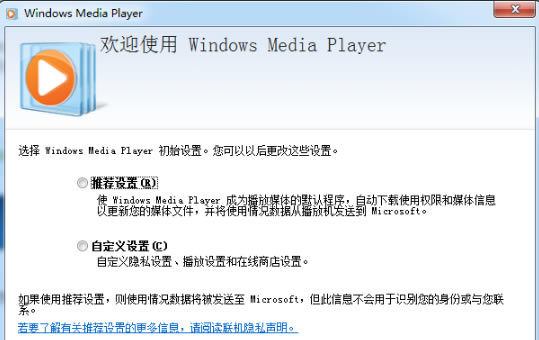
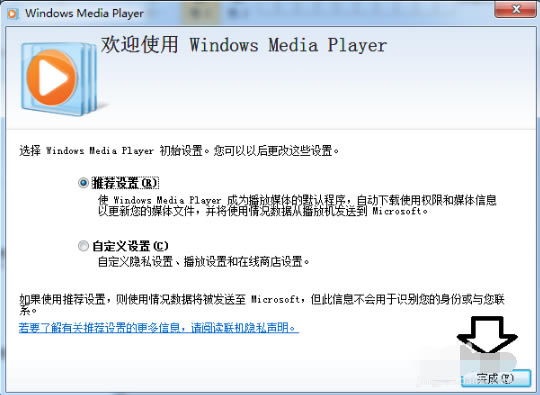
2、因為初次使用需要進行一定的設(shè)置,找一下媒體文件保存的地方等操作。 3、打開向?qū)В瑫袃煞N選擇:推薦設(shè)置和自定義設(shè)置。只有選擇之后,才可以進行設(shè)置(否則按鈕是灰色不可操作下去)。
4、如果不太熟悉,點選:推薦設(shè)置→再點擊完成即可。
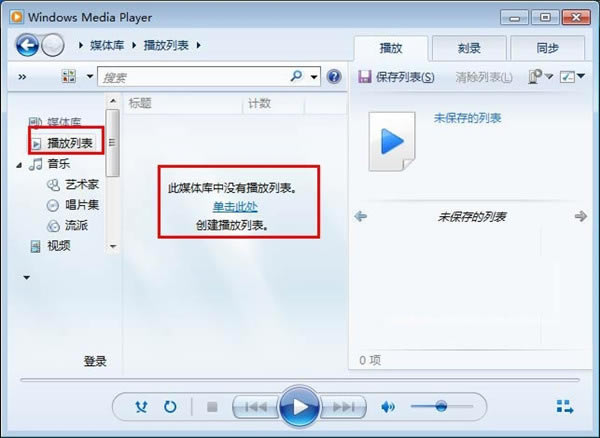
5、打開Windows Media Player,選擇播放列表,在點擊“單出此處”可以創(chuàng)建播放列表名稱;
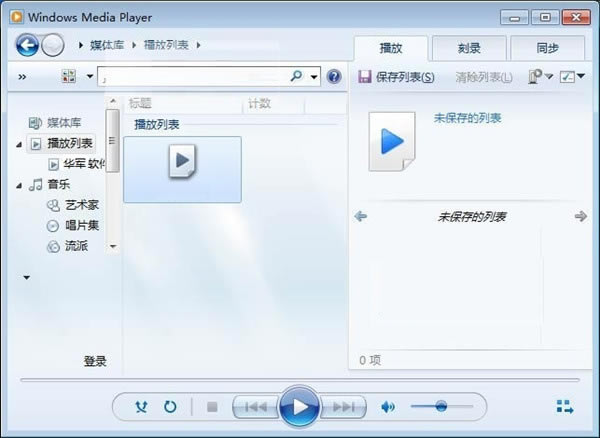
6、點擊鼠標右鍵,選擇新建,新建一個播放列表。
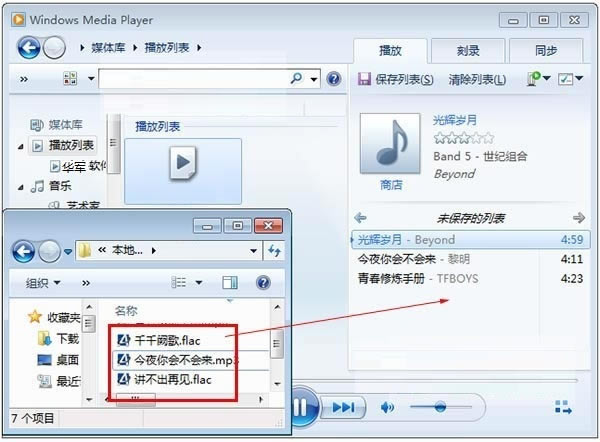
7、您可以將您電腦中的音樂文件拖入到未保存的列表中,最后保存列表即可。 需要注意的是:wmp12還是不支持flac無損音樂格式。
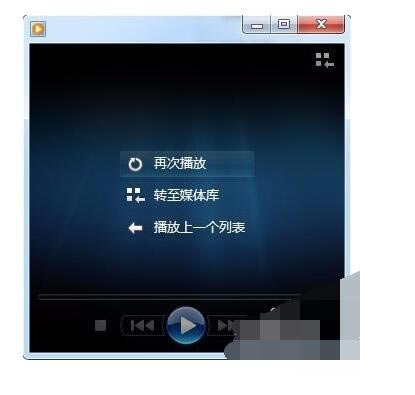
Windows Media Player在播放文件時遇到問題1、先點擊彈出的熒光色標記的關(guān)閉按鍵
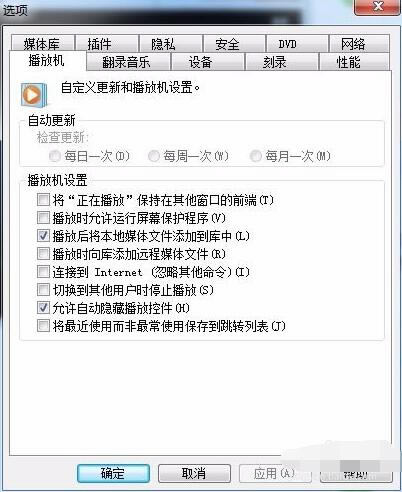
2、此時播放器頁面出現(xiàn)下圖的情況,在播放器頁面空白處右鍵單擊,在下拉菜單中選擇“更多選項”出現(xiàn)第3步驟中的圖片。
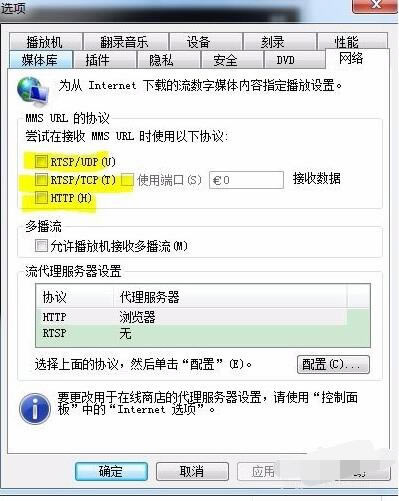
3、菜單欄中選擇“網(wǎng)絡(luò)”,出現(xiàn)第4步驟的圖片
4、此時的三個協(xié)議選項都沒有勾選,如下圖2中所示。
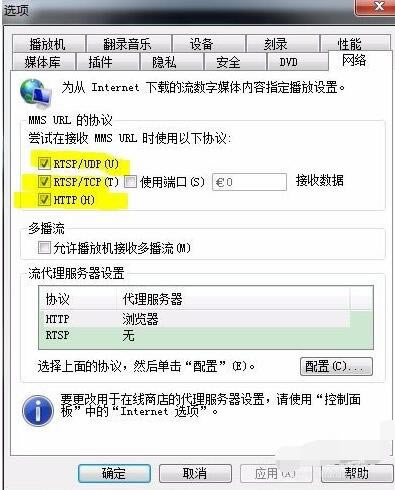
5、如下圖所示勾選這三個選型,然后點擊確定即可。
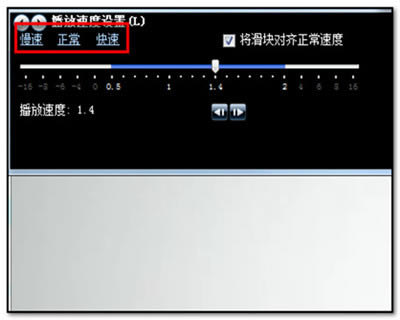
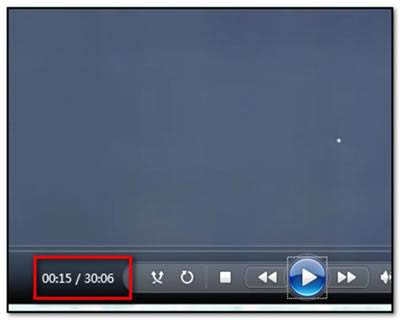
6、重新在網(wǎng)頁上打開視頻墻的播放鏈接即可正常觀看電視。 Windows Media Player12官方版常見問題電腦自帶的Windows Media Player 12在哪里? 文件位置如下:C:Program Files/Windows Media Player 12/wmplayer.exe 其他打開方法:點擊桌面左下角的”開始菜單“,之后選擇”程序“,找到”windows Media Center“,第三步:鼠標左擊打開即可。 如何播放mp4視頻文件? 可以播放mp4視頻文件,但要求視頻編碼方式必須是H264。同為MP4格式的視頻文件,它的編碼方式有多種:DIVX、XVID、H264等。 而Windows Media Player 12播放器,可以正常播放以H264編碼的MP4格式。 但對以DIVX、XVID編碼的MP4,是不支持的。通過解碼器的輔助,可以讓其支持播放各種格式的視頻文件,比如K-Lite Codec Pack Full Windows Media Player 12怎樣多倍速播放? 1、點擊打開以后,此時播放器的速度為正常的播放速度;
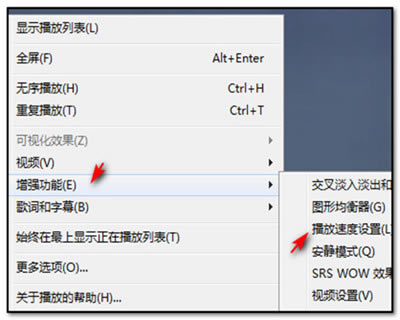
2、此時在播放器的界面中點擊鼠標右鍵,在下拉選項中選擇增強功能下的“播放速度的設(shè)置“;
3、點擊以后,在彈出的設(shè)置框中就可以根據(jù)需要對播放速度進行調(diào)整設(shè)置即可。
|

1深度技術(shù)win10正式版ghost(32位)旗艦......
2番茄花園win10 X86 ghost 標準通......
3番茄花園Win10_Ghost Win10 64......
4雨林木風 GHOST WIN10 X64 快速裝......
5深度技術(shù)GHOST WIN10 X64 尊貴專業(yè)......
6筆記本W(wǎng)in10系統(tǒng) 64位中秋特別 官方正式版......
7筆記本win10正式版ghost(32位)中秋特......
8雨林木風win10(32位)ghost 中秋特別......