


【Replay Video Capture特別版下載】Replay Video Capture(全屏錄制工具) v9.1.1 免費版
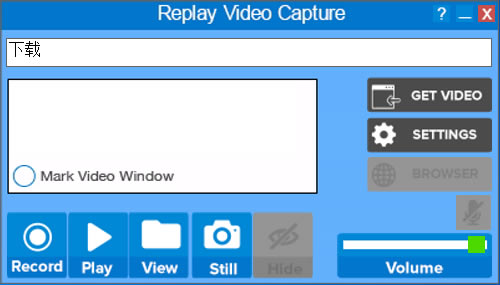
- 軟件大小:查看
- 軟件語言:簡體中文
- 授權方式:免費軟件
- 更新時間:2025-01-17
- 軟件類型:國產軟件
- 推薦星級:
- 運行環境:XP,Win7,Win8,Win10,Win11
軟件介紹Replay Video Capture特別版是一款可以錄制高清視頻的錄制工具,我們可以選擇全屏和窗口兩種錄制方式,然后將所有內容錄制下來,制作成視頻進行觀看。
Replay Video Capture特別版軟件特色高品質視頻錄制 實時捕獲和壓縮屏幕視頻可能需要大量的PC CPU功率。 Replay Video Capture專為此任務而設計,因為它使用特殊的高質量MPEG-2和WMV編解碼器,可以在不凍結PC的情況下提供完美的視頻錄制。 游戲錄音 在Windowed模式下玩游戲時,Replay Video Capture可以記錄您的游戲,對游戲質量和幀速率影響很小或沒有影響。即使在不使用視頻卡的計算機上(在Intel HD Graphics或更高版本CPU上運行的Windows 7/8/10),全高清游戲窗口(1920x1080)的錄制也等于或優于全屏模式錄制。 背景錄音 背景模式是Replay Video Capture引入的獨特功能。此模式允許在后臺從屏幕捕獲視頻,以便不需要顯示錄制視頻。其他窗口可以覆蓋視頻而不會遮擋錄制內容。這允許您在捕獲視頻時使用計算機屏幕執行其他操作。 靜音操作(拇指模式) 這是Replay Video Capture引入的另一個獨特功能。啟用Thumb模式后,無需另外安裝即可從USB驅動器運行程序。 軟件功能1.全屏高清錄制(新) 之前版本中引入的后臺錄制模式得到了很大改進,現在可用于以更高的幀速率錄制全屏高清視頻。高清電影和視頻,1080/60 fps和720/120 fps,現在可以在Windows 7,8和10上錄制。 2·監控縮放(新) 此版本包括主監視器和輔助監視器的監視器縮放。特別是在Windows 8.1和Windows10中,您現在可以在主顯示器和輔助顯示器上使用不同的縮放級別。 3·游戲錄制 雖然之前的版本可用于錄制游戲,但此版本增加了一些功能,可以更輕松,更方便用戶錄制以窗口模式播放的游戲。 4·熱鍵(新) 可以選擇大量鍵組合作為熱鍵。這在錄制游戲時尤為重要。請注意,以前版本中使用的默認熱鍵已更改。現在默認熱鍵為:Alt + A用于開始/停止錄制,Alt + S用于暫停/重新開始,Alt + D用于靜音/取消靜音麥克風。如果需要更改,請使用“設置”。 5·改進了網絡研討會和文件記錄 Windows Media Screen 9編解碼器和雙音頻錄制是新增功能(見下文)。 6·Windows Media Screen 9編解碼器(新) 當需要非常小的文件大小記錄時,可以使用此編解碼器。 7·雙錄音(新) 所有列出的視頻編解碼器現在都提供雙音頻錄制功能。為了避免揚聲器和麥克風之間的回聲反饋,包括靜音/取消靜音熱鍵和按鈕。 8·WM瀏覽器 WM瀏覽器是Internet Explorer的簡化版本,可以在無法捕獲IE播放的視頻時使用。一般來說,我們建議使用其他瀏覽器進行屏幕錄制 - Chrome,Firefox,Opera而不是Internet Explorer / Edge,尤其是在錄制更大的高清電影和視頻時。 |