推薦系統(tǒng)下載分類: 最新Windows10系統(tǒng)下載 最新Windows7系統(tǒng)下載 xp系統(tǒng)下載 電腦公司W(wǎng)indows7 64位裝機萬能版下載

【金舟錄屏大師下載】金舟錄屏大師特別版 v3.2.4.0 官方免費版
- 軟件大小:查看
- 軟件語言:簡體中文
- 授權方式:免費軟件
- 更新時間:2025-01-16
- 軟件類型:國產(chǎn)軟件
- 推薦星級:
- 運行環(huán)境:XP,Win7,Win8,Win10,Win11
軟件介紹金舟錄屏大師是一款十分出色的電腦錄屏錄像軟件,內(nèi)置了四大錄制模式,全面屏錄制、區(qū)域選擇、電腦攝像頭、分屏,為玩家提供了更多的需求,金舟錄屏大師支持的格式有MP4、AVI、move等,基本滿足主流的各種畫質(zhì)。
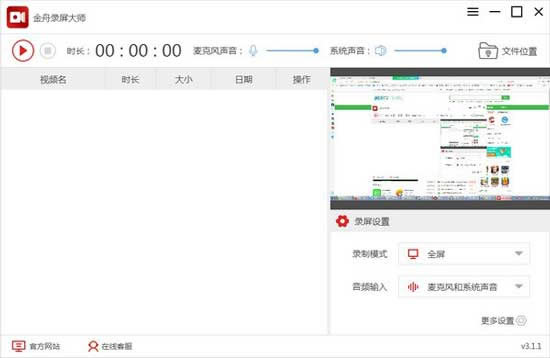
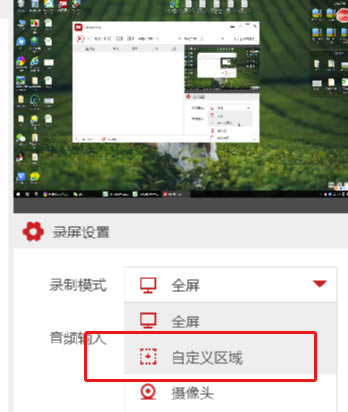
軟件特色【全屏錄制】 一鍵點擊全屏錄制,畫質(zhì)可自行設置,錄制過程還能編輯,使用畫筆、選框等操作 【自定義區(qū)域錄制】 選擇自定義區(qū)域錄制模式,想錄哪里就錄哪里,錄制區(qū)域自己選擇 【攝像頭錄制】 攝像頭錄制功能,可自由調(diào)節(jié)錄制區(qū)域 【分屏錄制】 多種錄制畫面,可以同時開啟桌面跟攝像頭錄制,滿足多屏、多視角錄制 【高品質(zhì)錄音】 可不錄制畫面只錄制音頻,高品質(zhì)錄音,支持系統(tǒng)聲音、麥克風、系統(tǒng)跟麥克風等錄音模式 【多種格式轉(zhuǎn)換】 支持MP4、Wav、Webm、Mkv、Mpeg、M4v等視頻格式,自由設置 軟件亮點1、一鍵點擊全屏錄制,畫質(zhì)可自行設置,錄制過程還能編輯,使用畫筆、選框等操作; 2、選擇自定義區(qū)域錄制模式,想錄哪里就錄哪里,錄制區(qū)域自己選擇; 3、攝像頭錄制功能,可自由調(diào)節(jié)錄制區(qū)域; 4、多種錄制畫面,可以同時開啟攝像頭錄制,滿足多屏、多視角錄制; 5、高品質(zhì)錄音,支持系統(tǒng)聲音、麥克風、全部錄制錄音模式。 金舟錄屏大師自定義區(qū)域錄制的方法1、首先第一步我們打開軟件之后在軟件界面中找到錄制模式,點擊打開錄制模式的下拉列表之后在其中選擇自定義區(qū)域。
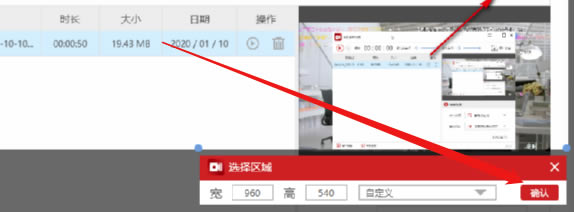
2、選擇自定義區(qū)域之后我們就可以在電腦界面中選取要錄制的區(qū)域了,根據(jù)自己的需求將選框移動到目標位置之后點擊右下角的確認按鈕。
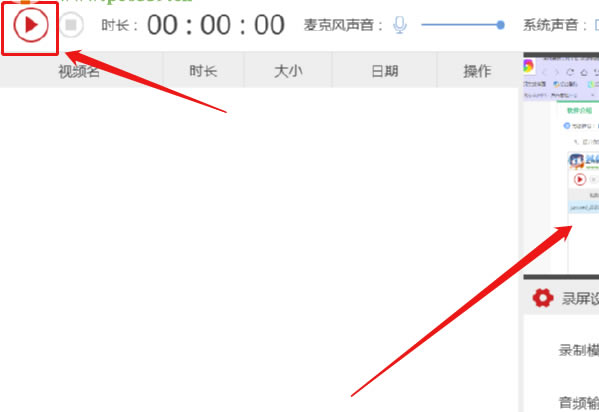
3、點擊選擇好要錄制的區(qū)域之后在軟件主界面的右邊就可以看到選擇的位置了,然后我們點擊左上角的開始錄制按鈕就可以開始錄制了。
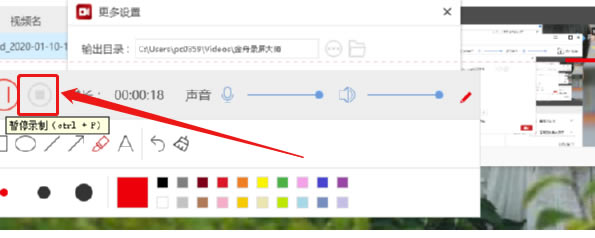
4、開始錄制之后我們就可以在選取的位置看到開始錄制的一些標識了,點擊下方的停止錄制按鈕可以結(jié)束錄制。
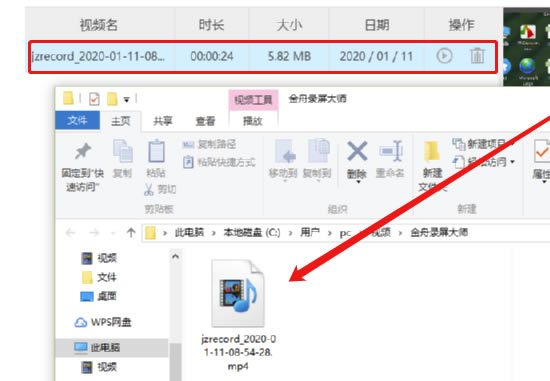
5、點擊停止錄制之后就會回到軟件主界面了,在界面的錄制列表中我們可以看到已經(jīng)錄制好的視頻文件,點擊界面右上角的文件位置這個按鈕之后即可打開查看錄制文件所在的文件夾。
安裝方法1、在本站下載金舟錄屏大師安裝包 2、使用壓縮軟件進行解壓(推薦使用winrar) 3、點擊“JZRecordIns.exe”文件開始安裝 |