


【視頻批量消重軟件下載】視頻批量消重工具 V2.0 最新版
- 軟件大小:查看
- 軟件語言:簡體中文
- 授權方式:免費軟件
- 更新時間:2025-01-16
- 軟件類型:國產軟件
- 推薦星級:
- 運行環境:XP,Win7,Win8,Win10,Win11
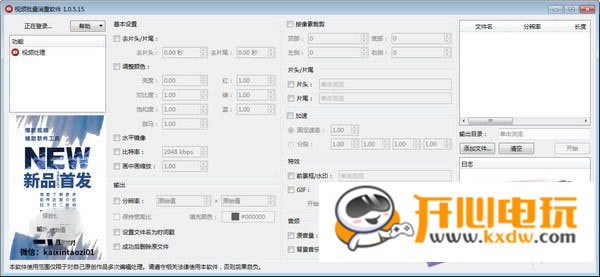
視頻批量消重軟件介紹視頻批量消重軟件是一款優秀的視頻處理工具,該軟件體積小巧,操作簡單,極易上手。可以幫助用戶剪對視頻進行剪輯、消重,還能制作簡易的GIF。
視頻批量消重軟件特色1.勾選“去片頭/片尾”,設定時間,可以去掉原視頻的片頭和片尾 2.調整顏色,可對原視頻畫面的亮度,對比度,飽和度等進行調整 3.水平鏡像,可以對原視頻進行左右鏡像翻轉 4.比特率:可定義視頻輸出的比特率大小 5.畫中畫縮放:可制作畫中畫視頻 6.輸出:可定義視頻處理完畢后,輸出大小 7.按像素裁剪:可上下左右裁剪視頻 8.加片頭/片尾:可對原視頻添加jpg或mp4片頭片尾,完成內容拼接 9.加速:勾選加速可對視頻整體播放速度進行調整,勾選分段,可將視頻分成4段進行分段加速 10.特效:可添加前景圖或水印,也可勾選GIF,在視頻里添加動圖特效,如雪花,星星,蝴蝶等特效,比如視頻中我們添加的愛心這種效果 11.音頻:可修改或去除原音,還可以給視頻添加新的背景音樂 視頻批量消重使用幫助1.基礎調整: 1.1.去片頭/片尾:勾選后,輸入時間(精確到0.01秒),可去掉片頭或片尾多少秒視頻 1.2.調整顏色:勾選后,可以調整視頻輸出顏色 亮度:0表示不調整,取值范圍:-1~1 對比度:1表示不調整,取值范圍:-2~2 飽和度:1表示不調整,取值范圍:0~3 伽馬:1表示不調整,取值范圍:0.1~10 紅:1表示不調整,取值范圍:0.1~10 綠:1表示不調整,取值范圍:0.1~10 藍:1表示不調整,取值范圍:0.1~10 PS:如果紅,綠,藍,3個參數都設置為一樣,視頻輸出看起來就跟沒調整一樣 1.3.水平鏡像:勾選后視頻內容了的左右會鏡像翻轉 1.4.比特率:比特率越大,輸出的視頻大小也越大 1.5.畫中畫縮放:1表示不縮小,取值范圍:0~1
2.輸出:包含了分辨率調整,文件名命名,是否刪除原視頻 2.1.分辨率:寬*高,單位像素(px),輸出視頻會拉伸到設置的顯示分辨率大小,有可能出現變形。 2.2.保持寬高比:如果勾選,最后輸出的視頻就會按照寬或高進行等比例拉伸,如果無法達到最終的分辨率寬和高無法達到設置的分辨率大小,軟件會用設置的”填充顏色“替補缺失的色塊,如圖所示。 2.3.設置文件名為時間戳:如果勾選,視頻處理完畢后輸出的文件名為時間戳,為一串數字 2.4.成功后刪除原文件:如果勾選,視頻處理成功后,會刪除原視頻
3.按像素裁剪:可以設置頂部,底部,左側,右側分別裁剪掉多少像素
4.片頭/片尾:可以在原視頻片頭或片尾添加mp4,avi,jpg,png等 如果設置片頭或片尾,必須要保證添加的片頭或片尾分辨率必須和需處理的原視頻分辨率一致。 如果不一致,必須在軟件內勾選分辨率選項,設置輸出分辨率為片頭或片尾分辨率大小。否則就會處理失敗。
5.加速:可對視頻進行加速 5.1.固定速率:整段時間1個速度加速,1表示不加速,小于1減速,大于1加速 5.2.分段:軟件會自動原有視頻分成4段,每段根據不同的速度項進行加速
6.特效:可加前景框/水印,GIF動畫特效 6.1.前景框/水印:可以理解為PS里前置圖層,只能添加PNG(透明背景),軟件會在視頻每1幀最前面都添加PNG圖片。需要保證添加的png圖片的分辨率大小和分辨率像素大小一致。 6.2.GIF:可以添加GIF特效,比如雪花,星星等(GIF特效必須透明背景),可定義特效出現時間,和持續時間
7.音頻:可調整原音頻音量和插入新的背景音樂 原音量:默認1,表示不調整,0表示去除原聲 背景音樂:可以添加mp3
8.查看視頻的分辨率大小 可以是mp4文件上,鼠標右鍵查看屬性,然后點擊“詳細信息”就可以看到原視頻分辨率大小。 |