【快轉視頻格式轉換器下載】快轉視頻格式轉換器免費版 v16.1.0.0 官方正式版
- 軟件大小:查看
- 軟件語言:簡體中文
- 授權方式:免費軟件
- 更新時間:2025-01-16
- 軟件類型:國產軟件
- 推薦星級:
- 運行環境:XP,Win7,Win8,Win10,Win11
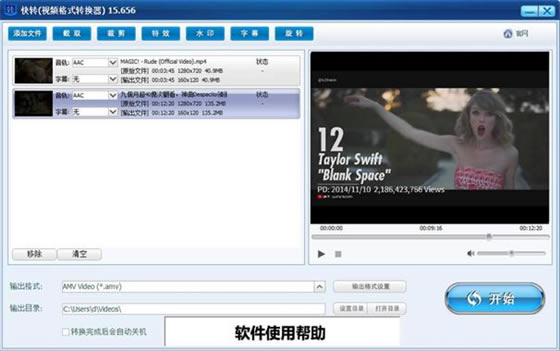
軟件介紹快轉視頻格式轉換器是一款非常好用的視頻格式轉換軟件,它支持眾多常見的視頻文件格式,可以幫助用戶將指定的視頻文件在不同格式之間進行快速轉換。除此之外快轉視頻格式轉換器還支持批量轉換,并提供剪輯、水印和特效等各種實用的功能,充分滿足用戶的視頻剪輯需求,是一個很不錯的視頻編輯軟件。
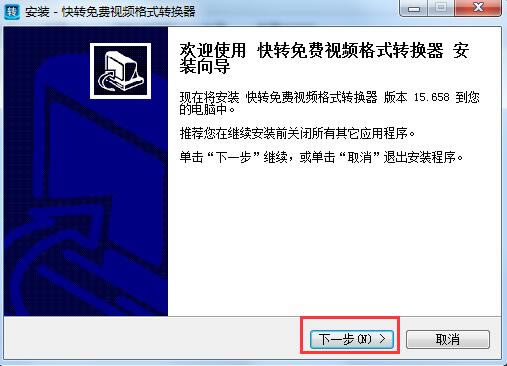
快轉視頻格式轉換器特色功能1:支持批量文件轉換, 2:支持完成后自動關機, 3:所見即所得人性化操作界面。 4:支持視頻截取,選取最喜歡的片段。 5:視頻畫面尺寸裁剪,比如去除黑邊。 6:視頻特效,明亮度,對比度,飽和度 7:水印,文字圖片水印,可以任意拖動水印位置。 8:字幕設置,可以調整文字大小位置。 9:畫面旋轉,橫屏可以轉為豎屏。 10:轉換時候可以調整音量大小。 11:精彩視頻片段截屏可輸出JPG PNG BMP格式。 12:轉換時預覽。 13:多格式輸出自定義設置。 14:畫面質量設置。 快轉視頻格式轉換器安裝步驟1、在本站下載快轉視頻格式轉換器軟件包,下載后雙擊運行打開。之后就會看到它的安裝向導,點擊“下一步”;
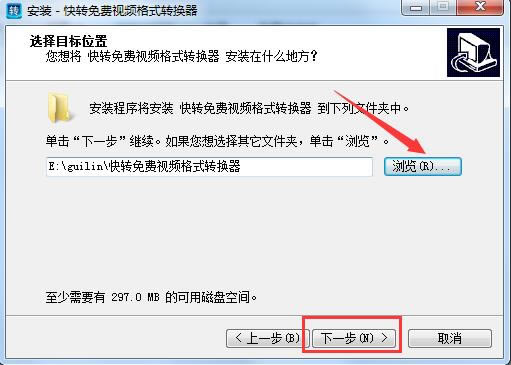
2、接著為快轉視頻格式轉換器選擇一個合適的安裝位置,點擊“瀏覽”自定義選擇即可。選擇完成后點擊“下一步”;
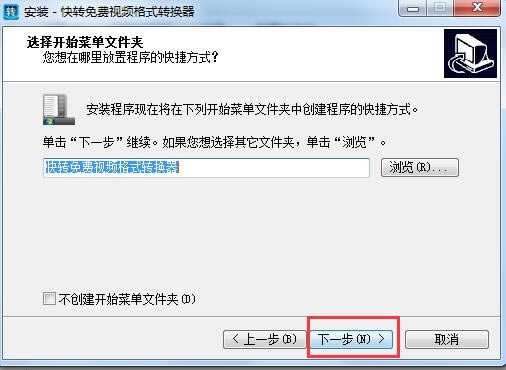
3、選擇開始菜單文件夾:程序安裝會有一個默認開始菜單文件夾,你可以單擊瀏覽按鈕選擇其它文件夾,程序快捷方式就會創建在剛剛設置的文件夾中了,點擊下一步;
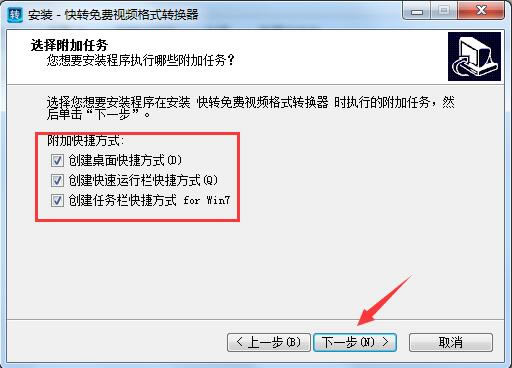
4、選擇附加任務:在這里我們可以看到有三個選項,創建桌面快捷方式、創建快速運行欄快捷方式、創建任務欄快捷方式等,這里大家根據需求自行選擇就好啦,點擊下一步;
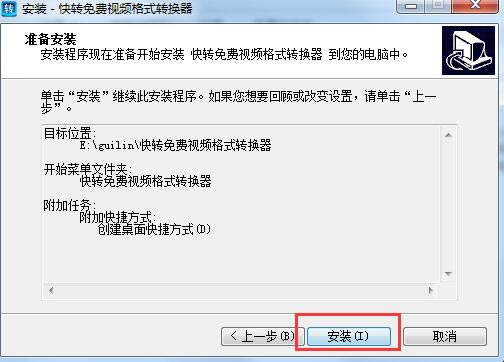
5、然后就可以確認程序設置的安裝信息,確認無誤后點擊“安裝”即可。
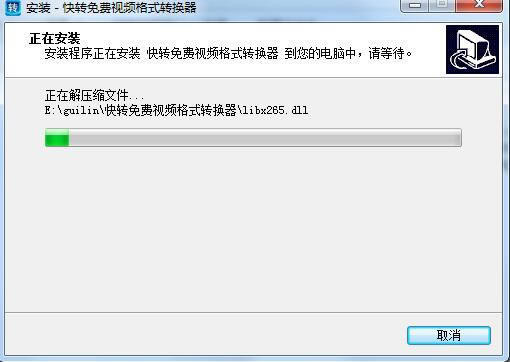
6、等待安裝~~~
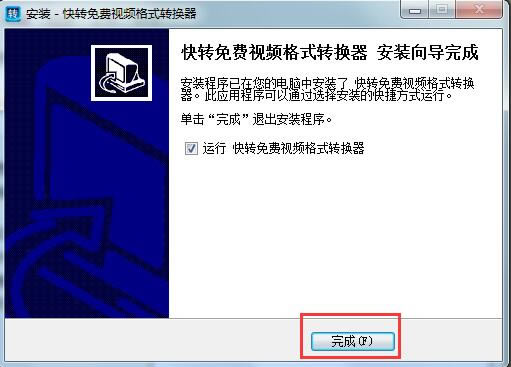
7、最后安裝完成就能看到如下界面了,勾選運行快轉免費視頻格式轉換器點擊完成就可以立即體驗快轉視頻格式轉換器了。
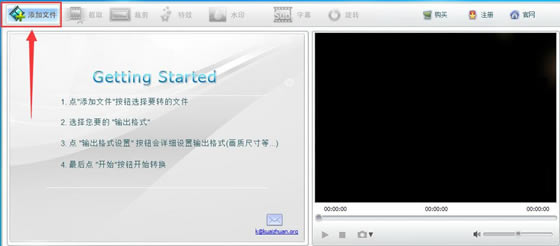
快轉視頻格式轉換器使用幫助1、首先我們打開快轉視頻格式轉換器,接著在來添加一下我們要截取的視頻,只需要點擊其主界面的“添加文件”就行;
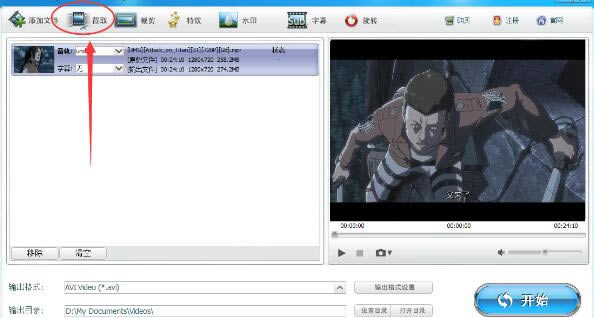
2、添加好視頻文件后接著再點擊當前頁面中的“截取”按鈕,進入到視頻截取主界面中;
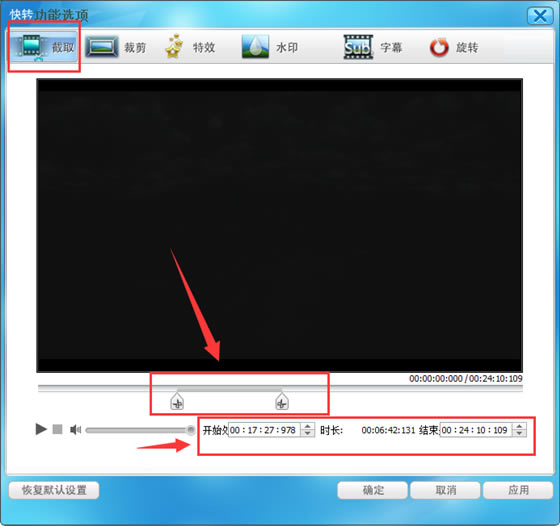
3、進入到“截取”窗口中你可以通過拖動進度條上的兩個按鈕來選取視頻片段,還可可以點擊播放試聽。截取滿意后點擊確定即可。如下圖所示。
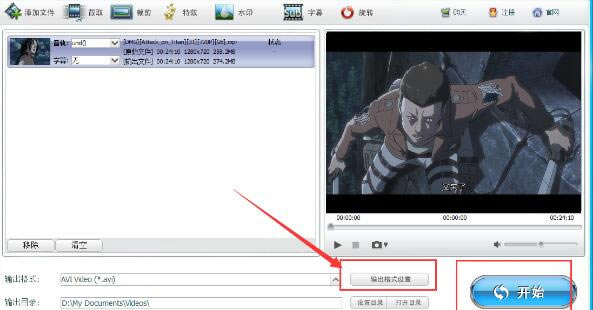
4、當然如果你對視頻片段的時間很了解,那你可以直接在下邊的“開始”、“結束”中直接輸入開始及結束時間也行,選取好后點擊播放試聽; 5、以上兩種方式都可截取大家可根據自己的使用習慣來選擇,如果確認以上設置無誤后再點擊確定。點擊確定之后就會彈出以下界面,在這里我們可以為視頻設置一下輸出格式和輸出目錄(截取的視頻存放在哪里),最后點擊“開始”就可以了。等待快轉視頻轉換器轉換完成后在自己設置的保存位置找到后就可以使用了。
|