【360快剪輯電腦正式版下載】360快剪輯官方下載 v1.2.0.4102 電腦特別版
- 軟件大小:查看
- 軟件語言:簡體中文
- 授權方式:免費軟件
- 更新時間:2025-01-16
- 軟件類型:國產軟件
- 推薦星級:
- 運行環境:XP,Win7,Win8,Win10,Win11
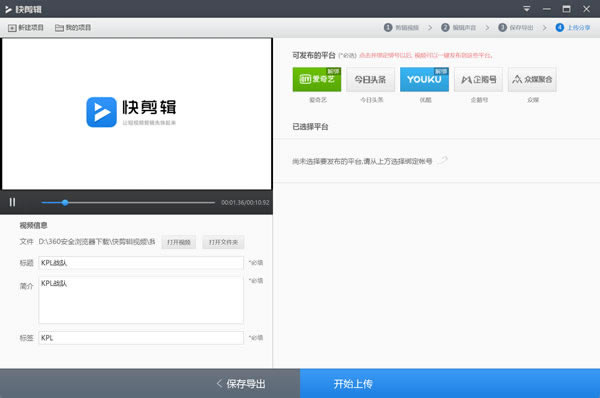
軟件介紹360快剪輯電腦版是一款簡單高效的視頻剪輯制作軟件,由360推出,幫助用戶直接在網頁上錄制、編輯、裁剪等,內置高清表情、神字幕、神解說等內容,并提供了多種錄制模式,錄制更加隨性。
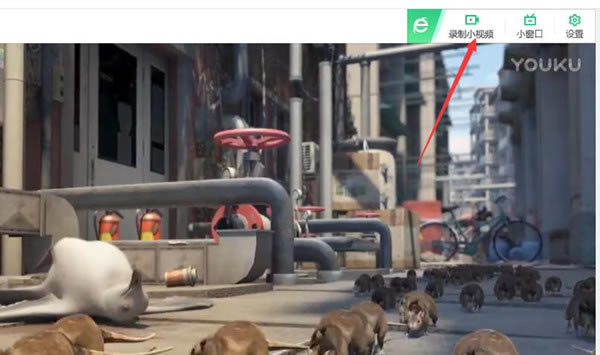
軟件特色【專業剪輯 一用即會 精確到幀、高效修剪,支持畫面分割、混剪、音頻調節等多種剪輯操作 【電影級濾鏡 效果非凡】 即使是手機拍攝的視頻,也可以通過濾鏡,達到媲美電影的驚艷效果 【免費特效素材,迸發精彩創意】 你的視頻,值得最好的點綴,特效、音樂、字幕、貼紙、片頭、水印,視頻素材全免費 【在線視頻 邊播邊錄】 你不愿錯過的精彩球賽,最愛的綜藝節目,還有電視劇男女主角互撩的精彩瞬間,都可以邊看邊錄 軟件功能1、錄制小視頻 支持錄制全網范圍內所有視頻,只要可以播放,就可以錄制。 2、視頻美化加工 多種美化功能,操作簡單,快速制作小視頻。 3、一鍵分享至多平臺 省去繁瑣的上傳分享操作,一鍵即可分享至多平臺,快速方便更省心。 360快剪輯電腦版如何錄屏1、首先你需要下載兩個工具,一是快剪輯,二是360安全瀏覽器,我們打開360安全瀏覽器,這邊就以優酷為例,選擇一個視頻,點擊播放,如圖所示。
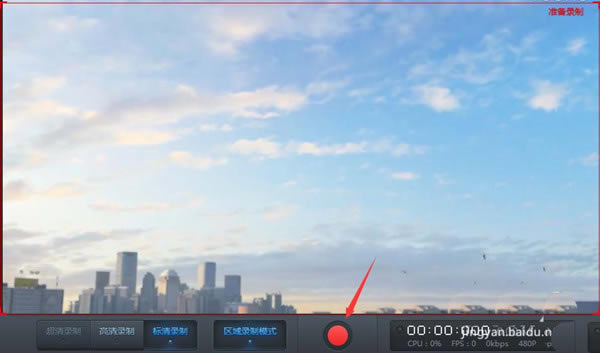
2、然后把鼠標移動到視頻畫面上,接著就會彈出一個錄制視頻的對話框,這里的錄制視頻就是快剪輯的附帶功能,點擊錄制視頻之后,會彈出視頻錄制界面,點擊紅色按鈕就是開始錄制。
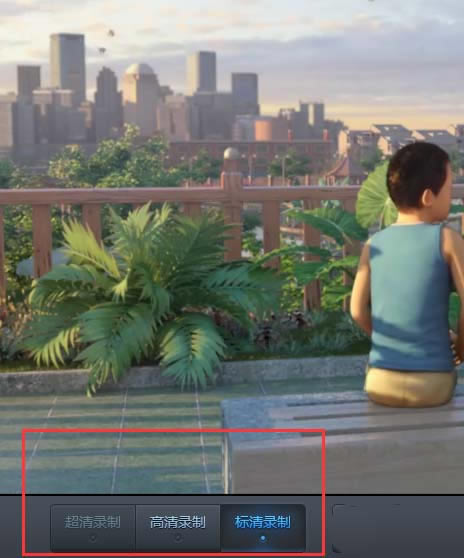
3、在錄制前,我們可以選擇錄制畫面的清晰度,我測試了一下發現實際上沒什么區別,只要你錄制的原視頻是高清或者超清的,那么用這個錄制視頻即使選擇標清畫面,那么錄制出來的畫面也是非常清晰的。
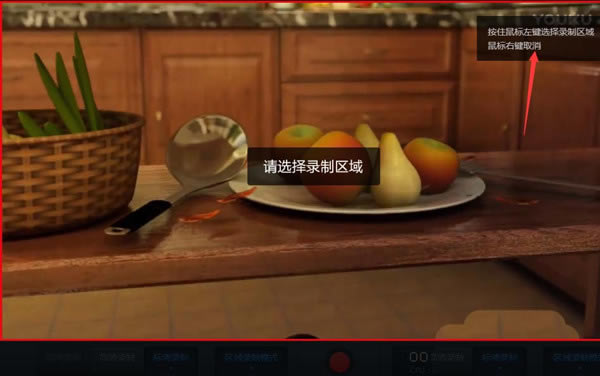
4、下面說一下區域錄制,網站上選擇的一段視頻播放的,那么自然會有這個網站的水印,我們就可以用區域錄制,不選擇有水印的那塊,就像這樣。
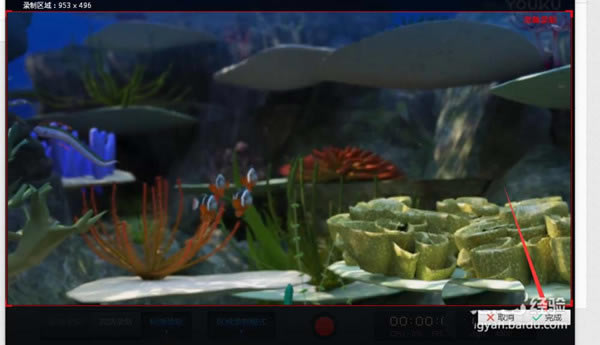
5、具體的操作方法就是和qq截圖一樣,直接用鼠標選擇一塊區域,選擇完之后,會出現取消或者完成,不滿意拉取的區域就選擇取消,重新拉取,沒問題就選擇
6、確認完成之后,會出現這樣的紅框框,我們點擊紅色按鈕開始錄制就行了,如果電腦配置過低,就有這樣的提示,不過問題不大,雖然小編的電腦每次這樣被提醒,但是從來沒有卡過。完成。
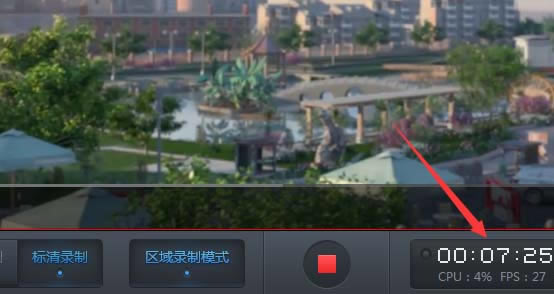
7、已經開始錄制了,右下角這里顯示的是cpu的功耗率,錄制的時間,錄制的大小,這個大小會隨著時間變化而變化,以及錄制出的視頻的參數。
360快剪輯電腦版怎么導出1、360瀏覽器中自動錄制小視頻狀態,點擊停止鍵。
2、點擊停止鍵后會自動跳轉到快剪輯視頻編輯窗口,點擊完成。
3、如果需要添加剪輯效果可以添加視頻。
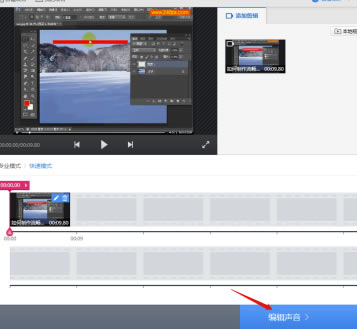
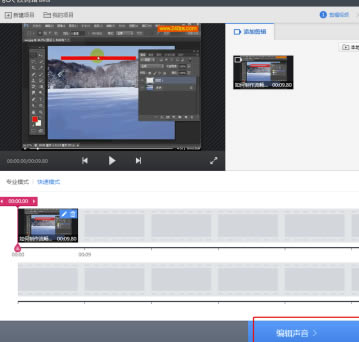
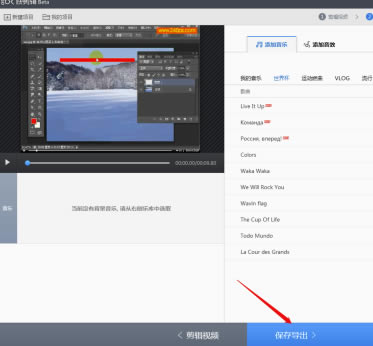
4、點擊編輯聲音進入下一步。
5、點擊保存導出。(錄制教程一般不用設置任何參數,按提示直到導出就行了。)
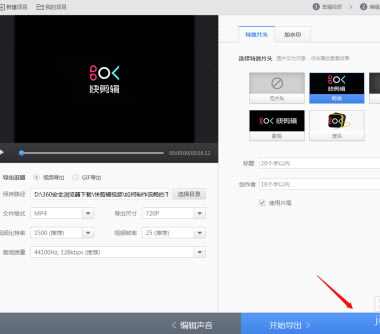
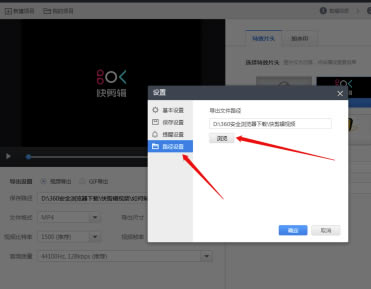
6、點擊開始導出,這里點擊設置按鈕可以設置導出路徑。
7、點擊瀏覽自定義路徑也可以使用默認路徑。
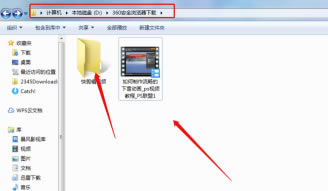
8、錄制的視頻會出現在路徑文件夾內。
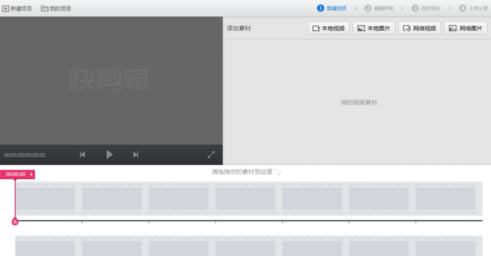
360快剪輯電腦版怎么去水印1、雙擊桌面上快剪輯軟件的桌面快捷方式,打開編輯主頁
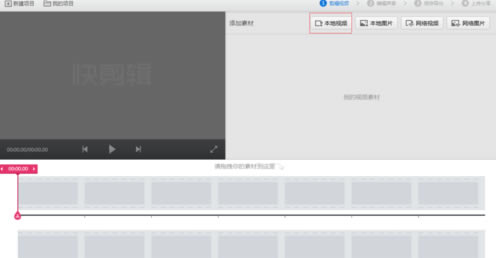
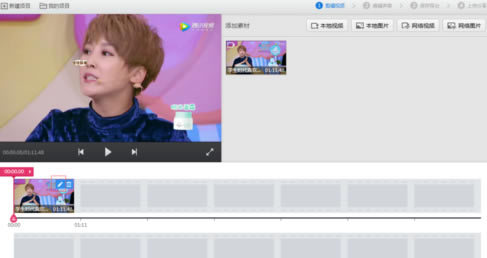
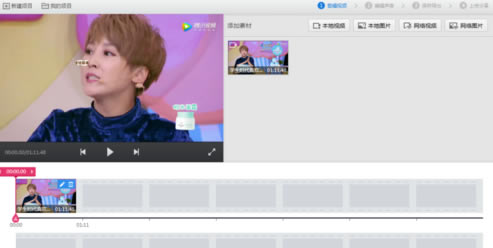
2、把你要剪輯的視頻拖進來或者點擊本地視頻,找到你要剪輯的視頻打開
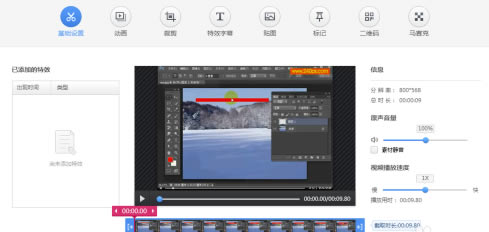
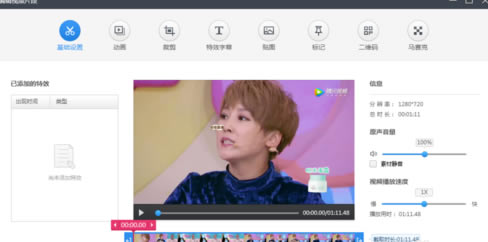
3、點擊鉛筆圖標,打開編輯頁面,根據你的情況進行編輯,你可以把不想要的地方加上馬賽克,也可以把原聲關掉,或者編輯特效字幕等等。
4、編輯完成之后,點擊右下角完成,進入快剪輯主頁。
5、點擊右下角編輯聲音,如果你想要編輯聲音,你可以編輯一下,如果沒有點擊右下角保存導出。
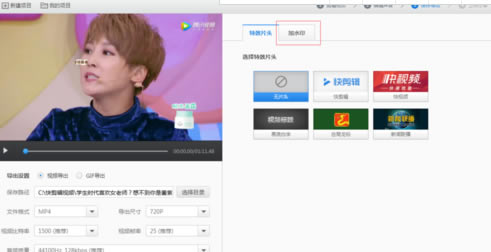
6、這邊就是關鍵了,你如果想要去掉快剪輯右下角的水印,這邊就要點擊右邊這個加水印,然后把加圖片水印LOGO前面的√去掉,然后點擊右下角開始導出。
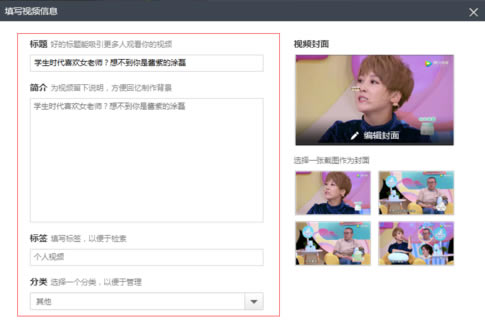
7、填寫好視頻信息,選好你覺得合適的視頻封面,點擊下一步。
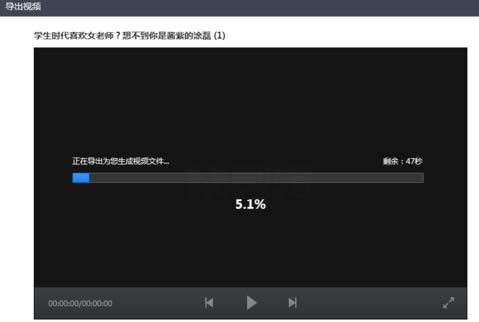
8、出現這樣的進度條,就是開始導出了,進度條100%即為視頻導出成功。
安裝方法1、在本站下載360快剪輯電腦版安裝包 2、使用壓縮軟件進行解壓(推薦使用winrar) 3、點擊“360快剪輯.exe”文件開始安裝 |