【Shotcut下載】Shotcut官方下載 v2020 中文版
- 軟件大小:查看
- 軟件語言:簡體中文
- 授權方式:免費軟件
- 更新時間:2025-01-15
- 軟件類型:國產軟件
- 推薦星級:
- 運行環境:XP,Win7,Win8,Win10,Win11
軟件介紹Shotcut是一款完全免費開源的視頻剪輯工具,具有兼容性好、使用簡單、功能完善等特點,用戶可以通過這款軟件來剪輯數百種音頻和視頻格式的文件,無需導入,直接剪輯,做到了剪輯后跟原視頻質量一模一樣。
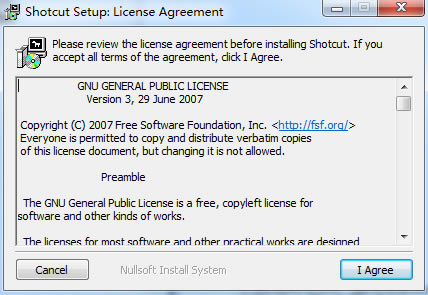
軟件功能寬格式支持 支持流行的圖像格式,如BMP,GIF,JPEG,PNG,SVG,TGA,TIFF,WebP以及圖像序列 音頻功能 音頻范圍:響度,峰值表,波形,頻譜分析儀,音量控制,立體聲,單聲道和5.1環繞聲 視頻效果 跨視頻軌道的視頻合成,HTML5(無音頻和視頻)作為視頻源和過濾器,三向(陰影,中音,高光)色輪,用于色彩校正和分級,去隔行,自動旋轉 編輯功能 使用紋波選項修剪源剪輯播放器或時間軸,易于使用的剪切,復制和粘貼操作,在時間線上追加,插入,覆蓋,提升和漣漪刪除編輯,三點編輯 跨平臺和編解碼器獨立 跨平臺支持:適用于Windows,Linux和macOS),獨立于編解碼器因此不依賴于系統編解碼器,可以從外部驅動器作為便攜式應用程序運行 顯示和監控 通過NTSC監視器上的Blackmagic Decklink卡進行外部監控,額外系統顯示/監視器上的外部監視,UI主題/皮膚:本機操作系統外觀和自定義暗和亮 硬件支持 Blackmagic Design SDI和HDMI用于輸入和預覽監控,用于慢進/快速控制的Leap Motion 安裝步驟1、在本站下載Shotcut壓縮包,解壓后,雙擊打開安裝包,點擊“我同意”
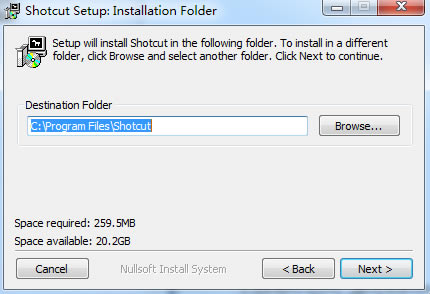
2、選擇安裝位置,點擊“下一步”
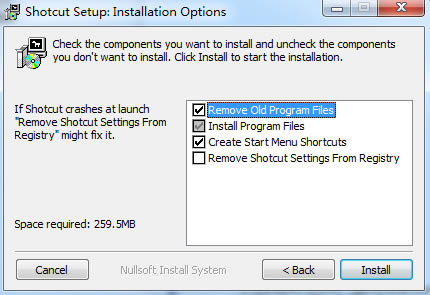
3、點擊“安裝”,等待安裝完成即可
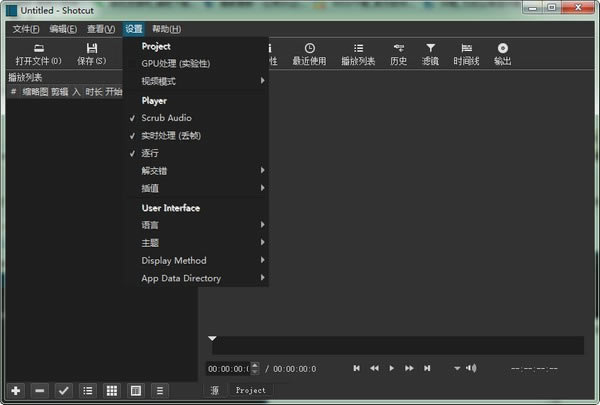
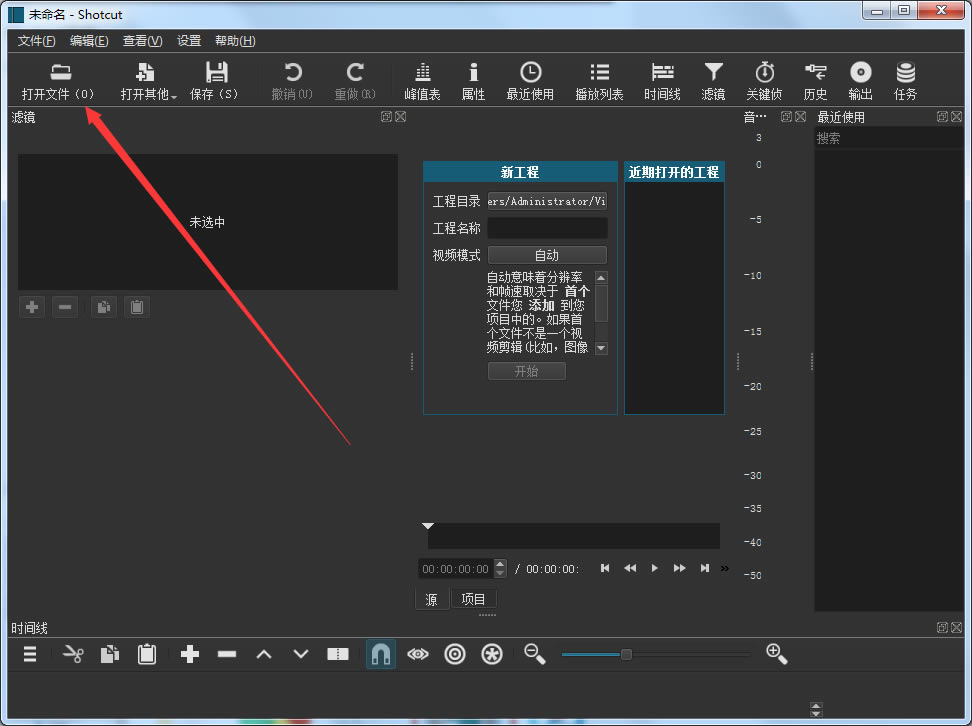
使用方法1、打開桌面上的shotcut,點擊左上角【打開文件】
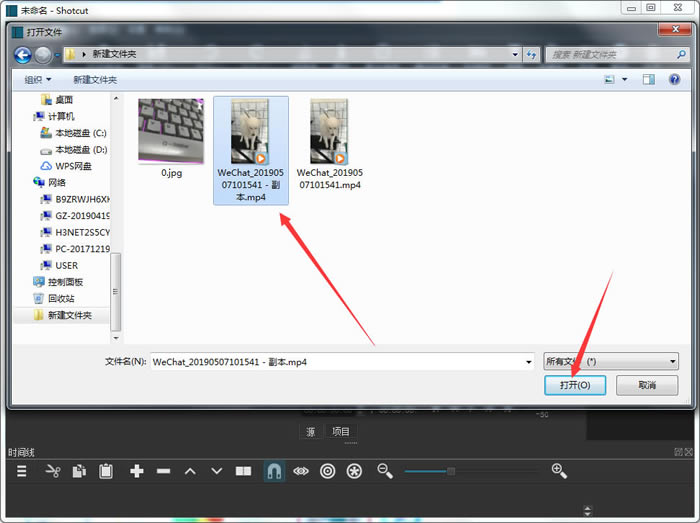
2、點擊你想編輯的視頻,然后選擇【打開】
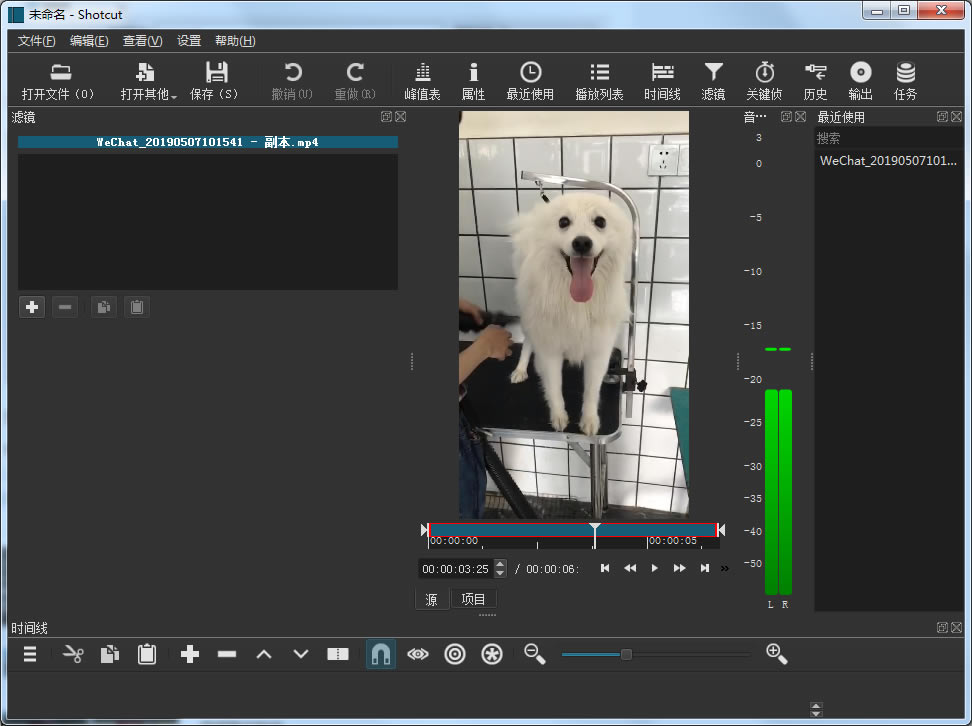
3、Shotcut就打開該視頻了,接下來你就可以隨心所欲的編輯它了
常見問題為什么Shotcut在啟動時會在Windows上崩潰? 這是有史以來第一次安裝新的Shotcut嗎?如果不是,并且它以前是有效的,則可能需要刪除快照注冊表項,然后重試。注冊表項存儲在HKEY_CURRENT_USERSoftwareMeltytechShotcut。 我已經在Shotcut中修剪了我的視頻和/或創建了我的項目,現在如何保存或共享它? 如果只想保存更改以稍后在Shotcut中重新打開它,可以通過單擊窗口頂部工具欄上的“保存”將項目保存為MLT XML文件。如果要將視頻上載到網站或以某種方式將結果作為單獨的視頻文件與其他人共享,請單擊工具欄上的“導出”,打開或彈出“導出”面板。在“導出”面板中,有3個基本步驟: 選擇并單擊預設,單擊“重新加載”加載當前視頻設置,然后單擊面板底部的“導出文件”。 默認情況下,如果已導出播放列表,則使用該播放列表,除非已將某些內容放入時間線,在這種情況下,它將使用時間線。否則,它將導出剪輯或實時源(流、設備、屏幕等)。但是,可以使用“導出”面板頂部的“來自”控件來控制用于導出源的內容。 我應該使用Shotcut中的哪個導出預設? 這要看情況,這就是為什么有這么多人!但這里有一些建議: 上載到視頻共享網站:H.264主配置文件 提取音頻:Ogg Vorbis或MP3 保存到中間文件以與另一個工具一起使用:DNxHD或lossless/ProRes-實際上取決于另一個工具接受什么 放到我自己的網站上:WebM和/或H.264主配置文件 屏幕錄制(僅限Linux):無損/MJPEG 從SDI/HDMI捕獲:無損/ProRes如果您的系統可以處理,否則無損/MPEG-2 更新內容1、添加(創建)日期列到播放列表詳細信息視圖。 2、將“設置文件日期...”添加到“播放列表”菜單和項目上下文菜單中。 3、添加按名稱排序和按日期排序到播放列表菜單。 4、這些是單次排序命令。播放列表仍然是固定排序的。新選項不會自動對新播放列表條目進行排序。 5、添加了新的視頻過濾器 6、為播放器的縮放菜單添加了300%,400%,500%,750%和1000%的縮放。 7、在Linux上添加了顯示方法> OpenGL或軟件(Mesa)。 |