【oCam電腦正式版下載】oCam官方下載 v500.0 特別版
- 軟件大小:查看
- 軟件語言:簡體中文
- 授權方式:免費軟件
- 更新時間:2025-01-15
- 軟件類型:國產軟件
- 推薦星級:
- 運行環境:XP,Win7,Win8,Win10,Win11
軟件介紹oCam電腦版是一款非常好用的電腦屏幕錄制工具,軟件功能非常齊全,除了支持錄制視頻外,還可以對屏幕進行截圖。并且用戶可以挑選不同的模式進行錄制,主要分為屏幕錄制、游戲錄制以及音頻錄制。然后在使用oCam電腦版的時候,你可以選擇全屏模式截圖也可以選擇自定義區域截圖。
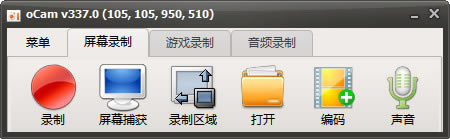
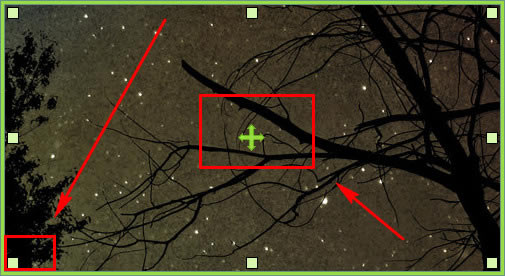
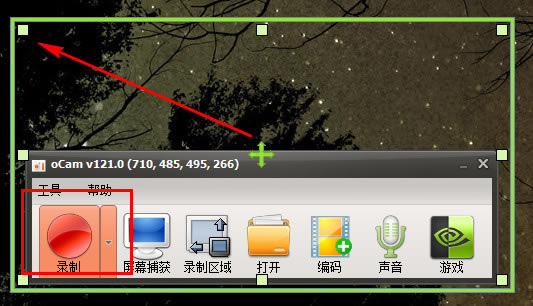
軟件特色oCam電腦版支持錄制視頻以及屏幕截圖 支持暫停與繼續錄制功能 內置支持視頻編碼 (AVI, MP4, FLV, MOV, TS, VOB) 和音頻編碼 (MP3) oCam電腦版支持使用外部編碼器 oCam電腦版屏幕錄像工具支持錄制超過 4GB 體積的視頻格式 oCam電腦版支持內錄錄制電腦播放的聲音音頻 oCam電腦版可以調整音頻錄制的質量 截屏保存格式支持 (JPEG, GIF, PNG, BMP) oCam電腦版屏幕錄像工具支持區域錄制以及全屏錄制 oCam電腦版支持錄制鼠標指針或者移除鼠標指針 oCam電腦版屏幕錄像工具支持雙顯示器 在 IE 瀏覽器里可以輕松選擇 Flash 的區域進行錄制 可以在選項里面調整視頻的 FPS 幀率等設置 使用方法安裝好、打開 ooCam電腦版 軟件后,主界面上只有六個大大的按鈕,最左邊紅色的「錄制」是屏幕錄像功能,選擇你要錄像的范圍再按下「錄制」即可開始錄像。右邊的「屏幕捕獲」則是屏幕截圖功能,一樣是使用工具欄上方的綠色方框來圈選你要截圖的范圍。 「錄制區域」菜單里面有幾個常用的截圖錄像尺寸,或者也可以點「全屏幕」進行全屏幕截圖、錄像,或按「自定義大小…」精確設置需要的尺寸。 操作步驟只需三步:1、設置屏幕錄制范圍;2、點擊錄制按鈕;3、停止錄制并保存;即可完成錄像! 1、設置屏幕錄制范圍;
2、點擊錄制按鈕;
3、停止錄制并保存;即可完成錄像! 另外,oCam 錄制GIF動畫也是非常好用的哦,只需要在「編碼」里選擇「GIF動畫」,點擊左側的紅色「錄制」按鈕,即可錄制GIF動圖了,比很多專門的GIF錄像軟件的效果都要好。
更新日志oCam電腦版 v500.0 修正了一些個人電腦將不能記錄游戲的原因,因為OpenSharedMem錯誤。 ocam屏幕錄像工具內部功能穩定 |