


【Ease CD Ripper特別版下載】Ease CD Ripper(CD刻錄工具) v1.60 官方正式版
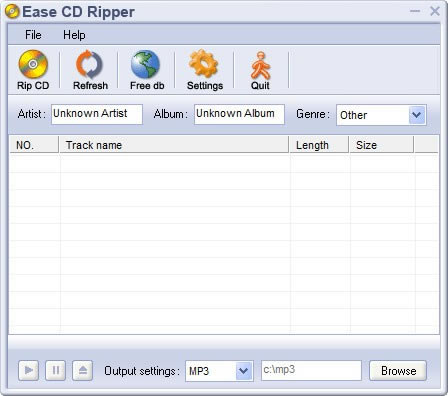
- 軟件大小:查看
- 軟件語言:簡體中文
- 授權方式:免費軟件
- 更新時間:2025-01-15
- 軟件類型:國產軟件
- 推薦星級:
- 運行環境:XP,Win7,Win8,Win10,Win11
軟件介紹Ease CD Ripper特別版是一款專門用來進行CD刻錄的媒體工具,我們可以通過這款軟件將CD和DVD光盤里的內容全部刻錄下來,然后制作成其他格式的媒體軟件。而且這款軟件還能夠保持視頻和音頻的高清質量。
Ease CD Ripper特別版軟件特色1、易于使用–只需點擊一下按鈕! 2、將光盤翻成MP3,WAV,OGG,WMA 3、將WAV轉換為MP3,WMA和OGG 4、將MP3、WMA和OGG轉換為WAV 5、支持免費數據庫 6、支持ID3標簽1、ID3標簽2 7、速度很快,在翻錄和轉換過程中不會創建臨時文件。 8、自動將MP3正常化到一致的音量水平。 Ease CD Ripper特別版使用方法要開始轉換文件,您需要刷新您的光盤,檢查您想要轉換的格式,在播放列表中選擇文件,最后翻錄光盤。 要自己設置輸出格式,請按主菜單上的“設置”。 例如,如果您想要轉換光盤上的前3個文件,請檢查它們,翻錄光盤,然后轉換將開始。 如果您想自己設置參數和輸出格式,如輸出目錄和文件名規則,您應該執行以下操作: 1、檢查您要轉換的文件 2、按主菜單上的“設置” 3、激活“CDDB頁面”來設置CDDB信息,激活“光盤設置頁面”來設置您的光盤信息,激活“輸出格式頁面”來設置輸出文件的信息,如輸出目錄,激活“MP3設置頁面”來設置MP3文件的參數,如果您想將您的光盤轉換成MP3文件,或者激活“WMA設置頁面”來設置wma文件的參數,如果您想將您的光盤轉換成WMA文件,或者激活“OGG設置頁面”來設置ogg文件的參數,如果您想將您的光盤轉換成OGG文件。 4、翻錄光盤 常見問題如何選擇輸出目錄? 您轉換后的文件將存儲在輸出目錄窗口中選擇的文件夾中,如果您這次沒有設置輸出目錄,則存儲在上次存儲文件時選擇的文件夾中。 如果您是第一次使用輕松光盤開膛手Plus,輸出目錄是“C:\Mp3con”。 要自己設置輸出目錄,請按主菜單上的“設置”,激活“輸出格式頁面”,然后點擊“選擇目錄”按鈕,將出現輸出目錄窗口。 例如,如果您想將文件存儲在“D:\Music”中,首先雙擊“我的電腦”,然后雙擊“(D:)”,然后雙擊“我的音樂”文件夾。在輸出-目錄-窗口中點擊“確定”按鈕,然后在設置-窗口中點擊“確定”,目錄將被存儲。您的文件將存儲在“音樂”中。 |