【MKVToolNix下載】MKVToolNix軟件 v47.0.0 官方正式版
- 軟件大小:查看
- 軟件語言:簡體中文
- 授權方式:免費軟件
- 更新時間:2025-01-15
- 軟件類型:國產軟件
- 推薦星級:
- 運行環境:XP,Win7,Win8,Win10,Win11
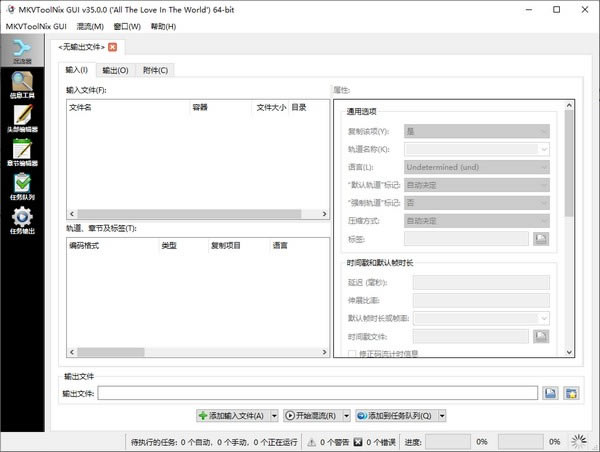
軟件介紹MKVToolNix是一款功能性非常強大的視頻格式轉換和處理工具,主要用于制作及處理MKV(Matroska)格式的文件。MKVToolNix支持將多種視頻、音頻、字幕等格式封裝成mkv格式,它幾乎能將所有的媒體合成到MKV中去。唯一遺憾的是,軟件不支持WMV和MPEG-1/2格式的封裝,不過依然算是目前功能最齊全的Matroska合成器。
基本簡介1.MKV封裝風頭日盛,尤其是那些多聲軌、多字幕的高清MKV大片更是倍受青睞,絲絲入扣的影像和逼真震撼的音響讓人流連忘返,這也是高清MKV最大的賣點。但不少讀者在播放高清MKV及格式轉換等方面遇到了不少問題,例如播放遲滯、音畫不同步及字幕不匹配等。MKV里究竟賣的什么藥呢?播放時資源緊張導致解碼遲滯,應盡量避免在播放高清影片時執行大型程序或其他占用內存較大的程序。mkv文件本身有問題,例如MKV封裝錯誤等,這種情況比較特殊,要利用MKV合成工具MKVtoolnix的MKVmerge(mmg)重新封裝MKV文件方可解決。 2.很多高清MKV下載網站采取分段處理的方式,這使得我們看電影時不能夠“一氣呵成”,那么有什么辦法可以將分段的部分拼接起來,又不影響觀看質量呢?菜鳥學院今天就為各位視頻菜菜帶來利用MKVtoolnix這款小工具將多個MKV格式的影片合并在一起的方法。對于視頻、音頻和圖形字幕一般可以不設置,默認即可;對于文本字幕需要設置一下該字幕在菜單中的語言顯示,以方便播放時進行識別和選擇;注意字幕語言如果是中文,language選擇chi(chinese),而不要選擇zho(chinese),因為選擇后者,字幕菜單顯示不了chinese字樣,只顯示undetermined(原因不明)。
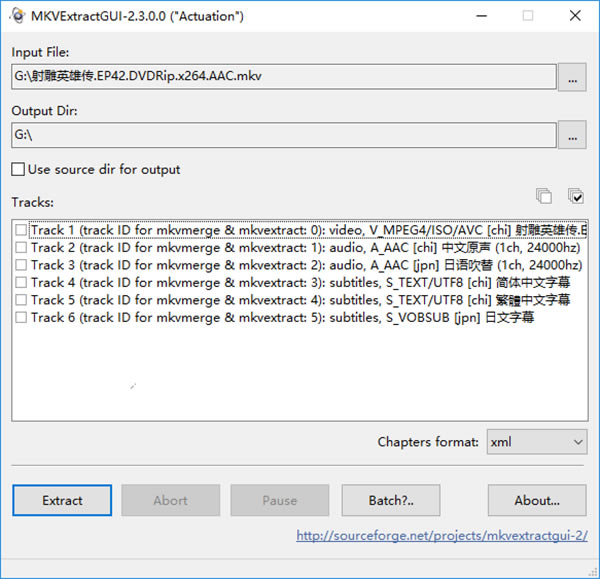
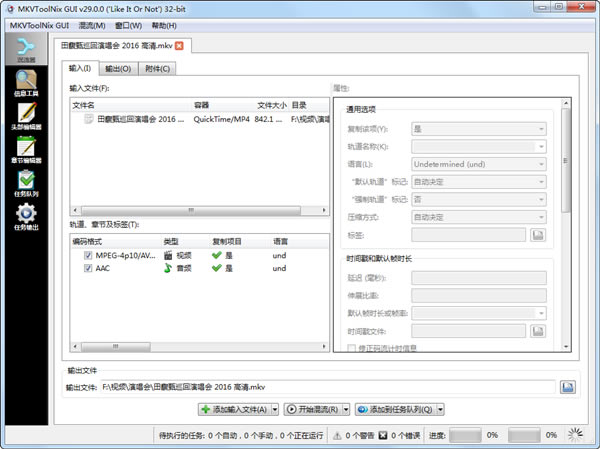
MKVToolNix軟件特色1.文件導入 運行mmg.exe后,會彈出軟件的圖形界面,首先選擇“Input”選擇卡,點擊上部“Input files”處的“add”按鈕,將要合并的視頻、音頻、字幕文件一一添加到文件列表中,Mkvtoolnix功能的強大主要體現在能導入的格式上,除了MPEG視頻外,幾乎所有的主流音、視頻格式它都能容納,包括OGM和MKV格式本身! 2.軌道設置 如果視頻中已經包括有音頻,它還可以選擇是保留還是不保留該音頻!如果要去掉原有的音頻,先在文件列表中選中該視頻文件,然后在下面的Tracks列表中將音軌前的勾去掉即可。這樣的功能要比OGM方便得多! 所有的軌道都可以加上語言類型、標題、作者等標示,先選定某個軌道,然后在下面“Track Options”處的“Language”下拉列表中進行選擇。在字幕或聲音不同步的情況下,還可設置聲軌和字幕播放的延時時間,可將延時數值填入Delay后的文字框(單位為毫秒)。 3.文件分割 如果想將合并好的MKV文件刻入光盤,而最終合并好的文件可能超過光盤的容量的話,你可以對文件進行分割。選擇“Global(全局)”選項卡,在其中的“Split(分割)”欄中勾選“Enable splitting(進行分割)”,分割有兩種方式:“by size(按文件尺寸)”、“by time(按時間)”,這里當然應該按尺寸,具體的尺寸可從后面的下拉列表中選擇。 4.輸出 界面中的其它選項卡都是無關緊要的,可以不管。最后,在下面的“Output filename(輸出文件名)”處設置輸出文件的路徑及名稱后,點擊“Start Muxing(開始合并)”按鈕輸出MKV文件。另外,Mkvtoolnix也可用于分離MKV文件,只要將MKV文件導入,再將每個碼流單獨命名輸出就形了。 軟件功能【制作與合并】 MKVToolNix 中的 Mkvmerge GUI 允許你導入多個視頻、音頻、字幕軌道,混流合并一個新的 MKV 文件,并可以設置導出視頻的寬高比、顯示比例、幀頻等等。 【分離與提取】 MKVToolNix 中的 MKVExtractGUI 則可以從現有的 MKV 文件中提取其中的一個或多個視頻、音頻或者字幕信息,是專業的 MKV 分離工具。 【剪輯與分割】 MKVToolNix 是專用的 MKV 剪輯工具,提供了4種 MKV 切割模式,包括按尺寸、按時長、按特定時間碼和按分段,都是無損剪輯、分割過程,能夠同步切割視頻、音頻和字幕軌道。比之前介紹的所有支持 MKV 分割的工具都要好用,包括 Boilsoft Video Splitter、SolveigMM AVI Trimmer 等。
MKVToolNix工具介紹- mkvmerge:將多媒體文件封裝、合并、混流為 MKV 文件; - mkvinfo:輸出 MKV 文件組件和編碼信息; - mkvextract:從 MKV 文件中提取視頻、音頻和字幕軌道; - mkvpropedit:直接修改現有 MKV 文件的屬性而無需重混流; - mmg:mkvmerge GUI,并包含了章節編輯器和頭部編輯器。 常見問題MKVToolnix怎么提取視頻? 1、首先運行MKVToolnix軟件,點擊添加,將目標視頻導入軟件 2、導入后可以看到視頻被分成了3個部分:視頻、音頻和字幕 3、之勾選視頻,自定義輸出文件名,然后點擊開始混流,等待一段時間后就能夠獲取視頻了 MKVToolnix怎么提取字幕? 方法如上,只需要單獨勾選字幕后選擇輸出文件夾,然后開始即可 MKVToolnix怎么添加字幕? 1、首先準備好獨立的視頻和獨立的字幕文件 2、運行MKVToolnix軟件,點擊添加,將視頻及字幕導入 3、選擇輸出文件名后點擊混流即可為視頻添加字幕 MKVToolnix怎么剪輯? MKVToolnix是用于混流的,無法對視頻進行剪輯。 MKVToolnix怎么去字幕? 1、首先運行MKVToolnix,然后添加目標視頻文件 2、軟件會列出視頻、音頻和字幕,打鉤視頻和音軌,字幕不打勾,然后開始混流生成新的MKV文件即可,這樣就完成了字幕的去除。 更新日志#版本47.0.0 2020-05-30 ##新特性和增強 * mkvmerge: chapter: mkvmerge現在可以從dvd中讀取章節,如果用戶需要的話 具體的路徑到DVD文件夾結構通過' -章節… 的參數。默認情況下,從第一個標題的章節將被導入。這可以通過將':title number '附加到' ——章節……””——章/電腦/ dvd / BigBuckBunny / VIDEO_TS: 3 ' 該特性要求使用' libdvfear '構建mkvmerge“圖書館。部分實現#2808。 * mkvmerge:添加' -engage append_and_split_flac ',啟用mkvmerge to 附加和分裂FLAC軌道,恢復v45之前的行為。由此產生的 軌道將被打破:官方的FLAC工具將無法解碼它們和搜索不會像預期的那樣工作。 * MKVToolNix GUI:多路復用器:新增了對mkvmerge的新支持 閱讀dvd中的章節,如果它們都是用libdvfear構建的圖書館。部分實現#2808 |