推薦系統(tǒng)下載分類: 最新Windows10系統(tǒng)下載 最新Windows7系統(tǒng)下載 xp系統(tǒng)下載 電腦公司W(wǎng)indows7 64位裝機萬能版下載

【嗨格式錄屏大師vip特別版下載】嗨格式錄屏大師特別版百度云 綠色去水印版(附Vip賬號+補丁)
- 軟件大小:查看
- 軟件語言:簡體中文
- 授權方式:免費軟件
- 更新時間:2025-01-15
- 軟件類型:國產軟件
- 推薦星級:
- 運行環(huán)境:XP,Win7,Win8,Win10,Win11
軟件介紹嗨格式錄屏大師vip特別版是一款目前在國內非常受歡迎的電腦錄屏軟件,這款軟件為用戶提供了多種不同的錄屏方式,我們可以對電腦全屏或者某一指定區(qū)域進行錄屏。當然,你也可以通過嗨格式錄屏大師特別版來進行攝像頭錄制,讓你能夠直接開啟直播間,成為一名網(wǎng)紅。
嗨格式錄屏大師vip特別版下載地址嗨格式錄屏大師特別版百度云 v3.6.21.177 綠色去水印版:http://www.kxdw.com/soft/43608.html 軟件簡介嗨格式錄屏大師可以說是國內比較知名的一款屏幕錄像軟件,提供自定義、全屏等多種錄制模式,滿足您的所需所求。嗨格式錄屏大師特別版所有功能免費使用,不會有錄制時間的限制,同樣錄制后的視頻文件不存在任何水印情況,旨在為您提供一個高清的屏幕錄制環(huán)境。 嗨格式錄屏大師提供可視化的操作界面,只需輕點幾下鼠標即可開始錄制工作,無論是畫面、聲音還是鼠標軌跡全都可以完整記錄下載,方便查看或分享之用。
軟件特色①靈活快捷,一鍵錄屏 簡潔的錄制界面,傻瓜式的操作,強大的錄制功能,輕松錄制個性化動畫錄像視頻, 帶來高效、易用、穩(wěn)定的用戶體驗。 ②原畫視頻,高清錄制 多級畫質,滿足所有主流視頻畫質要求,三個級別(原畫、高清、標清)隨心設置,不限時間不限大小。音畫同步不卡頓,錄制區(qū)域靈活。 ③光標/鼠標運動特效 可自由設置錄制鼠標指針,鼠標移動軌跡顏色,鼠標高亮顏色、鼠標點擊效果。鼠標指針運動能有效引導觀眾視線,完美呈現(xiàn)錄屏效果。 嗨格式錄屏大師vip特別版軟件功能全屏錄制 支持一鍵錄制整個電腦屏幕活動,可調畫質 區(qū)域錄制 對桌面任意區(qū)域的活動進行錄制,自由靈活 游戲錄制 支持多類游戲視頻錄制,支持多種視頻格式 攝像頭錄制 攝像頭旋轉功能,還可根據(jù)需要自由調節(jié)畫面大小 手機豎屏錄制 電腦錄制手機豎屏尺寸視頻,比例自定義 副屏錄制 主副屏輕松切換錄制,簡單方便 視頻編輯 錄制完成后可直接剪輯視頻內容,更有快速導出功能,省時省事 錄音模式 系統(tǒng)、麥克風聲音錄制選擇,自定義保存格式 嗨格式錄屏大師vip特別版應用場景網(wǎng)課錄制 在線課程視頻輕松錄制,隨時鞏固學習 教學錄制 錄制PPT課件、講師畫面的教學視頻,記錄重要知識點 游戲錄制 支持全屏錄制游戲實況,全方位記錄每一個精彩瞬間 視頻錄制 錄制電影或各大平臺視頻、直播等,告別版權問題 會議錄制 錄制商務工作的會議內容,最大化提升工作效率 電腦屏幕監(jiān)控 全面管控電腦,開機即可啟動,監(jiān)控上網(wǎng)行為,隱蔽性強,安全性高 嗨格式錄屏大師vip特別版安裝步驟1、雙擊打開下載好的嗨格式錄屏大師安裝包,安裝位置可以選擇默認位置亦可選擇“自定義安裝”在其它安裝位置進行安裝,然后點擊【立即安裝】;
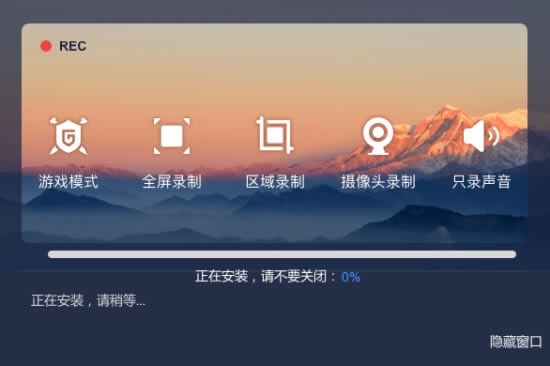
2、安裝中,請耐心等待嗨格式錄屏大師安裝完成;
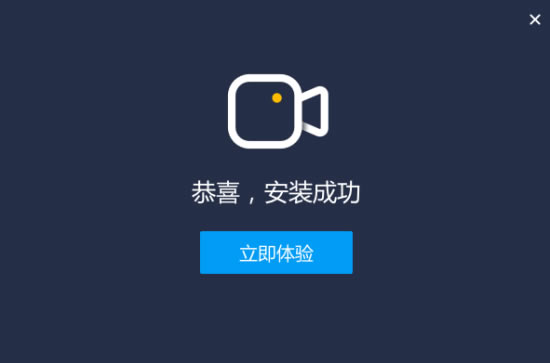
3、嗨格式錄屏大師安裝完成之后,點擊【立即體驗】即可運行軟件開始屏幕錄制。
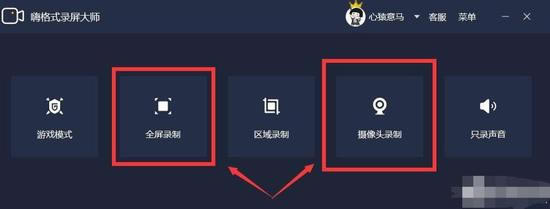
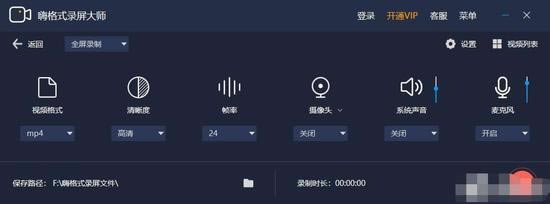
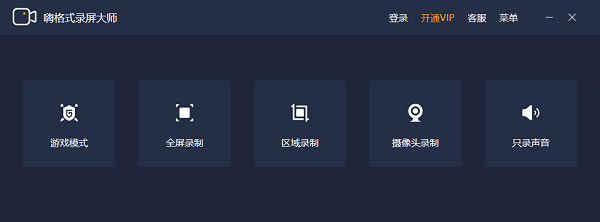
嗨格式錄屏大師vip特別版使用教程嗨格式錄屏大如何錄屏? 1、進入軟件選擇錄屏模式,如果您是錄制電腦屏幕上的內容,建議您選擇“全屏錄制”模式。如果您是錄制真人講課視頻,建議您選擇“攝像頭錄制”模式;
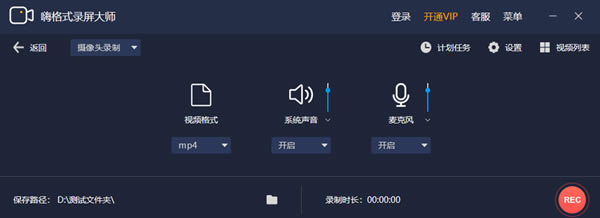
2、在軟件右上角的菜單里打開設置,進行視頻參數(shù)設置,可以設置講課視頻的“視頻格式、清晰度、幀率、聲音來源、定時計劃任務、開啟自動錄制、鼠標指針等等”;
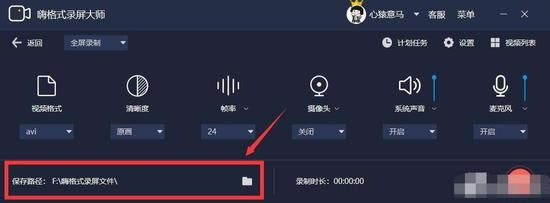
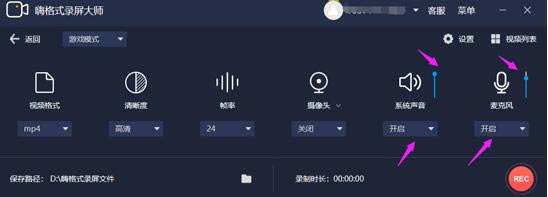
視頻格式有三種 MP4:最常用格式,具備高壓縮性的同時,同時能夠保證較為清晰的畫質。 AVI:較為常用格式,在保證清晰畫質的同時,有利于后期視頻的編輯。 FLV:流媒體播放格式,具備極高壓縮性的流媒體播放格式,蘋果可能不兼容此格式。 清晰度設置 原畫:原畫為當前用戶錄制屏幕分辨率畫質,最高支持4K畫質錄制。 高清:普通高清畫質,適合無需展現(xiàn)極致細節(jié)的錄制需求。 標清:標準清晰畫質,適合配置較低的用戶的錄制需求。 幀率設置 正常網(wǎng)絡視頻的幀數(shù)為20-24針,電影的播放幀數(shù)為30針。 注意幀數(shù)不完全代表流暢度,幀數(shù)越高僅為展示更多畫面細節(jié),除高端擁有頂級配置的游戲玩家可以選擇更高的幀數(shù)錄制之外,建議普通用戶選擇24針錄制即可。 其他參數(shù) 攝像頭:錄制電腦的攝像頭拍攝畫面,按需開啟或關閉。 系統(tǒng)聲音:系統(tǒng)聲音為系統(tǒng)輸出的聲音,例如播放視頻、音樂等,按需開啟或關閉。 麥克風:麥克風聲音為麥克風輸入至系統(tǒng)的聲音,例如用戶說話,講解等,按需開啟或關閉。 3、對視頻文件保存路徑進行設置,建議您根據(jù)錄制視頻的長短,選擇空間大小合適的目錄,避免錄屏時出現(xiàn)錯誤;
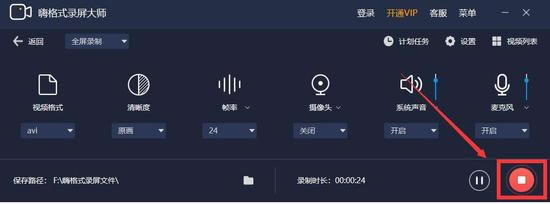
4、全部設置,即可打開準備好的需要錄制的內容,并點擊“開始錄制”按鈕,即可錄制講課視頻了!視頻錄制完成,點擊“停止錄制”按鈕,即可終止講課視頻錄制并自動保存;
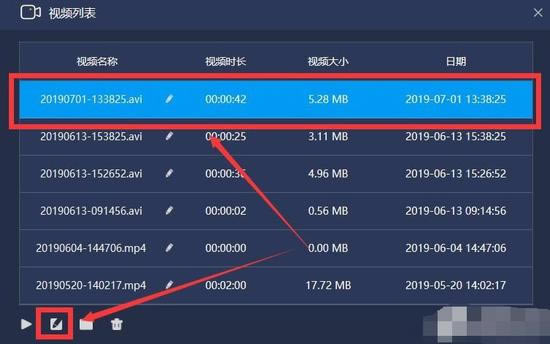
5、如果您想對錄制的視頻進行剪輯,可以選中需要剪輯的視頻,編輯點擊軟件左下方“編輯”按鈕即可。
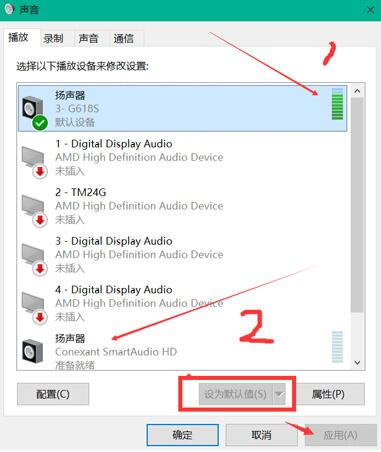
嗨格式錄屏大師vip特別版常見問題嗨格式錄屏大師錄不到聲音是怎么回事? 一、確定錄制的內容,是有聲音的 首先,您需要確定您錄制的內容是有聲音的,并且并未關閉電腦系統(tǒng)的音量。 1、在正常情況游戲或者是播放視頻中,有外置揚聲器的情況下(音響或耳機),您是能夠聽到聲音的。 2、在沒有外置揚聲器的情況下,鼠標可右擊電腦桌面右下角的小喇叭圖標(以Win10為例)——【聲音】——【播放】,在正常情況游戲或者是播放視頻時,此時能夠看到清晰的波紋振幅。如果并未看到明顯的振幅,可能是您當前的揚聲器選擇錯誤,可以選擇其他正確的揚聲器,并且設置成【設為默認值】,即可看到對應的振幅。
二、設置正確的嗨格式錄屏參數(shù) 確保嗨格式錄屏大師的參數(shù)設置中,打開了【系統(tǒng)聲音】或是【麥克風聲音】,并且選擇了正確的音量大小。
三、系統(tǒng)聲卡驅動問題 如果系統(tǒng)聲卡驅動存在問題,可能造成無法正常播放聲音的情況。請在主板官網(wǎng)中或者是第三方驅動軟件中更新/重裝當前的聲卡驅動,以解決問題。 注意事項 1、如果您播放的是網(wǎng)頁視頻,采集不到聲音,請查看是否關閉了網(wǎng)頁聲音。 2、如果您是外置聲卡用戶,請注意調試聲卡對應軟件。 嗨格式錄屏大師錄制游戲視頻卡怎么辦? 一、降低錄制的參數(shù) 如您在錄制前選擇過高的錄制參數(shù),同時當前的電腦硬件參數(shù)不高,是很容易造成游戲負載加大,導致游戲在游玩的過程中存在卡頓,請您嘗試調低當前的錄制參數(shù)進行嘗試。
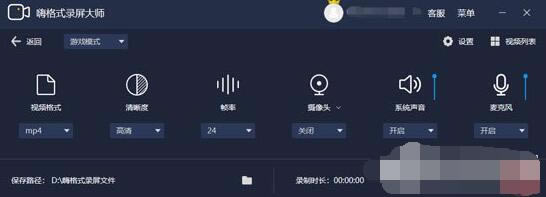
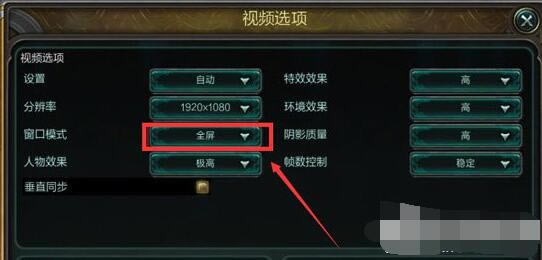
二、游戲參數(shù)調整 如果您之前游戲開啟的是【無邊框模式】或者是【窗口模式】,可以調整成【全屏模式】進行游戲,同時嗨格式錄屏大師中也要選擇【游戲模式】進行錄制工作。
游戲參數(shù)預設過高。可調整當前的游戲畫質或者是其他可能會對流暢度造成影響的選項進行錄制,防止因為游戲參數(shù)過高,導致硬件無法同時負載錄制與游戲,造成卡頓。 三、關閉沖突/不必要的軟件 部分軟件可能會造成不兼容或者是卡頓的情況,建議關閉部分可能存在的沖突軟件,營造良好的錄制系統(tǒng)環(huán)境。 |