【Freemake Video Converter下載】Freemake Video Converter免費視頻轉換器 v4.1.11 最新版
- 軟件大小:查看
- 軟件語言:簡體中文
- 授權方式:免費軟件
- 更新時間:2025-01-15
- 軟件類型:國產軟件
- 推薦星級:
- 運行環境:XP,Win7,Win8,Win10,Win11
軟件介紹Freemake Video Converter是一款非常好用的免費視頻轉換軟件,它支持眾多常見的視頻文件格式,可以幫助用戶將視頻文件在不同格式轉換進行快速轉換,并且還支持刻錄光盤,充分滿足用戶的各種需求,有需要的用戶敬請下載。
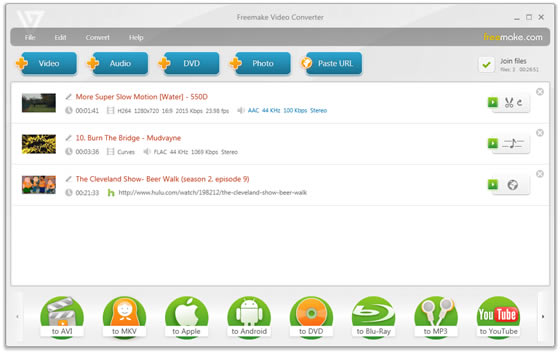
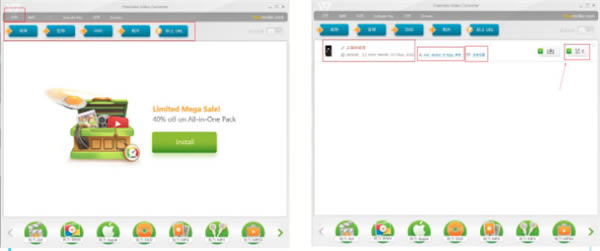
Freemake Video Converter特色功能這是免費視頻轉換器 Freemake Video Converter設計成為沒有任何限制、隱藏收費、隱匿軟件或廣告軟件!這是免費軟件的新水準,它提供替代付費產品的高品質產品。 超過200種輸入格式 輸入任何視頻文件:AVI、MP4、MKV、WMV、MPG、3GP、3G2、SWF、FLV、TOD、AVCHD、MOV、DV、RM、QT、TS、MTS等等。輸入音頻文件(MP3、AAC、WMA、WAV)和圖片(JPG、BMP、PNG、GIF)并免費和輕松地轉換為視頻!所有支持的格式 直接從超過50個網站轉換在線視頻 Freemake是僅有的的免費視頻轉換器,可以通過YouTube、Facebook、Vimeo、Dailymotion、等超過50個支持的網站,復制粘貼網址直接獲取在線視頻,下載YouTube到iTunes中并轉換成任何格式或可用裝置。所有支持的網站 輸出到AVI、WMV、MP4、MKV、FLV、3GP、MP3 免費轉換視頻到最受歡迎的視頻格式。 翻錄DVD 電影(未保護)為AVI、WMV、MP4、MPEG、MKV、FLV、SWF、3GP。轉換視頻到Flash 并直接嵌入到您的網頁。使用我們的免費視頻轉換器轉換視頻和音頻文件到MP3。 免費轉換到iPod、iPhone、iPad、PSP、PS3、Android 為蘋果、索尼和安卓設備優化視頻。免費轉換視頻到iPod Classic、iPod Touch、iPod Nano、iPod 5G、iPhone、iPad、Sony PSP、PS2、PS3、BlackBerry、Xbox、Apple TV、Android移動設備、智能手機等。 使用CUDA和DXVA最快轉換視頻格式 Freemake是唯一整合CUDA和DXVA技術的免費視頻轉換軟件,它以較少的CPU使用率進行最快的的視頻轉換。軟件自動監測最佳轉換參數并切換CUDA和DXVA的開關來獲取更好的轉換結果。 刻錄藍光視頻 免費轉換您的電影到藍光視頻格式并刻錄高品質BD。光碟以任一輸入內容創建藍光光碟: 視頻、音頻、照片、URL。刻錄多份藍光副本并保存產生的藍光影片為ISO映像或藍光文件夾到HDD。 刻錄DVD—最長40小時! 不像其它軟件,我們的免費視頻轉換器沒有2小時限制且可以刻錄DVD 影片最長20小時的標準DVD或40小時的雙面DVD。使用我們的Freemake Video Converter,您可以制作多份DVD副本和保存輸出的DVD視頻為ISO映像或DVD文件夾到您的計算機。 支持字幕的免費視頻轉換器 免費轉換包含內嵌字幕的DVD、MKV、MOV到任何視頻格式或設備。使用我們的免費視頻轉換器加入SSA/SRT/ASS外部字幕到任何視頻。 進階預先設定編輯器 通過自定義轉換參數完全控制輸出結果。通過建立的視頻和音頻編解碼器、畫面大小等 創建您自己的預設。 使用我們的Freemake Video Converter,選擇一個圖標,并保存您的自定義預設以進一步使用。 將照片和MP3上傳到YouTube 使用我們的免費視頻轉換器上傳視頻,照片幻燈片和MP3到YouTube。上傳AVI、WMV、MP4、3GP、JPG、BMP、GIF、MP3到YouTube。該程序將把視頻(如果需要)裁剪成15分鐘的片段,并將它們插入到一個YouTube播放列表。 制作幻燈片和可視化效果 免費將照片和MP3變成帶有背景音樂的幻燈片顯示。編輯您的幻燈片:添加、刪除和無序播放照片、啟用全景效果。免費創建音樂可視化效果并將照片上傳到 YouTube! 裁剪、合并、選擇、限制大小、調整外觀比例 從您的文件裁剪視頻片段、翻轉或旋轉視頻。合并幾個視頻為一個文件,在片段之間加入轉換。使輸出文件的大小適合任何限制(例如700MB、1.4GB、4.7GB)。調整輸出視頻到既定的縱橫比:添加黑邊、拉伸、縮放、自動調整。 Freemake Video Converter使用幫助選擇視頻 要開始轉換視頻格式時,點擊左上的 「文件」 >選擇「加入視頻」(或點擊「視頻」按鈕選擇要載入的視頻);選擇視頻之后,可以看到視頻的主要格式信息,包含的音頻基本信息,點擊視頻后面的剪刀按鈕可進入編輯。
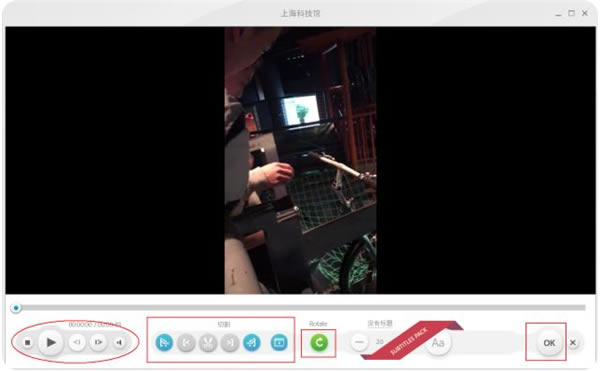
編輯視頻 加入視頻后,可在其列表后看到一個剪刀圖示。如果要對所加入的視頻進行編輯,可點擊該剪刀圖示,便會顯示視頻編輯界面,在這里可對視頻進行裁剪、旋轉,如果不知道每個按鈕的作用,當鼠標移到該按鈕上時,便會顯示提示,告訴你該按鈕的用處,編輯好便可點擊「OK」回到原界面。
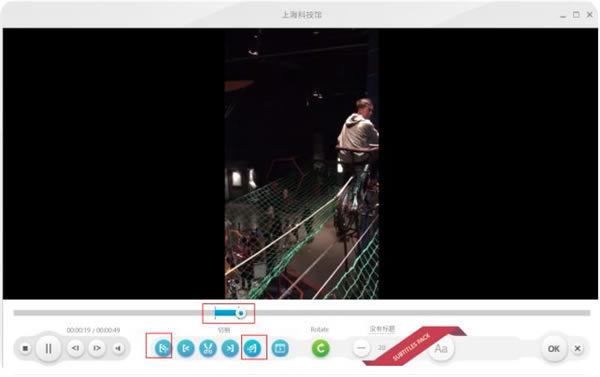
對于裁剪功能,用戶需要在相應的開始時間點和結束時間點點擊剪輯按鈕,然后點擊中間的剪取相應范圍,之后能將視頻片段截出。
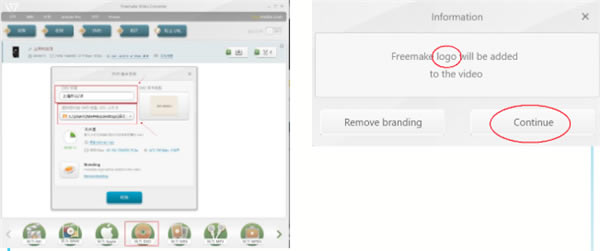
視頻轉換 回到原界面后,界面的最下方處,可點擊左右兩側的綠色按鈕,來選擇要轉換的格式,例如點擊「轉為 DVD」,便會出現設置的界面,鍵入標題、選擇文件存儲位置、選擇視頻質量的各項參數后進行轉換。這里會提醒用戶是否需要去掉水印,如有需要,用戶要付費才能去掉水印。
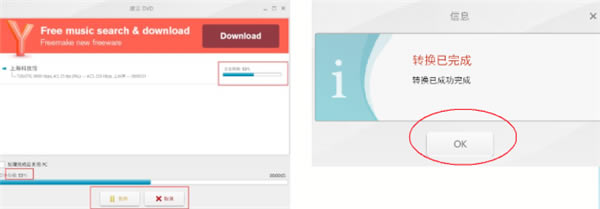
視頻轉換過程中可以點擊暫停或取消轉換,同時會顯示轉換的進度,用戶轉換完成后即可到對應的文件夾查看文件。
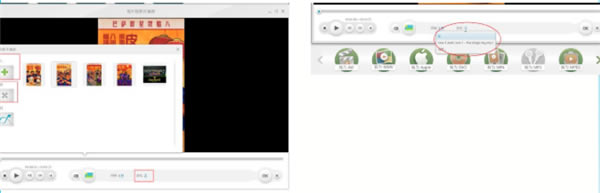
電子相冊制作 對于圖片,用戶可以將多張圖片拼合在一起,同時可以自由調整圖片的順序,加入音頻后可以將多張圖片制作成電子相冊。
小結 如果要合并兩個視頻,當列表上有兩個以上的視頻時,點擊界面右上角的「結合文件」,會結合列表內的影片并在其列表框中多出現一項結合的影片清單,并可選擇是否要進行轉場。通過簡單的介紹,可以發現Freemake Video Converter操作十分簡單,其最大的特色就在于支持多種視頻格式轉換,有需要的人員可以充分利用這款工具來輔助教育教學工作。 |