【360快剪輯官方下載】360快剪輯電腦正式版 v1.2.0.4106 官方最新版
- 軟件大小:查看
- 軟件語言:簡體中文
- 授權方式:免費軟件
- 更新時間:2025-01-15
- 軟件類型:國產軟件
- 推薦星級:
- 運行環境:XP,Win7,Win8,Win10,Win11
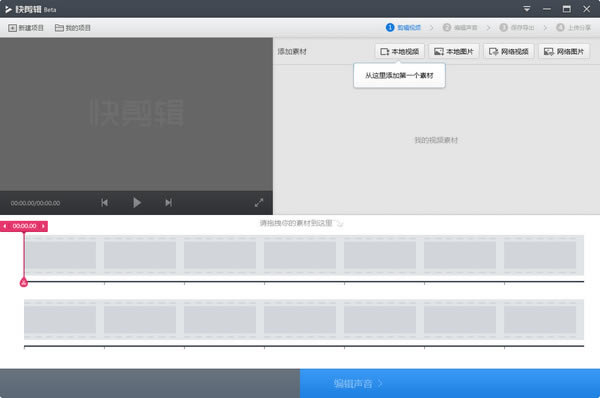
360快剪輯軟件介紹360快剪輯電腦版是一款非常好用的視頻剪輯軟件,隨著抖音、快手等短視頻平臺興起,對一個優質的短視頻制作軟件的需求也變更多了,而這款360快剪輯軟件就可以滿足用戶所有的剪輯需求,而且專輯剪輯操作簡單,外加免費特效素材,是一款不可多得視頻剪輯神器。
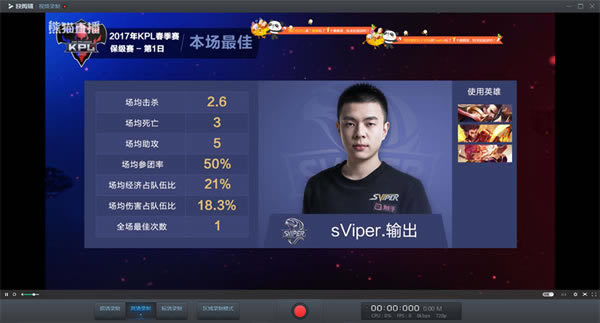
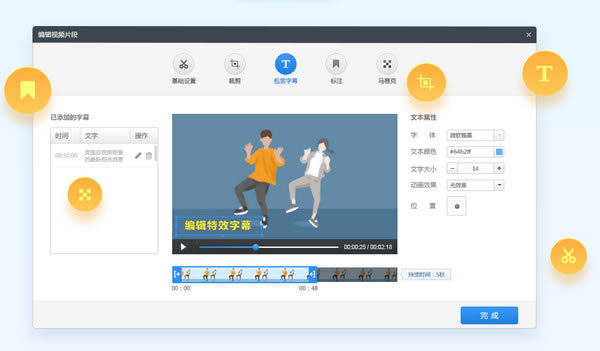
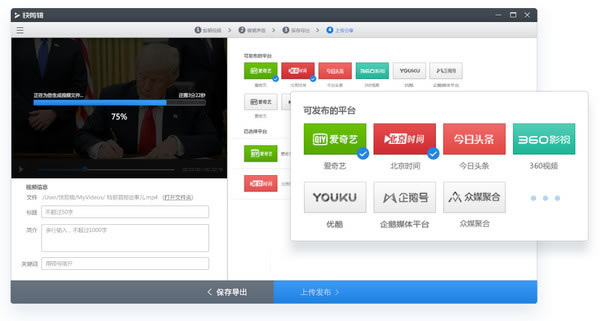
360快剪輯軟件特色1、專業剪輯 一用即會 精確到幀、高效修剪,支持畫面分割、混剪、音頻調節等多種剪輯操作 2、電影級濾鏡 效果非凡 即使是手機拍攝的視頻,也可以通過濾鏡,達到媲美電影的驚艷效果 3、免費特效素材,迸發精彩創意 你的視頻,值得最好的點綴,特效、音樂、字幕、貼紙、片頭、水印,視頻素材全免費 4、在線視頻 邊播邊錄 你不愿錯過的精彩球賽,最愛的綜藝節目,還有電視劇男女主角互撩的精彩瞬間,都可以邊看邊錄 360快剪輯軟件功能【在線剪輯永遠免費 無廣告更實用】 市面上現存的非線性視頻編輯器非常多,但是這些軟件的使用成本并不低。用戶要么需要支付高額的下載或會員費,要么就要忍受大量夾雜其中的廣告。相較之下,“快剪輯”就顯得非常厚道,不僅能夠滿足用戶在線剪輯的實際需求,而且不含廣告,可有效提升用戶體驗和編輯效率。更重要的是,這款剪輯軟件承諾永遠免費,用戶無論使用任何特效,任何模板,都不必考慮費用問題。 【操作簡單易上手 新手秒變剪輯大神】 對于大多數短視頻創作者來說,后期剪輯相當讓人頭疼。然而,在這一方面的優勢非常明顯,用戶不需要掌握視頻剪輯的基礎知識,不需要理解“時間線”、“非線性編輯”等各種專業詞匯和技能,就能輕松成為出色的剪輯師。通過軟件自帶的模板和特效,隨心所欲地規劃設計自己的作品。 支持在線剪輯和本地視頻剪輯兩種模式。如果你需要的素材來自在線視頻,那么僅需要將視頻鏈接復制到軟件內,即可實現邊看邊剪。軟件界面清晰易懂,每個按鈕都有一目了然的功能標注,小白也能秒變剪輯大神。 【錄屏大小任意調節 高清畫面輕松輸出】 經常看視頻的人都了解,視頻的分辨率直接影響畫面質量。在線視頻編輯器可以實現在線高清錄制剪輯。無論是電影、電視劇還是綜藝節目,只要有網頁鏈接,即可錄制并輸出高分辨率的影片。而且它還可以隨意調整錄屏框的大小,方便用戶自定義調整,以獲取視頻素材。 【快速美化剪輯 視頻包裝不費功夫】 有趣的視頻離不開特效、創意字幕等元素。比如,谷阿莫制作解說視頻時,需要關閉電影原聲,后期添加自己音效;或者制作MV風格短視頻時,需要在視頻內添加歌曲作為背景音。這些對于零基礎的小白來說,操作起來費時又費力,但是通過“快剪輯”實現起來就非常容易。其內置的海量資源可幫助用戶快速添加多種特效,美化視頻素材,大大縮短用戶剪輯視頻的時間。 【主流格式一網打盡 視頻格式任意轉換】 在視頻輸出格式上,軟件覆蓋了MP4、AVI、FLV、GIF等幾乎所有主流視頻格式,用戶完全不需要單獨下載專門的視頻解碼軟件就能自由剪輯。此外,軟件支持視頻輸出格式調整,用戶可以任意轉換自己需要的視頻格式。比如,如果你想要制作一套“民國弟弟”的表情包,只需要找到在線視頻資源,調整錄屏大小進行錄制,最終輸出GIF即可。 【無片頭片尾水印 個性logo隨意制作】 不同于市面上其他軟件的強制添加片頭片尾,軟件允許用戶根據自己的喜好設計、添加片頭、水印、logo等。只要你有好的創意,都可以通過“快剪輯”展現出來,如果暫時沒有靈感或著急出視頻,軟件內置了眾多片頭特效,都可以免費使用,一鍵打造大片效果。此外,軟件還為用戶貼心設置了快速去水印、添加馬賽克等實用功能。 【一鍵發布多平臺 視頻分享來去自如】 通常情況下,視頻完成后需要創作者在不同的平臺上一一發布。但如果使用“快剪輯”,用戶可以一鍵選平臺,將小視頻同時發布在多個平臺上。軟件打通了愛奇藝、優酷、今日頭條等多個媒體平臺,可幫助視頻創作者的發布更快速,大量節省時間成本。 此外,小編親測發現,軟件不僅功能完備易操作,而且這個軟件自身的體積僅有40兆,幾乎不占硬盤容量,低內存消耗,超級精簡。 360快剪輯使用方法1、錄制視頻,播放任意視頻時,將鼠標放在視頻框內,就會在視頻右上角出現錄制小視頻選項插件提供了超清錄制、高清錄制、標清錄制三種錄制模式,還可自定義區域錄制。視頻錄制完之后,插件還提供了簡單的視頻處理功能,包括裁剪、特效字幕、去水印等等,可對視頻進行簡單加工。
2、錄制完視頻后,還提供了視頻美化加工功能多種美化功能,操作簡單,快速制作小視頻
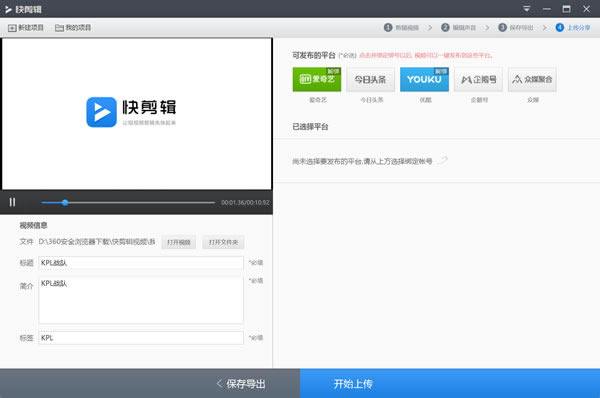
3、一鍵分享至多平臺,省去繁瑣的上傳分享操作,一鍵即可分享至多平臺,快速方便更省心。快剪輯,該插件支持在線剪輯。對新聞發布會、新品發布會等等能直接進行剪輯,插件內關聯了眾多自媒體號,剪輯完成后直接上傳發布,必將成為自媒體人的視頻搬運神器。
4、錄制完成后,可以在網頁右下角點擊“快剪輯”彈出“我錄制的視頻” 360快剪輯常見問題1、快剪輯免費嗎? 免費使用的 2、視頻中會加入廣告嗎? 沒有廣告 3、會有軟件自帶的logo或者水印嗎? 可以加自己的logo 4、是否可單獨導出音頻? 可以。目前快剪輯支持設置導出視頻、GIF、音頻三種。 5、錄屏畫面卡,怎么解決? 無論是錄制視頻還是剪輯視頻都需要硬件配置相對較好的電腦才能保證操作流暢。推薦您在臺式機或非超薄的筆記本上安裝使用快剪輯。同時最好擁有i5以上的CPU和4G以上的內存。 如果您在錄制高清視頻的過程中感受到明顯卡頓,或錄制出的視頻中有缺幀、白屏等現象,可以嘗試切換到標清錄制以降低對系統性能的要求。 (補充說明、如果您的cpu型號結尾有U、Y等字樣,代表著cpu性能可能較差,無法完成高清視頻的錄制。) 6、導出時間慢,怎么破? 導出視頻也是一種對電腦性能要求較高的操作,一般跟視頻的質量和時長成正比。如果剩余導出時間較長,您可以考慮降低一下輸出文件的質量以換取更快的導出速度。 7、瀏覽器錄制小視頻,錄制后只有畫面,沒有聲音,怎么破? 檢查更新,升級最新版本瀏覽器(360se9.1.0.422 版本及以上),即可解決錄制視頻“只有畫面沒有聲音”的問題啦~ 官網下載鏈接、點擊下載 8、導入素材后預覽界面白屏,怎么解決? ★如出現此類問題,請按照以下方法嘗試解決: 1)升級快剪輯到最新版本后再試一下是否還會出現該問題 2)點擊右上角“設置”,在基本設置中取消勾選播放時使用硬件編碼,完全退出快剪輯后再重新啟動,看是否還會出現該問題 |