

推薦系統(tǒng)下載分類: 最新Windows10系統(tǒng)下載 最新Windows7系統(tǒng)下載 xp系統(tǒng)下載 電腦公司W(wǎng)indows7 64位裝機萬能版下載

【Vegas16中文特別版】Vegas16中文特別版下載 v16.0 64位免費版(附注冊機)
- 軟件大小:查看
- 軟件語言:簡體中文
- 授權(quán)方式:免費軟件
- 更新時間:2025-01-15
- 軟件類型:國產(chǎn)軟件
- 推薦星級:
- 運行環(huán)境:XP,Win7,Win8,Win10,Win11
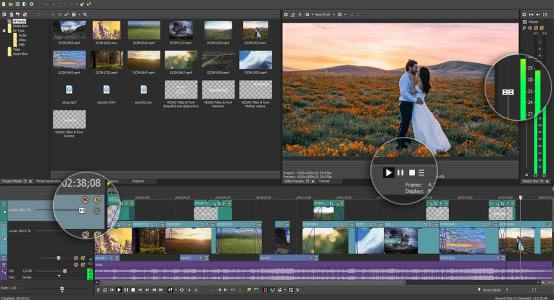
軟件介紹Vegas16中文特別版是一款功能十分強大的視頻編輯制作軟件,支持音頻、視頻的重做、光盤的刻錄等,其足夠的靈活性和大腦洞的可指定性給用戶帶來無限的遐想空間,實用的動態(tài)故事板,大大簡化你的編輯流程,高品質(zhì)的插件套件完美改善了音軌質(zhì)量。
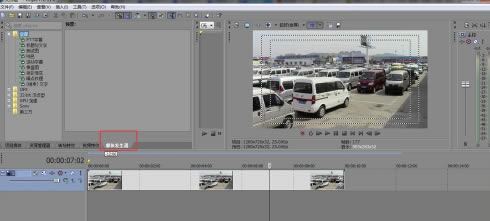
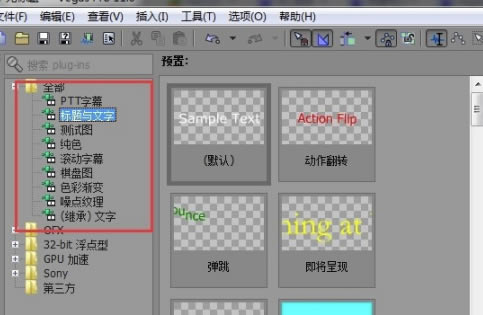
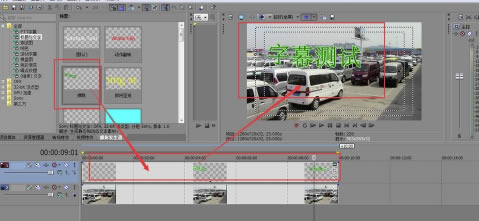
軟件特色1、動態(tài)故事板和時間線交互 動態(tài)故事板工作流可能會從現(xiàn)在開始改變您的編輯方式。在簡單的故事板環(huán)境中快速地組裝粗略的裁剪和替代版本。對主故事板所做的更改立即反映在時間線中,反之亦然。還可以創(chuàng)建額外的故事板,并將其用于實驗性編輯、交替排序或作為組織項目不同部分的新工具。 2、廣泛的文件備份選項 拉斯維加斯專業(yè)16特色全面的列表文件備份選項。您可以在規(guī)定的時間(以分鐘和小時為單位)后備份您的工作,并保留每天的任意數(shù)量的備份。您可以在每次編輯后自動保存當前項目和備份文件。所有備份都可以保存到與項目文件、臨時位置或任何用戶指定的位置相同的文件夾中,并隨時打開。 3、將媒體框拖動到時間線 節(jié)省時間!不再需要一個地添加文件。現(xiàn)在,您可以直接將媒體回收箱(其中也包括新的故事板回收箱)拖到項目時間線上,以同時添加所有bin的媒體文件。 4、可調(diào)整大小的媒體縮略圖 項目媒體縮略圖現(xiàn)在可以擴大,以便您可以看到更多的細節(jié),并實現(xiàn)更大的懸停擦洗精度。您現(xiàn)在可以看到一個更精確的特定視頻幀的位置,可以編輯更精細的懸停擦洗和更精確的進出標記。 5、工程媒體懸停擦洗 在將項目媒體縮略圖添加到時間線之前,懸停清除項目媒體縮略圖可以讓您快速識別視頻文件中的重要點。只需將鼠標移動到ProjectMedia窗口中的縮略圖上,然后在視頻中擦除以找到特定的幀。 6、項目媒體輸入/輸出點 有了將懸停擦洗光標放置在ProjectMedia縮略圖中的精確幀的能力之后,您現(xiàn)在可以在該位置創(chuàng)建一個輸入或輸出點。當文件被添加到項目中時,生成的事件將自動被裁剪到這些定義在/輸出點中的事件。 7、預覽多個選定的項目媒體文件 現(xiàn)在可以在ProjectMedia窗口中選擇多個媒體文件,并在一個連續(xù)的操作中逐個預覽每個文件。當您使用故事板時,這是很棒的,因為您將能夠快速地按順序預覽整個故事板。 8、縮小差距 現(xiàn)在,您可以輕松而自動地關(guān)閉項目中軌道上任何選定事件之間的空白。這有助于您快速清理您的項目,并確保您沒有黑色幀之間的編輯。 9、從游標中選擇事件 現(xiàn)在可以從當前游標位置選擇事件,包括選定軌道上的所有事件或從光標到結(jié)束的整個項目中的所有事件。這是一種快速在項目中創(chuàng)建空間以插入其他事件的好方法。 10、高DPI標度 隨著越來越多的VEGAS Pro元素與高DPI顯示器兼容,您可以更改為HighDPI模式,以利用您的高DPI監(jiān)視器上更清晰、更清晰的用戶界面。 11、從時間線區(qū)域或文件自動創(chuàng)建字幕 已轉(zhuǎn)錄并作為命名區(qū)域輸入到項目中的視頻中的語音、文本文件或電子表格可用于立即創(chuàng)建字幕軌道。字幕位置可以自動同步到項目音頻事件,并可以編輯微調(diào)。 12、添加缺失流 有時,您的項目包含時間線上視頻剪輯的視頻或音頻部分,并且您也決定要另一部分。此功能立即找到缺少的部分,為其創(chuàng)建一個事件,并將其同步到現(xiàn)有部分。 軟件功能1、加速你的創(chuàng)造力 Vegas16具有強大的新視頻編輯功能,可幫助您更快,更智能,更具創(chuàng)造性地工作。 新版本提供更高的靈活性,更強大的功能和更專業(yè)的功能。 2、動態(tài)故事板和時間軸交互 動態(tài)故事板工作流程可能只會改變您從現(xiàn)在開始編輯的方式。 在簡單的故事板環(huán)境中快速組裝粗剪和備用版本。 對主故事板所做的更改會在時間軸中即時反映,反之亦然。 還可以創(chuàng)建其他故事板,并將其用于實驗編輯,備用排序或作為組織項目單獨部分的新工具。 3、廣泛的文件備份選項 Vegas16具有全面的文件備份選項列表。 您可以在設定的時間(以分鐘和小時確定)后備份您的工作,并保留任意數(shù)量的每日備份。 每次編輯后,您都可以自動保存當前項目和備份文件。 所有備份都可以保存到與項目文件,臨時位置或任何用戶指定位置相同的文件夾中,并在您想要返回時隨時打開。 4、將媒體庫拖到時間軸 省時間! 文件不再需要逐個添加。 您現(xiàn)在可以將媒體箱(也包括新的故事板箱)直接拖到項目時間線,以同時添加所有bin的媒體文件。 5、項目媒體進/出點 通過將懸停掃描光標放在Project Media縮略圖中的精確幀上,您現(xiàn)在可以在該位置創(chuàng)建In或Out點。 將文件添加到項目后,結(jié)果事件將自動調(diào)整為這些已定義的輸入/輸出點。 6、可調(diào)整大小的媒體縮略圖 現(xiàn)在可以放大項目媒體縮略圖,以便您可以查看更多細節(jié)并獲得更好的懸停擦洗精度。 您現(xiàn)在可以看到特定視頻幀的更準確位置,并且可以使用更精細的懸停清理和更精確的輸入/輸出標記進行編輯。 7、項目媒體懸停清理 懸停清理項目媒體縮略圖可讓您快速識別視頻文件中的重要點,然后再將其添加到時間線。 只需將鼠標移到“項目媒體”窗口中的縮略圖上,然后擦除視頻以查找特定幀。 8、預覽多個選定的項目媒體文件 現(xiàn)在可以在“項目媒體”窗口中選擇多個媒體文件,并在一個連續(xù)操作中一個接一個地預覽每個文件。 當您使用故事板時,這非常棒,因為您可以快速地按順序預覽整個故事板。 9、差距縮小 現(xiàn)在,您可以輕松自動地關(guān)閉項目中軌道上任何選定事件之間的間隙。 這有助于您快速清理項目并確保編輯之間沒有黑框。 10、從光標中選擇事件 您現(xiàn)在可以從當前光標位置選擇事件,包括所選軌道上或從光標到結(jié)尾的整個項目中的所有事件。 這是在項目中快速創(chuàng)建空間以插入其他事件的好方法。 11、高DPI縮放 隨著越來越多的VEGAS Pro元件與高DPI顯示器兼容,您可以更改為高DPI模式,以利用High DPI顯示器上更清晰,更清晰的用戶界面。 12、從時間軸區(qū)域或文件創(chuàng)建自動字幕 來自已在項目中轉(zhuǎn)錄并作為命名區(qū)域輸入的視頻的語音,文本文件或電子表格可用于立即創(chuàng)建字幕軌道。 字幕位置可以自動同步到項目音頻事件,并可以進行編輯以進行微調(diào)。 13、添加缺少的流 有時您的項目包含時間線上視頻片段的視頻或音頻部分,并且您決定是否也想要其他部分。 此功能可立即找到丟失的部分,為其創(chuàng)建事件并將其與現(xiàn)有部分同步。 14、HDR支持 完全支持Vegas16現(xiàn)在包含的高動態(tài)范圍(HDR)顏色,您可以使用最新相機的鏡頭,在HDR參考監(jiān)視器上預覽您的工作,并提供令人驚嘆的HDR工作。 15、Tiny Planet OFX插件 在流行的小小星球效應中,一個主體似乎站在一個超小行星上。 VEGAS Pro Tiny Planet OFX插件是即時創(chuàng)建此效果的最佳解決方案,包括效果動畫以及與常規(guī)或360?視頻的集成。 16、360°編輯 Vegas16包括一些最流行的相機的360?模板。 將項目設置為360項目,無縫拼接雙魚眼文件,使用完整的360控制預覽文件,應用360過濾器,并提供完整的360視頻。 通過360視頻為觀眾提供完全身臨其境的體驗。 17、BézierMasking 借助功能強大,靈活的Bézier遮罩插件,您可以創(chuàng)建多達五種不同的遮罩,可選擇橢圓形,矩形或自定義形狀。然后,這些可以切斷視頻的一部分以顯示下面的不同視頻,或者在其中應用效果 - 例如顏色分級或模糊 - 使得可以模糊某人的臉部同時使視頻的其余部分保持聚焦。與新的運動追蹤器相關(guān)聯(lián),在視頻過程中,面具可以與物體一起移動。 18、專業(yè)的MAGIX eFX音頻 Vegas16包括高品質(zhì)的Essential eFX音頻插件套件。一套靈活的工具,用于塑造和控制音頻,它包括用于改善音軌質(zhì)量,降低噪音或添加延遲,混響,合唱等特殊效果的插件。 19、AutoLooks 為您的視頻提供好萊塢外觀!只需點擊幾下,您就可以在視頻中添加著名電影,電影類型,電影股票或特定電影制作時代的氛圍,感覺和外觀。讓您的觀眾踏上一個全新的境界之旅 Vegas16中文特別版怎么加字幕1、在vegas的主面板里面找到“媒體發(fā)生器”,點一下,即可切換到其分項面板。
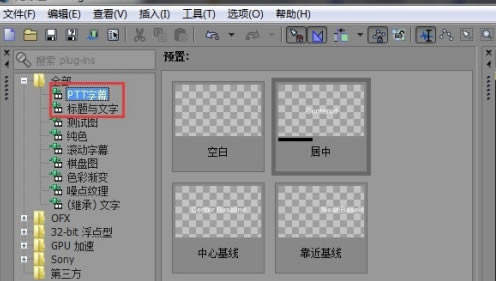
2、在反響面板里面,有關(guān)于字幕的功能特效:PPT字幕以及標題與文字,我們一般使用的是:標題與文字
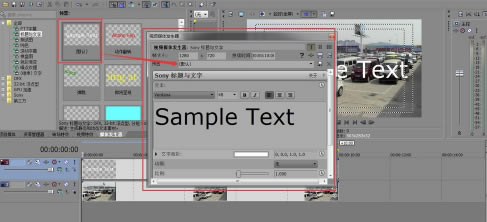
3、在“標題與文字”里面,有最基本的“默認”和其他待效果的字幕效果。“默認”就是平板文字,什么效果都不帶的。
4、我們先添加一個“默認”文字效果。會有其“屬性參數(shù)對話框”的彈出。
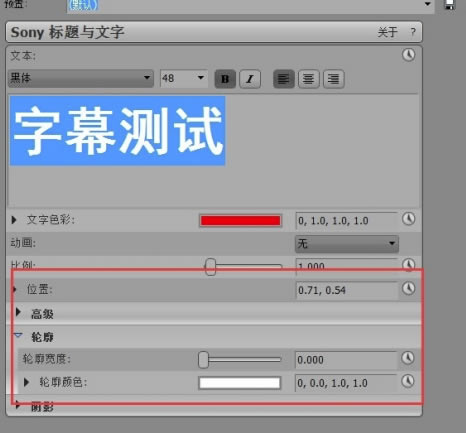
5、在“屬性參數(shù)對話框”中,我們可以設置字幕的各個參數(shù):時長、顏色、位置、大小等等,還可以進行關(guān)鍵幀的添加。
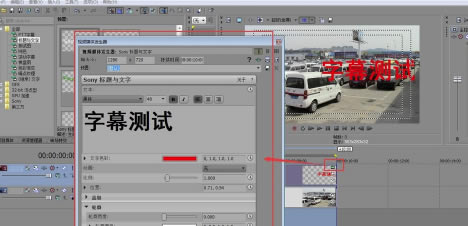
6、添加完畢后,關(guān)閉對話框,預覽視頻的字幕效果。如果不滿意的話,可以點擊字幕條右上角的“膠片狀條碼”進行重新的設置。
7、其他的字幕效果的設置方法,和“ 默認”的一樣,只是他們內(nèi)置了很多的效果而已。
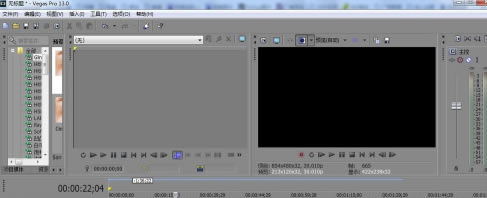
Vegas16中文特別版怎么把視頻和音頻分開1、打開Sony Vegas 視頻編輯軟件,來到主頁面
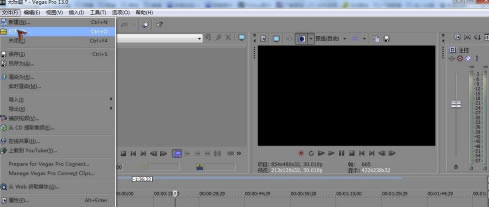
2、左上方,點擊“文件”,打開一個存放要編輯的視頻的位置
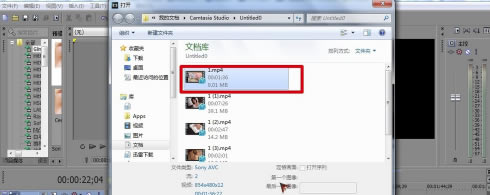
3、 選中要編輯的視頻,點擊打開
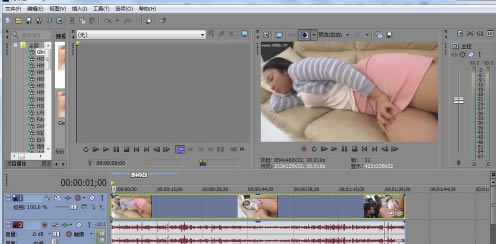
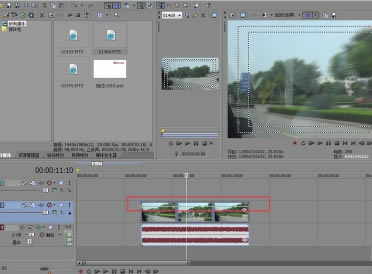
4、 打開視頻之后,看到Sony Vegas 軟件主頁面,有兩個軌道,一個是音頻,一個是視頻圖片!
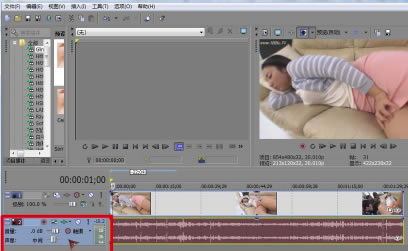
5、鼠標移到音頻軌道左邊
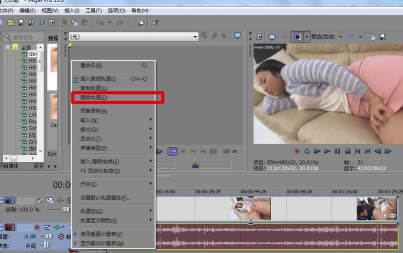
6、 右擊鼠標右鍵,彈出對話框,選中刪除軌道
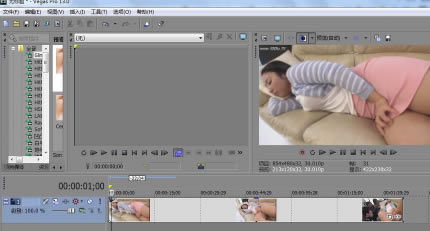
7、 這樣就把音頻和視頻分離出來了
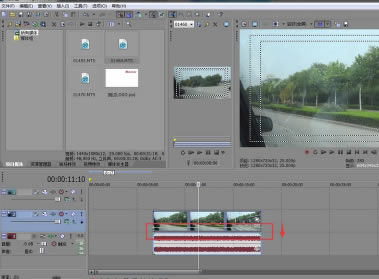
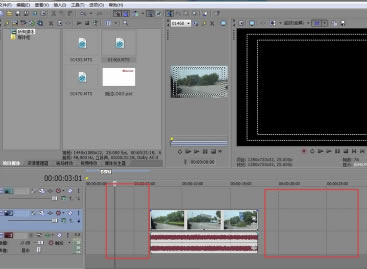
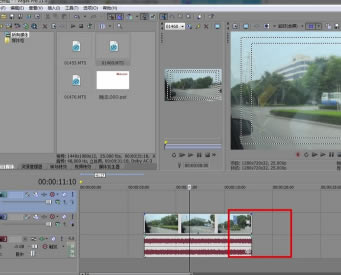
Vegas16中文特別版怎么加速1、利用裁切工具,把需要加減速的片段裁切出來。
2、首先就是鼠標放在時候的后面,按鍵盤ctrl鍵,等待鼠標變成有個波浪線形狀的標識。
3、出現(xiàn)表示后,往前移動,即是加速視頻,往后拖動就是減速視頻。
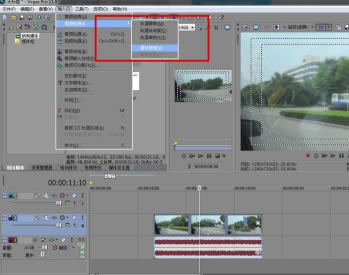
4、再有就是在頂部工具欄里面找到“插入”——“視頻包格”——“素材速度”
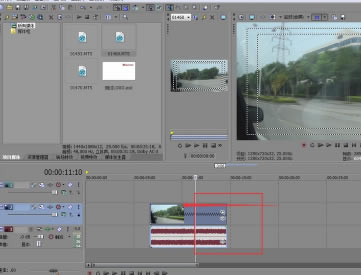
5、這時候,在視頻上面就出現(xiàn)了一條淺綠色的標示線,用鼠標上拖動就是加速,
6、往下拖動就是減速。這兩種方法都很簡單,可以靈活切換使用。
|
1深度技術(shù)win10正式版ghost(32位)旗艦......
2番茄花園win10 X86 ghost 標準通......
3番茄花園Win10_Ghost Win10 64......
4雨林木風 GHOST WIN10 X64 快速裝......
5深度技術(shù)GHOST WIN10 X64 尊貴專業(yè)......
6筆記本W(wǎng)in10系統(tǒng) 64位中秋特別 官方正式版......
7筆記本win10正式版ghost(32位)中秋特......
8雨林木風win10(32位)ghost 中秋特別......