


【EV剪輯官方下載】EV剪輯去水印版 v2.2.7 免費版
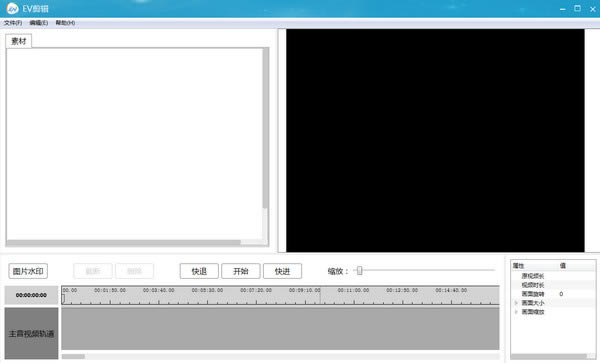
- 軟件大小:查看
- 軟件語言:簡體中文
- 授權方式:免費軟件
- 更新時間:2025-01-14
- 軟件類型:國產軟件
- 推薦星級:
- 運行環境:XP,Win7,Win8,Win10,Win11
軟件介紹EV剪輯是一款簡單實用的視頻編輯工具,具有完全免費、人性化的界面、操作簡單易上手、小巧穩定等特點,用戶可以使用它來實現毫秒級別定位剪切,去除原聲,添加各類音樂素材,輕松玩轉各類視頻APP,成為網紅博主。
軟件特色1、操作簡單輕松 新建工程只需導入視頻資源,拖動待剪輯的視頻文件到編輯區即可 在編輯區內可對導入視頻進行高效快捷的剪輯加工 對所剪輯的視頻完成編輯后可快速預覽剪輯效果 2、豐富多樣的實用功能 視頻在編輯區,可快速定位到指定位置進行刪除/剪輯等操作 素材區支持添加多個視頻,可實現批量化對多視頻進行編輯的需求 支持添加自定義圖片水印,為勞動成果添加獨一無二的標簽 3、支持多種音視頻格式編輯 EV剪輯支持對mp3、wma等多種常見主流音頻格式文件的編輯,音頻編輯同樣應對自如 涵蓋mp4、avi、rmvb、mkv、mpg等多種主流視頻格式,多元化的格式支持,最大化滿足用戶多樣化的使用場景 同時支持EV加密軟件生成的EV4/EV5等多種特有格式文件,方便用戶快速編輯經過加密的視頻文件 軟件功能1.素材添加 EV剪輯的編輯素材軌道將不同素材分開來,顯得更加清晰。如果我們同一素材需要添加兩個或兩個以上的話,點擊【+】按鈕,添加軌道條,想加多少素材隨你心意~像小編就添加了兩個視頻和兩張圖片。 2.配音功能 EV剪輯可以對視頻進行直接配音,點擊界面上的【配音】按鈕,就可以看到下方的配音軌道在前進,這說明聲音已經開始收錄了。如果要停止錄音,再點擊【配音】按鈕就可以了。 3.畫面編輯 EV剪輯可以對選中的畫面進行編輯,編輯功能以下介紹三個,大家還可以繼續發現~首先我們要打開畫面編輯的界面,選中要進行編輯的選段,右擊鼠標,點擊【編輯】,編輯界面會出現在界面的左上面板。所有對畫面的編輯操作,都在左上面板進行。 (1)畫面裁剪 有的時候,我們不需要視頻的全貌,只需要里邊的一個部分,或者想要讓視頻隨自己的心意改變大小。在畫面編輯界面點擊【畫面裁剪】,面板會調出畫面的樣子,拉扯橙色邊框,就可以更改畫面的大小,按照心意進行裁剪了~ (2)段落靜音 同樣是在畫面編輯面板,當我們想要給某個片段配上背景音樂,但這個片段本身帶有聲音時,我們可以選擇選定這個段落,勾選【靜音】,然后再添加想加的音樂,就不用煩惱視頻本身的聲音了。 (3)畫面透明度 在畫面編輯面板,在【透明】設置后邊輸入想要的數值即可。 4.對齊功能 多軌道添加的素材,難以手動對齊。EV剪輯有一個輔助對齊的功能,勾選【對齊】前的小框,再拉動一素材靠近想要對齊的二素材,一旦兩者對齊,素材就會像被吸住一樣,難以拉動。 5.素材歸檔 每次視頻剪輯告一段落,我們都要記住的一件事,就是歸檔。歸檔最終會形成一個文件夾,里邊【resourse】是我們剪輯里添加的素材,另外一個是我們EV剪輯的文件,如果需要繼續修改,可以打開繼續編輯。 6.快捷鍵 EV剪輯里有一些方便的快捷鍵,只不過比較隱蔽,小編總結了所有快捷鍵: 1.保存工程---Ctrl+S 2.撤銷---Ctrl+Z 3.反撤銷---Ctrl+Y 4.F5---切換全屏預覽模式 5.縮放鼠標放置區域---Ctrl+鼠標滾輪 6.從頭開始播放---Ctrl+Enter 7.暫停/播放---空格鍵 更新內容1.修改會員自動登錄功能 2.增加轉場效果 |