【WaveCN官方正式版】WaveCN官方正式版下載 v2.0.0.5 中文免費版
- 軟件大小:查看
- 軟件語言:簡體中文
- 授權方式:免費軟件
- 更新時間:2025-01-13
- 軟件類型:國產軟件
- 推薦星級:
- 運行環境:XP,Win7,Win8,Win10,Win11
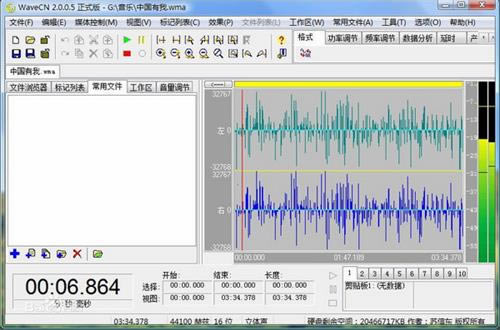
軟件介紹WaveCN正式版是一款非常專業的音頻處理工具,內置了新手教程,手把手教你對音頻進行編輯、修改、新建并保存,支持市面上絕大多數的音頻文件,還可以進行聲音的錄制,然后通過一站式服務完美修訂,完美產出效果。
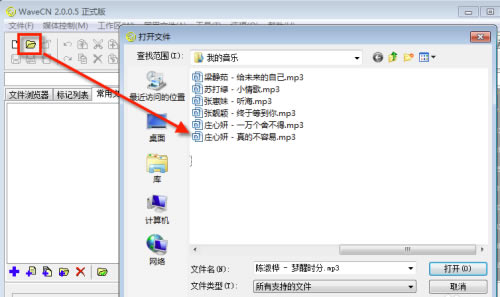
軟件特色1、WaveCN有強大而靈活的錄音功能; 2、WaveCN支持WAV、Ogg、MP3、WMA等文件格式; 3、可對音頻數據進行剪切、復制、粘貼等十數種編輯操作; 4、多種音頻處理特效; 5、WaveCN完全免費,無任何使用限制! 軟件功能1、錄制音頻,支持電平監控; 2、WaveCN支持多種音頻文件格式打開、保存; 3、音頻數據編輯(包括剪切、復制、粘貼等十數種常用編輯操作); 4、十多種音頻處理效果; 5、方便易用的多文檔處理界面; 6、WaveCN支持通過插件擴充功能。 7、高保真的采樣率轉換。 8、支持多重剪貼板以及剪貼板預覽。 9、WaveCN支持標記列表。 10、WaveCN支持聲控錄音和直接錄音為WAV文件。 WaveCN正式版格式支持1、PCM的WAV格式 2、ACM壓縮的WAV格式 3、MP3格式 4、Ogg Vorbis低比特率下高保真格式 5、MPC(Muse Pack)高比特率高保真音樂格式 6、Speex 語音編碼格式 7、FLAC無損壓縮格式 8、Windows Media 格式 WaveCN正式版怎么制作手機鈴聲1、我們選擇現在比較火的“莊心妍 - 真的不容易”來制作鈴聲吧。 2、進入WaveCN正式版界面,點擊左上角的“打開”圖標,找到上述音樂文件,并打開。
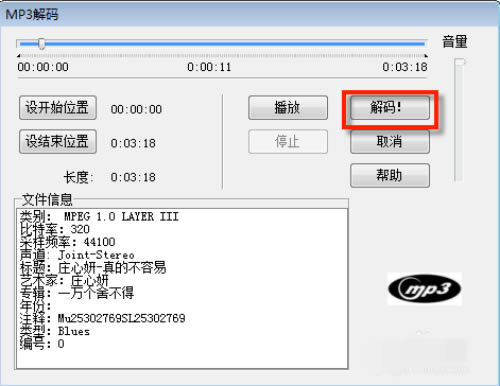
3、彈出該對話框,在這里可以播放音樂試聽,設置可以設置開始位置和結束位置,我們先不在這里裁剪,所以直接點擊“解碼”按鈕。
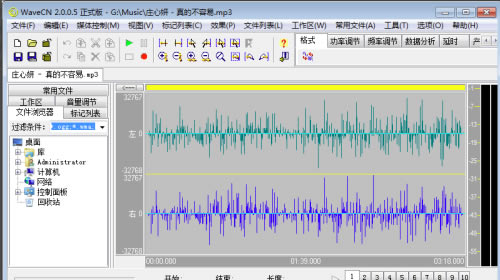
4、解碼完成后,主界面右側就是該音頻文件的波形圖形了。
5、點擊常用工具欄的綠色播放按鈕,開始播放音頻文件,當到了需要設置為鈴聲開頭的位置時按暫停(可以按空格)。
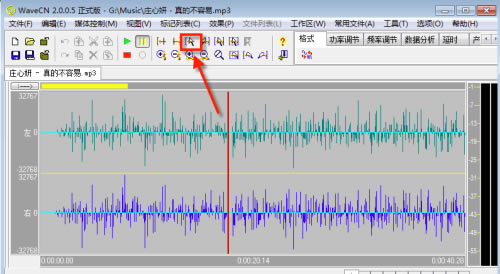
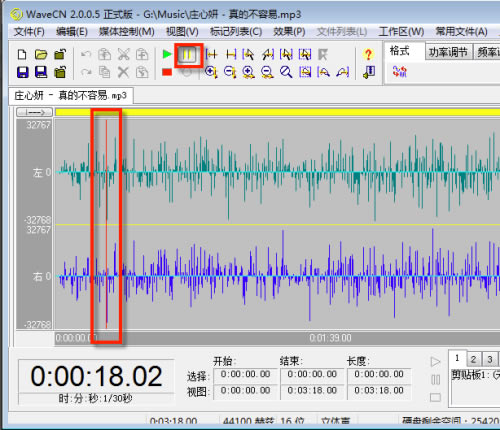
6、用鼠標點擊當前的播放位置那條紅線,如果不大好選,可以鼠標滾輪放大波形圖形。選擇好后,點擊常用工具欄的“選到開頭”,這時從開頭到當前播放位置被選中。
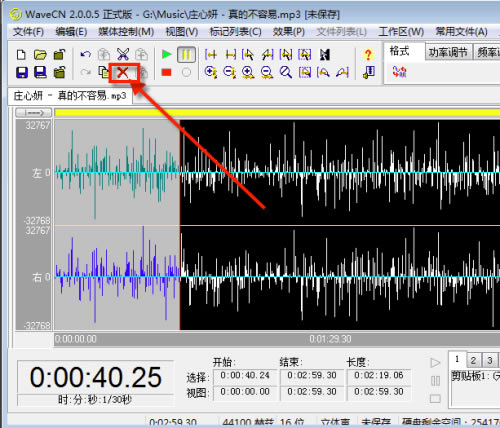
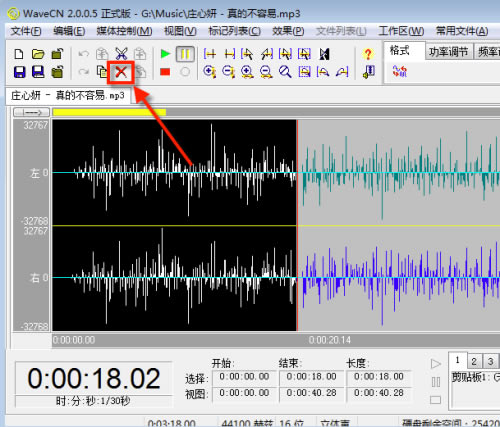
7、點擊常用工具欄的“刪除”即可。同理,將后面不需要的部分也刪除。
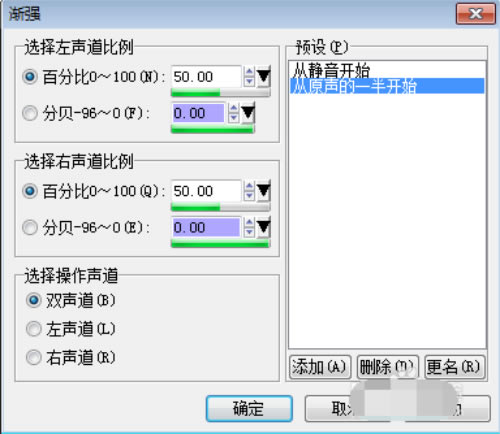
8、這樣留下的就是我們需要的大約40秒的區域了。現在要設置下淡入淡出效果。 9、在開頭選擇大約3秒到5秒的區域,然后選擇菜單欄“效果”-“功率調節”-“漸強...”。
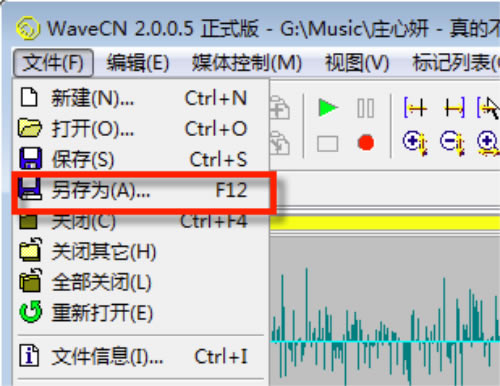
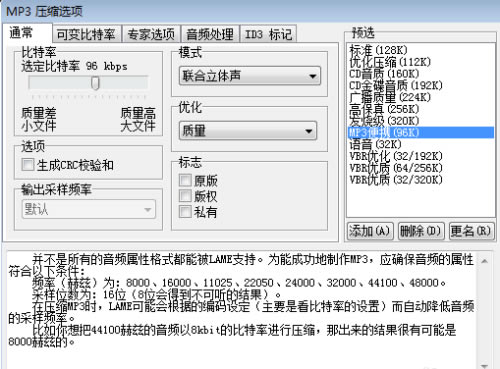
12、好了,現在試聽一下吧。修改好以后,點擊“文件”-“另存為”即可。一般保存為mp3格式就行了。
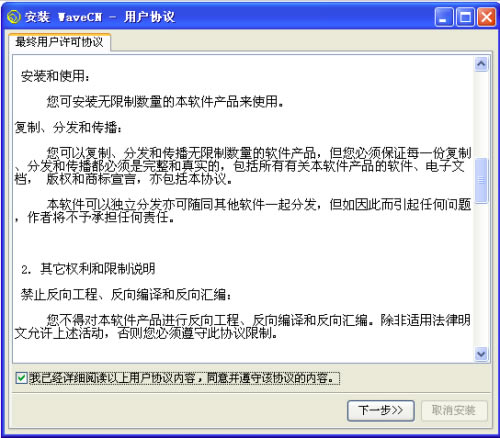
13、好了,復制到你的手機上,設置為鈴聲試試看吧。 WaveCN正式版常見問題一、wavecn正式版怎么合并音樂? 1、如果是伴奏與人聲合成,應當先保證這兩首歌長度相等并且節拍相等,再全部選中任意一首歌,復制,再打開另一首歌,把定位線移到開頭,點擊“混合粘貼”就行了(注意:必須在菜單欄里點擊,快捷按鈕不管用)。 2、如果是兩個片段合成一個,就全選后面的片段,復制,再打開前面的片段,把定位線移到結尾,點擊“粘貼”就可以了。 二、wavecn電腦版怎樣把背景音樂剔除或把人聲消掉? 1、如果只是簡單的消人聲,可以試試WaveCN中效果菜單立體聲子菜單左右相加功能,里面有預設。如果需要更好的效果,需要一些比較專業的軟件才能完成。 2、運用WaveCN,當我打開錄音時顯示:無法打開輸入設備請檢查設備! 3、如果你沒有裝光驅或者光驅忙就有可能出現這個信息。如果不是這個原因則有可能是由于你的聲卡不是多工聲卡且有其他軟件占據了聲卡因此不能進行錄音操作。 安裝方法1、在本站下載WaveCN正式版安裝包 2、使用壓縮軟件進行解壓(推薦使用winrar) 3、點擊exe文件開始安裝 4、按照系統提示,單擊“下一個”按鈕,如圖所示。請詳細閱讀本協議,認可后請點擊“是”按鈕進行下一步操作。
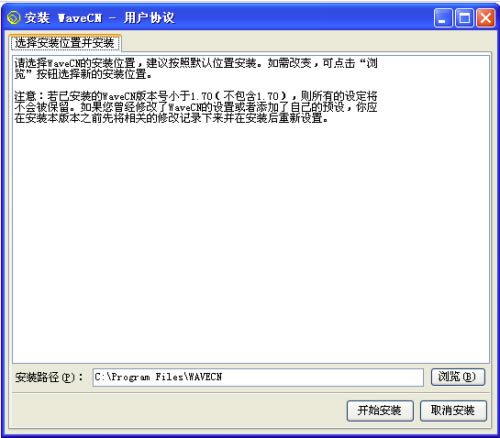
5、安裝說明,選擇安裝位置系統默認的安裝路徑是D:tools桌面pc0359。如果想改變安裝路徑,請使用鼠標單擊“瀏覽”按鈕(建議選用默認路徑)。
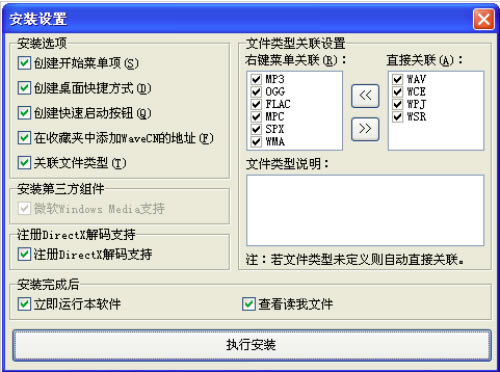
6、選擇需要附加的安裝項目,點擊執行出現即可打開WaveCN正式版軟件
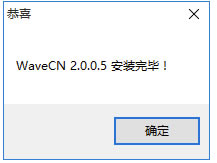
7、WaveCN正式版安裝完成,點擊確定結束安裝
|