【樂播投屏破解版下載】樂播投屏電腦正式版免費版 v2020 PC破解版
- 軟件大小:查看
- 軟件語言:簡體中文
- 授權方式:免費軟件
- 更新時間:2025-01-13
- 軟件類型:國產軟件
- 推薦星級:
- 運行環境:XP,Win7,Win8,Win10,Win11
軟件介紹樂播投屏破解版是一款功能強大的投屏軟件,可以將電腦、手機等設備畫面傳送到電視機、投影儀等其他視頻設備上,這款軟件使用方便,要求簡單,只要電腦與投影設備在同一網絡內,只需啟動這款軟件,就能輕松將本機的內容投送到其他設備上。
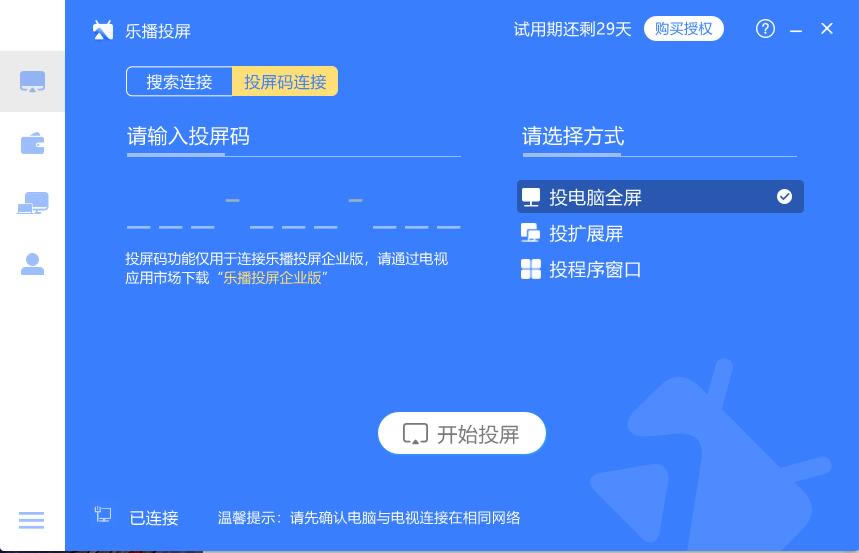
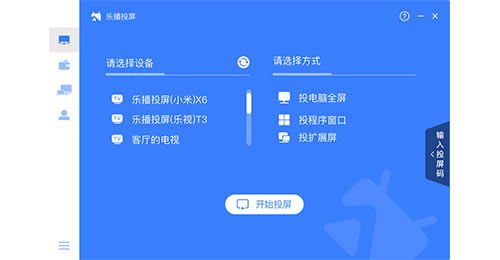
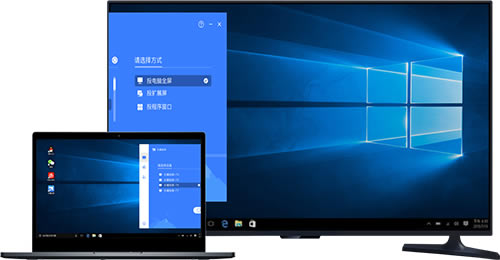
樂播投屏軟件特色1、將內容投射到電視上,這樣傳播距離拉長,藍光含量極低,所以能非常有效地保護眼睛。 2、樂播投屏性能好、畫質清晰不刺眼、投屏范圍足夠大,讓孩子看得輕松,避免眼疲勞。 3、可投屏豐富全面的教育和娛樂片源,孩子學習和大人看電影和影視劇省得再去找片源,節約時間; 4、智能的投屏和分屏功能,可以孩子看投影、家長刷手機,互不影響。 樂播投屏軟件功能1、跨屏游戲 高清、實時地將手游投到電視上,體驗大屏手游的快感和刺激感。 2、會議演示 一部手機隨時召集會議,讓會議操作流程簡化,效率更高。 3、視頻點播 將手機上的任意影像投在電視屏上,與家人一起互動。 4、音樂共享 不需要華麗音響,就可以把無線音樂響徹整個house。 5、圖片分享 朋友聚會聊天,將手機中的照片投到大屏,和朋友們分享照片故事。 6、車載導航 將手機中海量的信息傳達到導航屏上,方便操控,安全駕駛。 樂播投屏使用方法投屏方式 樂播最新windows電腦版支持投電腦全屏桌面、投應用程序、投擴展屏,滿足不同用戶在不同場景下的投屏需求。
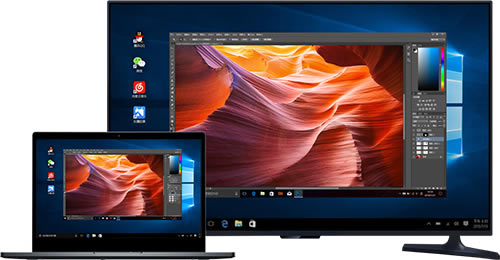
投電腦全屏 將整個電腦桌面投屏過去,大屏端畫面與電腦端完全一致。如下圖所示:
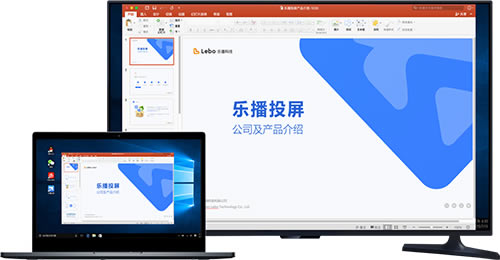
投應用程序 將某個應用程序窗口投屏過去,電視(大屏端)畫面僅顯示該程序窗口,看不到電腦桌面及其他窗口信息,避免了桌面隱私被曝光。例如開會時,選擇投PPT文檔,來微信消息時,仍然可以任性聊天,不被同事看見,又不會影響到同事們觀看PPT文檔。如下圖所示:
投擴展屏 投屏后,電視(大屏端)相當于電腦端的一個擴展屏,電腦與電視畫面不一致,兩個屏幕可以分別運行和顯示不同的程序,互不干擾,電腦端可以釋放出來做其他事情。
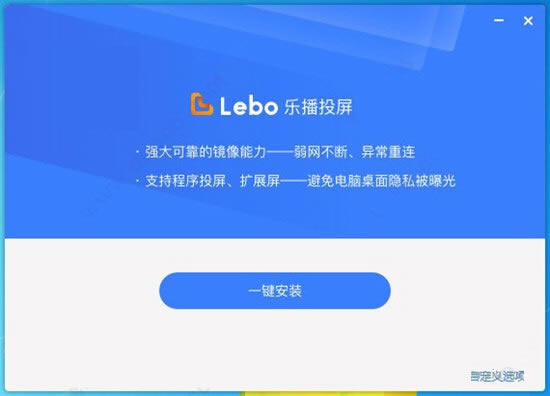
樂播投屏常見問題搜索不到設備 首先,確保手機與電視連接在同一個路由器網絡,并打開樂播投屏TV端。然后逐步嘗試以下操作以排查問題。 A:用遙控器點擊樂播投屏TV端右上角的設置按鈕,點擊”修復鏈接“選項嘗試修復鏈接。 B:手機重新鏈接Wi-Fi; C:重啟手機、電視/投影儀/網絡盒子以及路由器,再連接到同一網絡。 如果以上操作還不能找到您的設備,請反饋給我們,讓我們幫您解決問題。 分辨率很差,看不清晰 A:請您先確認手機跟電視是否自身運行緩慢,需要保留足夠的運行空間。 B:進入接收端設置頁,稍微提高分辨率。 投屏畫面卡頓,經常斷開 A:請您先確認手機跟電視是否自身運行緩慢,關閉多余運行程序,保留足夠的運行空間。 B:請您將盡量將路由器安置在電視機旁,操作時手機勿離開過遠。 B:進入手機App鏡像設置頁,降低鏡像清晰度和分辨率。 C:進入接收端(電視/投影)設置頁,降低鏡像分辨率,降低最大幀率和畫面設置。 鏡像播放在線音樂、視頻或玩游戲 為什么聲音沒有同步到電視上? A: 確定手機、電視(或盒子)是否處于正常的音量狀態,可通過手機音量鍵、物理遙控器來調節。 B: 安卓手機鏡像需要對樂播投屏添加Root授權,聲音才能從電視端輸出,或者連接藍牙音箱。 iPad為什么無法全屏? iPad是4:3的顯示比例,電視端是16:9的顯示比例,為了保證投屏質量,全屏顯示兩邊有黑框填充。如果要全屏觀看影視,可以連接時不勾選鏡像開關。看影視,可以連接時不勾選鏡像開關。 手機root后,樂播投屏授權后,還是沒有聲音? 把樂播投屏的授權管理改為詢問,然后清理所有后臺程序,然后再打開樂播投屏,授權允許,同屏后,再打開游戲或者視頻看看是否有聲音。 電視成功同屏后,電視畫面局部放大,為什么只能顯示手機畫面的一部分? 把樂播投屏的授權管理改為詢問,然后清理所有后臺程序,然后再打開樂播投屏,授權允許,同屏后,再打開游戲或者視頻看看是否有聲音。 跟樂播投屏最適配的盒子有哪幾款? 處理器四核及以上的設備理論都支持樂播投屏,你在網上找找自己喜歡盒子,購買時可以咨詢賣家詢問設備是否支持鏡像(同屏)功能,或者確認想購買的設備型號發給我們確認是否支持鏡像。目前來看,小米盒子3增強版、天貓魔盒M13、海美迪H7三代是較為合適的選擇。 樂播投屏安裝方法1、等待樂播投屏電腦版下載完成,對壓縮包文件進行解壓,首先點擊“樂播投屏.exe”進行原版本程序安裝
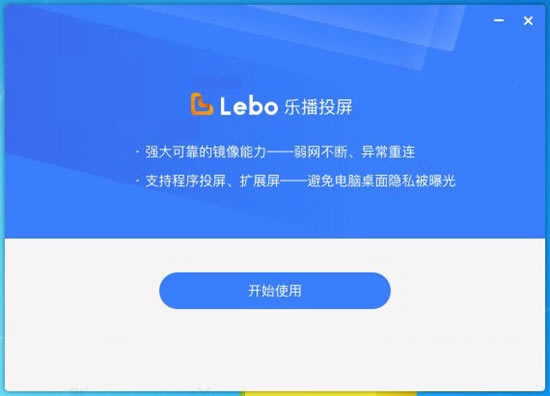
2、安裝完成后,先不要啟動程序,直接點擊右上角的關閉按鈕即可
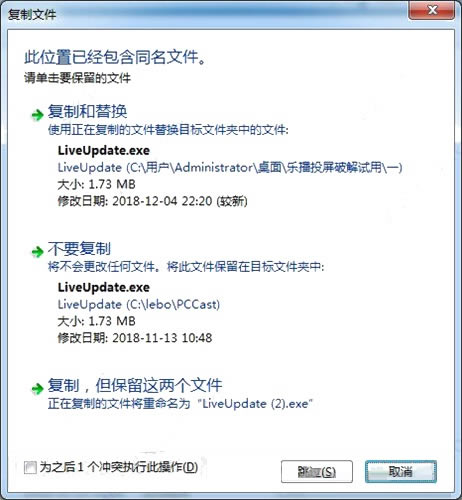
3、然后將特別補丁復制到軟件根目錄下選擇替換操作
4、ok正常使用,試用期已去除,同時去除自動升級,表示樂播投屏破解版安裝完畢,請放心使用~
|