【K-Lite Mega Codec Pack中文版】K-Lite Mega Codec Pack下載 v15.6.0.0 官方正式版

- 軟件大小:查看
- 軟件語言:簡體中文
- 授權方式:免費軟件
- 更新時間:2025-01-13
- 軟件類型:國產軟件
- 推薦星級:
- 運行環境:XP,Win7,Win8,Win10,Win11
軟件介紹K-Lite Mega Codec Pack中文版是一款專業的智能影音解碼器,相對于其他解碼器來說,讓用戶將眾多的影音解碼器及播放器打包在一起,能夠將不同影音格式進行文件解碼,并且擁有兼容性好、占用資源小、不插啟動項、啟動速度快等特點,使得用戶更加清晰、流暢的進行影音播放。
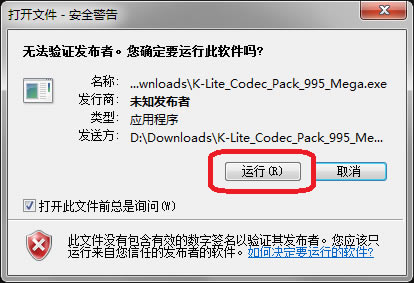
K-Lite Mega Codec Pack中文版軟件功能1.支持多種格式 K-Lite Mega Codec Pack 是解碼器包的鼻祖,可以為其他播放器提供不同格式的音視頻文件解碼,把許多影音解碼器和一款視頻播放器打包在一起,支持所有常見和不常見的音視頻格式。 2.安裝方便簡單 安裝時候可以不選擇播放器,從而可以通過Windows Media Player播放所有的音視頻。k-lite mega codec pack是K-Lite Codec Pack的強化版,針對對編碼有特殊要求的人,支持個人自己編碼解碼。 3.系統兼容性好 K-Lite Mega Codec Pack的特點是兼容性好,占用系統資源小,不插啟動項,不拖慢系統速度,安裝和卸載都不用重啟計算機。 K-Lite Mega Codec Pack中文版軟件特色K-Lite Mega Codec Pack的特點是兼容性好,占用系統資源小,不插啟動項,不拖慢系統速度,安裝和卸載都不用重啟計算機。 K-Lite Mega Codec Pack中文版包含下面2個組件: K-Lite Codec Pack Full 和 Real Alternative. Full:完整版除了標準版所包含的組件和工具以外,還包括31個額外的組件和另外4個工具,并增加了Microsoft Windows PCs 的視頻解碼功能。盡管如此,在這個軟件包中沒有包含編碼或轉換工具。 K-Lite Mega Codec Pack中文版常見問題K-Lite Mega Codec的優勢是什么? A、有了它你就能播放你所能見到的任何格式的多媒體文件,而不用在上網到處找它的價碼器,或者支持這種格式的播放器。 B、K-Lite Mega Codec完全免費,你可以自由傳播它。 C、使用它你就不需要很多的播放器了,甚至安裝這種解碼器軟件,你電腦自帶的media player就可以勝任播放任何電影的工作。是不是很神奇,這樣你只要使用自帶的播放器就可以解決一切問題,而不用裝一對雜七雜八的軟件,也不用擔心下載的播放軟件帶有廣告! 這個軟件包不但包含解碼器,并且還有media player classic。如果你不需要它(一般不需要,因為自帶的是英文的)。 KLM是英文的,但是不用擔心,因為一旦你安裝了它你是不用管它的,并且它安裝也十分簡單,只要一路next就可以,唯一需要操作的就是取消安裝media player classic。 KLM解碼器有三個版本:Basic、Standard、Full、Mega。basic帶有的解碼器最少,full和Mega帶有所有的解碼器。如果你不知道basic和standard是否帶有你需要的解碼器,那么就下full和Mega版的。 K-Lite Mega Codec Pack中文版安裝教程1、下載K-LiteMegaCodecPack安裝包(5.8.39.9.5)。這里給出的是個安裝包,雙擊運行(直接打開)開始安裝過程。Windows中可能會在打開此安裝包的時候彈出一個安全警告,如下圖所示,因為此安裝包沒有有效的證書。從這里下載的安裝包是比較安全的,直接單擊“運行”按鈕即可。
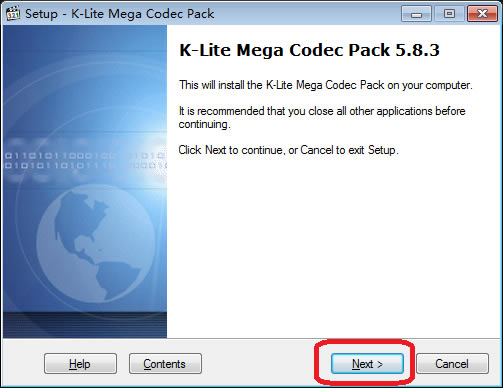
2、開始安裝。如下圖。這里沒什么好說的,直接Next>進入下一步。修訂的時候這個界面僅僅是版本號不一樣,就沒有重新做圖,無礙。
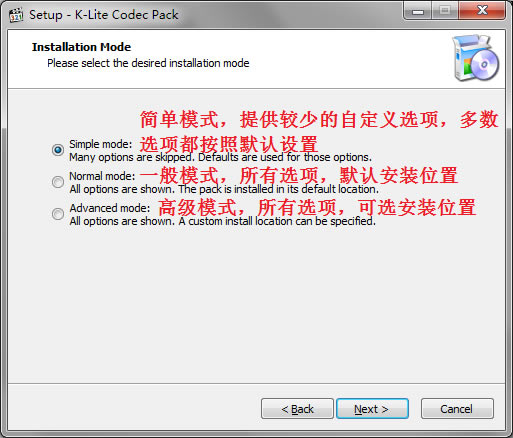
3、選擇安裝模式。下面的圖2是用K-LiteCodecPack截的,但是除了標題外別的都一樣。K-LiteCodecPack只是比K-LiteMegaCodecPack少了對播放視頻不重要的幾個組件。
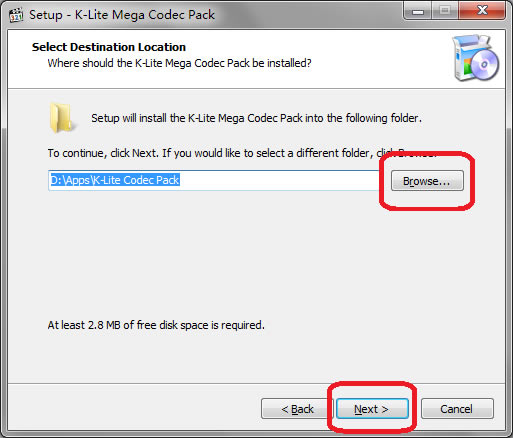
共有三種模式可選: 簡單模式:提供較少的自定義選項(可選擇使用的播放器、設備的揚聲器類型),多數選項都按照默認設置 一般模式:所有選項(可選擇是否安裝MediaPlayerClassic播放器),默認安裝位置 高級模式:所有選項,可選安裝位置 根據需要選擇一種即可。下面以“高級模式”為例,因為它的步驟中包含了前面2種模式里的所有步驟。所以,如果你選擇了前面的某個模式來安裝,下面的步驟可以跳著看。 提示:在最后確認安裝之前,你還可以返回到這里重新選擇安裝模式。 4.選擇安裝位置。默認是安裝在Windows系統默認的程序文件夾中。看你的習慣,改不改都一樣。如果要改,單擊下圖中中間靠右的那個按鈕,瀏覽選擇安裝位置即可。然后單擊下面的Next>。
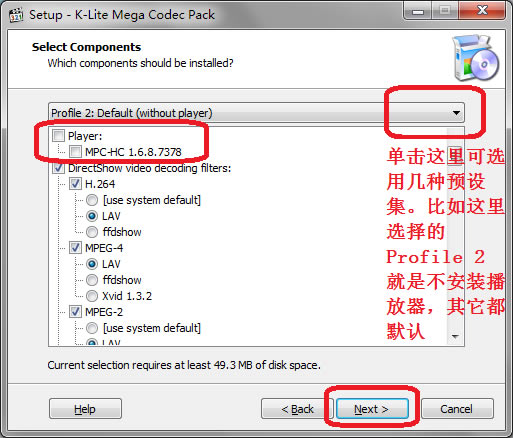
5、選擇組件,如下圖所示。MPC(MediaPlayerClassic)是一個非常受歡迎的播放器,多平臺支持。實際上看各自的習慣吧,根據你的需要決定是否要把圖中紅框所圈部分都取消選擇。默認是選中的。 其它的各個組件不用做修改,保持默認就行了,然后Next>進入下一步。
實際上安裝包里內置了幾種預設集。比如這里選擇的Profile2就是不安裝播放器,其它都默認。一般情況下就是要不要安裝MPC播放器的問題,別的都不用修改。 6、創建Windows開始菜單文件夾。這一步不需要修改什么,直接點擊Next>到下一步。 7、選擇附加任務設置,如圖。這一步也不需要做什么調整,直接Next>進入下一步。
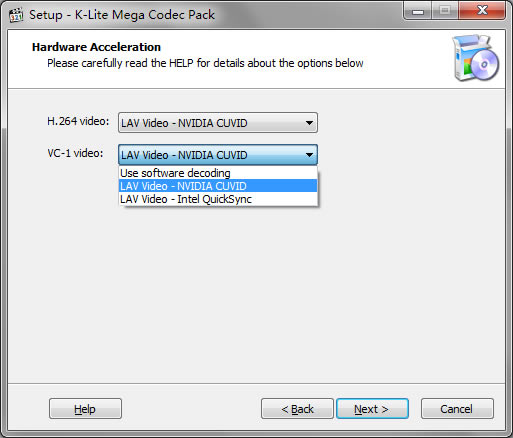
全能影音格式解碼器(K-LiteMegaCodecPack) 8、硬件加速(HardwareAcceleration)。這個情況稍微復雜一點兒,根據電腦配置不同可能稍有不同。如果電腦有獨立顯卡的話,可以選擇那個有獨立顯卡名稱的選項。獨立顯卡目前也就是NVIDIA或者AMD(或者顯示的是ATI)。使用硬件加速有助于緩解CPU的壓力。不過現在的電腦CPU都很強大,而大家看片的時候一般也不會做別的工作,所以在這一步即使不做更改也挺好。而且,即便這里不設置硬件加速,而只是用Usesoftwredecoding(軟件解碼,也就是靠CPU計算解碼),以后也可以在播放器里設置硬件加速。 我的電腦是IntelCPU內置顯卡和NVIDIA獨立顯卡雙卡配置,所以我都給改成了如圖所示的LAVVideo–NVIDIACUVID。如果不想用獨立顯卡而只是用CPU內置顯卡,可以選擇IntelQuickSync。
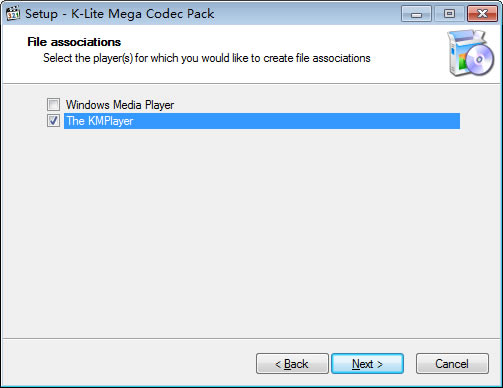
9、選擇要關聯的播放器,如圖所示。當然是選擇我們自己偏好的播放器了,比如KMPlayer。(嗯,我最近改成PotPlayer了。) 也有人使用PotPlayer。如果使用的PotPlayer是那種直接解壓縮后就開始用的,這里估計就不會顯示PotPlayer這一項。 所以,如果你還沒有安裝KMPlayer,或者常用的播放器這里并沒有列出來,沒有關系,一般的播放器都會自動調用已經安裝好的、可用的解碼器。 然后Next>進入下一步。
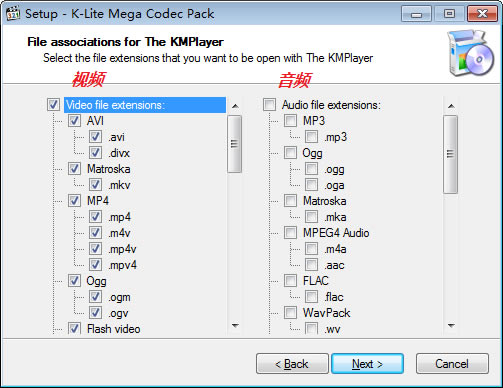
10、文件關聯。 分兩種情況: 如果上一步中選擇了某個播放器,則這里的文件關聯會關聯給該播放器; 如果上一步沒選擇任何播放器,則不顯示這一步,而直接跳到下一步。 如果選擇的是KMPlayer,則為我們剛才選擇的播放器(KMPlayer)選擇文件關聯,也就是選擇那些要用KMPlayer播放的文件類型。左邊是視頻文件,建議直接勾選上面那個框框以實現全選;右邊是音頻文件,建議不要選擇(因為就我個人而言,我只用mp3格式的音頻,而且只用iTunes播放),當然你也可以根據自己的喜好來選擇。然后Next>進入下一步。
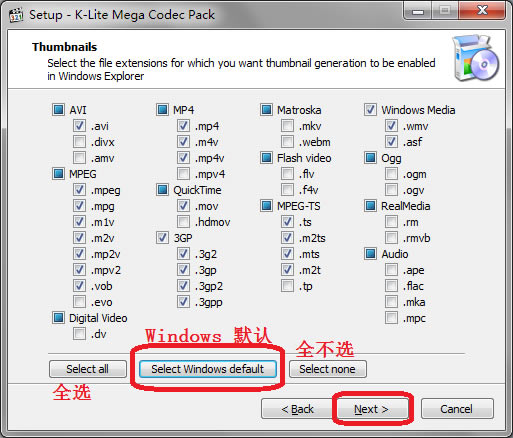
11、縮略圖。就是當我們瀏覽文件的時候,Windows資源管理器(文件夾)中顯示的某文件的圖標。 不用那么麻煩。建議直接通過圖中靠下位置的三個按鈕的中間那個,選擇SelectWindowsdefault(使用Windows默認)。第一個是“全選”,第三個是“全不選”。然后直接Next>進入下一步。
12、從上面的第11步之后就基本上沒有需要我們修改的地方了,對于所有的警告、提示或者其它的東西統統選擇yes(是)或者Next>(下一步)或者Finish(完成)即可。 13、安裝完成,不需要重起即可使用。 K-Lite Mega Codec Pack中文版更新日志將MPC-HC更新到1.9.2.12版 將LAV篩選器更新為版本0.74.1-34-g1ceac版本 將MPC視頻渲染器更新到0.4.4.1220版本 已將MediaInfoLite更新至20.03版 MPC-HC現在有一個a-B重復功能,您可以用[和]鍵控制 |