【艾奇LRC歌詞制作編輯器最新版】艾奇LRC歌詞制作編輯器下載 v1.50.1014.10 官方正式版
- 軟件大小:查看
- 軟件語言:簡體中文
- 授權方式:免費軟件
- 更新時間:2025-01-13
- 軟件類型:國產軟件
- 推薦星級:
- 運行環境:XP,Win7,Win8,Win10,Win11
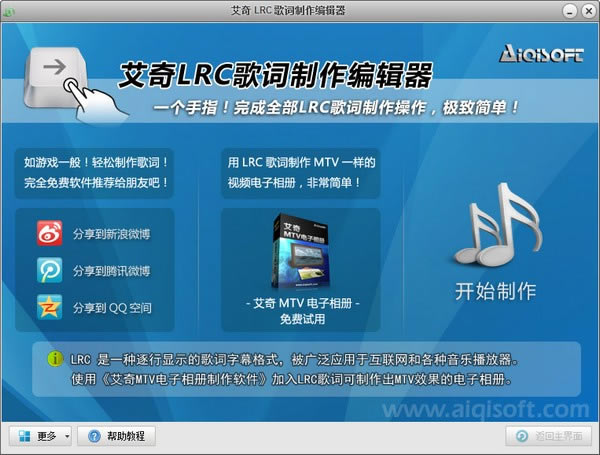
軟件介紹艾奇LRC歌詞制作編輯器最新版是一款實用的歌詞制作軟件,可以讓用戶只需通過一鍵就可進行歌詞制作,通過內置的播放器,為用戶提供聽歌、制作、修改、預覽等操作,并且可以讓用戶自己手動制作LCR歌詞,而且與歌曲的時間進行精準的匹配,使得用戶能夠更加便捷、高效的獲得歌詞。
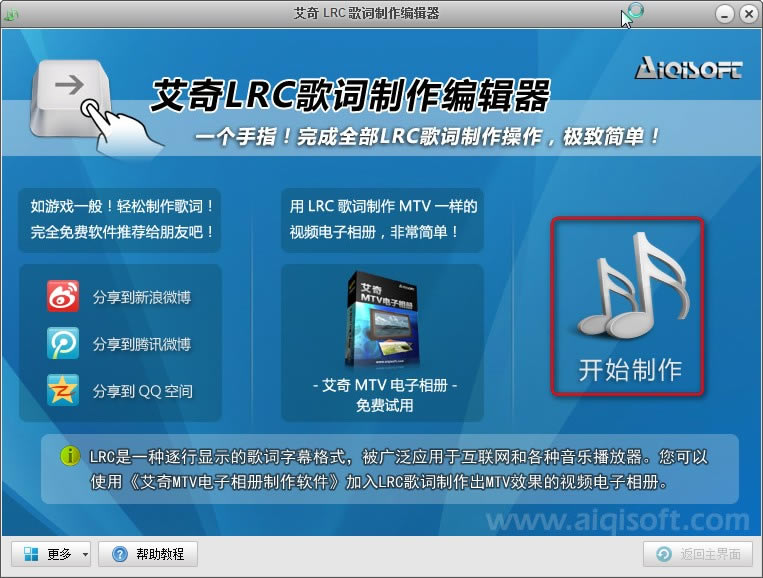
艾奇LRC歌詞制作編輯器最新版軟件特色支持豐富的音視頻格式 支持mp3/wma/wav/acc等音頻文件同時支持mp4/avi/flv等各種含有歌曲音樂視頻文件。常見的幾十種音視頻文件都可用于制作LRC歌詞。 制作LRC只需4個步驟 全程引導式界面,清晰直觀的操作流程指引。只需4個簡單步驟就能輕松完成LRC歌詞的制作和編輯。 意想不到的極致簡單 只需一個手指,愜意的聽著音樂每唱到一句按一下【→】方向鍵傻瓜到極致的制作流程,無需任復雜的操作和編輯經驗,會聽歌就能制作LRC歌詞 直接保存為各種格式 制作完畢不但可以保存為LRC字幕格式,還可以直接保存輸出為TXT、SRT等多種文本字幕格式。 艾奇LRC歌詞制作編輯器最新版軟件功能像做游戲一樣來使用艾奇LRC歌詞制作編輯器制作歌詞吧! LRC歌詞制作最簡單工具軟件,全部制作過程只需一個手指按鍵,聽歌的同時輕松完成LRC歌詞編輯制作工作。 極致人性化的用戶體驗,清晰的步驟引導,內置播放器實現聽歌、制作、修改、預覽一體化。 通過艾奇LRC歌詞制作器自己動手制作LRC歌詞擁有精準的時間匹配度。可用于各種音樂播放器設備。同時支持導出TXT/SRT等多種字幕格式。 艾奇LRC歌詞制作編輯器最新版使用教程Step1:點擊主界面“開始制作”按鈕 艾奇LRC歌詞制作編輯器是國內最好用的LRC歌詞制作軟件,100%免費!!!趕快通過新浪微博、騰訊微博、QQ空間分享給你的朋友吧!
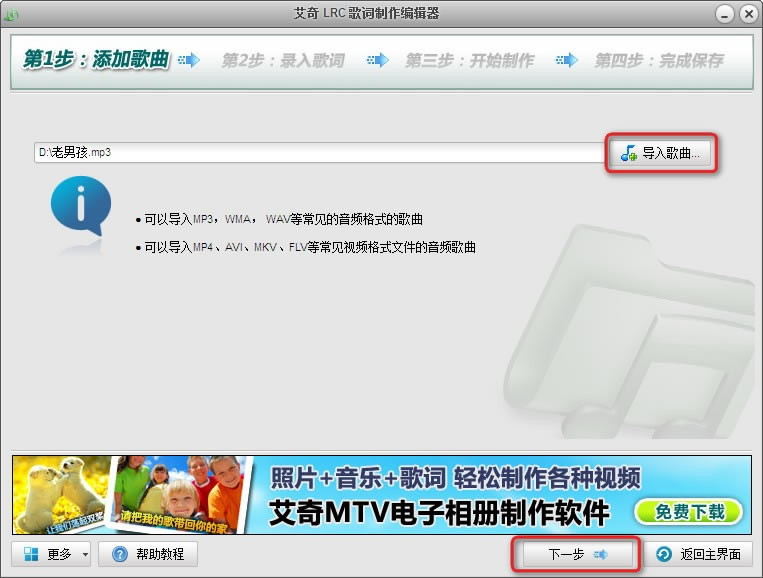
Step2:添加歌曲 制作歌詞的第一步是導入歌曲,歌詞制作時邊聽歌邊制作。點擊“導入歌曲”按鈕導入歌曲文件,可以導入MP3、WMA、WAV等常見格式的音頻文件,或者MP4、AVI、MKV、FLV等常見視頻格式文件的音頻歌曲,艾奇LRC歌詞制作編輯器支持常見幾乎所有的音視頻格式。 導入好歌曲文件后,點擊“下一步”按鈕進入錄入歌詞的步驟。
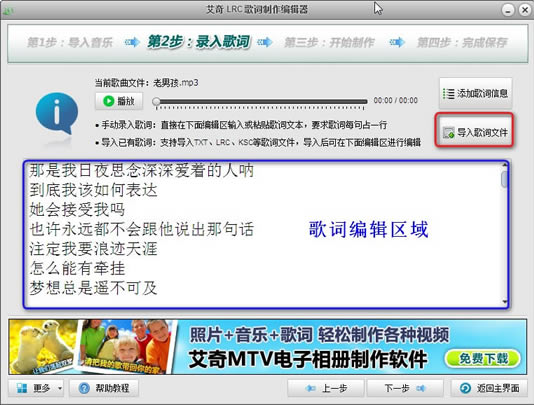
Step3:錄入歌詞 制作歌詞的第二步是錄入歌詞。您可以手動直接輸入歌詞,也可以從其他地方復制并粘貼歌詞文本到這里的歌詞編輯區,或者您也可以導入已有歌詞文件,目前軟件支持導入TXT、LRC和KSC格式的歌詞文件。 在歌詞編輯區內,您可以重新對輸入或導入的歌詞文字重新進行編輯,要求:每句歌詞一行,歌詞中不要有標點符號,不要留有空行! 錄入歌詞文本完成后,點擊“下一步”按鈕即將開始制作歌詞。
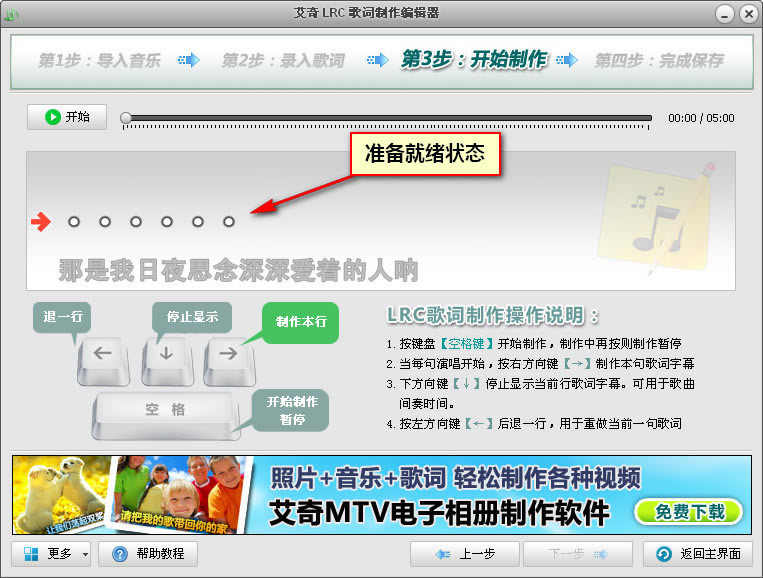
Step4:制作歌詞 制作歌詞的第三步是“開始制作”。
【注意】若到此窗口沒有顯示歌詞文字,則點擊界面左下角的“更多”按鈕,在彈出的菜單中選擇“設置”,在打開的設置窗口中設置好“制作歌詞”和“預覽歌詞”的字體即可。 直接敲擊鍵盤的“空格”鍵,或者用鼠標點擊界面左上角的“開始”按鈕將開始制作,這時軟件將開始播放歌曲文件,現在就可以隨著歌曲的演唱,輕輕松松制作LRC歌詞了。 艾奇LRC歌詞制作編輯器最新版常見問題1、怎樣快速添加文件到軟件列表? 答:除了通過添加文件菜單,還可以直接用鼠標拖拽文件到軟件的主窗口的方式,實現快速的添加視頻文件。 2、我怎么樣才能最快了解轉換效果而不需要轉換完整部電影? 答:選定好輸出格式,調整好輸出參數,點擊“START”按鈕開始轉換,只需轉換幾十秒甚至更短的時間就可 以點擊停止轉換,在輸出目錄中就可以找到已經轉換好的視頻片段,用播放器打開進行播放即可看到轉換 效果,確實滿意后再開始轉換整個視頻文件。 3、如何給視頻添加外掛字幕? 答:把視頻文件添加到軟件列表后,用鼠標點擊需要添加字幕的視頻,點擊列表下面的“添加外掛字幕”按鈕, 點擊“選擇外掛字幕”菜單,選定要添加的字幕文件即可。支持SRT,SSA,ASS,SUB等常見字幕格式。 4、對有國語、粵語或英語等多音軌的視頻文件,我能否在輸出視頻時選擇其中之一進行轉換? 答:可以。把視頻文件添加到軟件列表后,用鼠標點擊選定視頻文件,在列表下面“音軌”復選框中選擇要輸 出的音軌即可。同時,軟件也支持輸出并保持多音軌,前提條件是輸出的視頻格式支持多音軌。 5、怎樣截取視頻文件中的一段視頻進行轉換輸出? 答:把視頻文件添加到軟件列表后,用鼠標點擊選定視頻文件,點擊列表上面的“編輯”按鈕,彈出編輯窗口, 在“剪輯” 頁面中拖動進度條兩側的白色小三角塊,分別設置需要截取的開始時間和終止時間,然后并點 擊下面的“新建片段”按鈕即可,可以一次截取多個片段,同時支持多片段合并輸出為一個文件。 6、轉換后視頻的音量能不能增大? 答:可以可以。把視頻文件添加到軟件列表后,用鼠標點擊選定視頻文件,點擊列表上面的“編輯”按鈕,彈出編輯 窗口,在“音頻”頁面中勾選“啟用音量調整”,拖動右側的進度條來改變輸出音頻音量的大小(原來音量倍數)。 7、軟件能否在轉換時添加文字或圖片到視頻中? 答:可以。方法為:把視頻文件添加到軟件列表后,用鼠標點擊選定視頻文件,點擊列表上面的“編輯”按鈕, 彈出編輯窗口,在“添加文字/圖片”頁中設定要添加的文字或圖片。 8、如果我要在多個視頻轉換添加文字或圖片,是否只能一個一個文件進行編輯設置? 答:可以在添加第一個視頻文件并編輯設定好參數后,點擊編輯窗口左下角的“保持為默認值”按鈕,這樣之后 添加的視頻將會使用第一個視頻文件設定的編輯參數。 9、對視頻寬高比為16:9的視頻文件,我如何在轉換時改為4:3? 答:把視頻文件添加到軟件列表后,用鼠標點擊選定視頻文件,點擊列表上面的“編輯”按鈕,彈出編輯窗口, 在“標準”頁面的“視頻寬高比”中選擇“4:3”即可。 10、怎樣改變輸出視頻的清晰度? 答:把視頻文件添加到軟件列表后,用鼠標點擊選定視頻文件,點擊界面下面“輸出格式”右側的“設置”按鈕, 在打開的設置窗口,可以通過調整視頻“分辨率”和視頻“碼率”來改變輸出視頻的清晰度,在一定的分辨 率下,碼率越大清晰度越高。不過,提高輸出視頻清晰度的前提條件是原視頻足夠清晰,您不可能把不清晰 的視頻轉換為清晰的視頻。另外,輸出視頻碼率越大,轉換視頻需要的時間越長。 11、轉換6聲道視頻時出現聲音走樣的情況,或有時候提示不能轉換為2聲道,怎么辦? 答:把視頻文件添加到軟件列表后,用鼠標點擊選定視頻文件,點擊界面下面“輸出格式”右側的“設置”按鈕, 在打開的設置窗口,設置音頻的“聲道”為“原始的”即可。 12、在點擊“開始轉換”按鈕開始轉換后,怎樣停止其中的某個視頻的轉換? 答:在視頻正在轉換中,在轉換預覽窗口點擊“轉換任務1”標簽中的“X”按鈕,即可停止該文件的轉換。 13、對CPU是4核的計算機,能否進行多任務轉換? 答:當然,這是我們軟件的特點和強項。如果要轉換一個以上的視頻文件,最好一次性的添加到軟件列表中,默認 情況下,軟件自動識別CPU內核數并按照該數量同時轉換,如4核CPU將同時轉換4個視頻文件,從而高效利用 多核CPU的性能。測試表明,對4核CPU來說,同時轉換4個視頻需要的時間,對比一個一個文件進行轉換的總時 間,前者只是后者的25%左右。 14、對4核CPU的電腦,能否設置8線程同時轉換8個文件? 答:完全可以。只需在主界面中點擊“選項”按鈕,在打開的選項窗口的“CPU”頁中,更改“程序最大同時運行 線程數”即可。但是,設置過高的線程數并不會明顯縮短批量轉換的總時間,建議使用軟件推薦設置。 15、怎樣設置軟件轉換任務結束后自動關閉計算機? 答:設置方法:選定菜單“動作”->“轉換任務完成后執行”->“關機”。 16、如何修改“輸出文件”目錄? 答:直接點擊主界面底部的輸出目錄顯示欄,或者點擊其右側的藍色四方形,即可更改輸出目錄位置。 17、已經添加到列表的視頻文件,如何更改輸出格式? 答:鼠標點擊選定列表中需要更改輸出格式的文件后,就可以在下面的“輸出格式”選擇框中更改該文件的輸出格式。 艾奇LRC歌詞制作編輯器最新版更新日志修正bug 美化界面 |