推薦系統(tǒng)下載分類: 最新Windows10系統(tǒng)下載 最新Windows7系統(tǒng)下載 xp系統(tǒng)下載 電腦公司W(wǎng)indows7 64位裝機萬能版下載

【Audacity官方下載】Audacity(多軌音頻編輯器)下載 v2.4.2.0 簡體中文版
- 軟件大小:查看
- 軟件語言:簡體中文
- 授權(quán)方式:免費軟件
- 更新時間:2025-01-13
- 軟件類型:國產(chǎn)軟件
- 推薦星級:
- 運行環(huán)境:XP,Win7,Win8,Win10,Win11
軟件介紹Audacity是一款完全免費開源的音頻編輯工具,傻瓜式的操作,支持大部分音頻格式,專業(yè)的音頻處理效果,讓用戶可以輕松使用它來對音樂進行美妙的加工,包括減少噪音、更改節(jié)拍、回聲等,滿足你的剪輯需求。
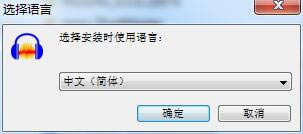
軟件特色1、你可以剪切,復制和粘貼(帶有無約束的取消),混合音軌,和給錄音添加效果; 2、它還有一個內(nèi)置的封裝編輯器,一個用戶可自定義的聲譜模版和實現(xiàn)音頻分析功能的頻率分析窗口; 3、Audacity讓你輕松編輯音樂文件無負擔,Audacity綠色中文版提供了理想的音樂文件功能自帶的聲音效果包括回聲,更改節(jié)拍,減少噪音,而內(nèi)建的剪輯、復制、混音與特效功能,更可滿足一般的編輯需求; 4、它還支持VST和LADSPA 插件效果。 軟件功能1、多語用戶界面 2、導入和導出WAV、MP3、Ogg Vorbis或者其他的聲音文件格式 3、支持MP4、MOV、WMA、M4A 、AC3檔 4、支持Nyquist編程語言,讓您自行撰寫效果器 5、對聲音檔進行切割 安裝步驟1、在本站下載Audacity軟件包,解壓后雙擊.exe運行,進行軟件安裝向?qū)Ы缑妫x擇你需要進行使用的語言,點擊ok
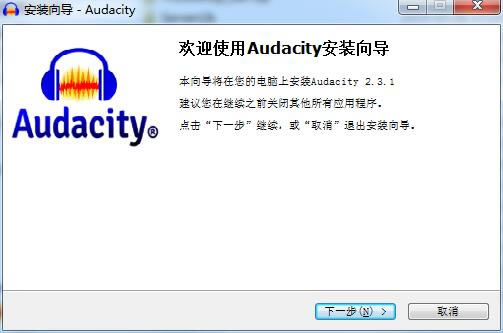
2、進入一個歡迎界面,點擊下一步繼續(xù)
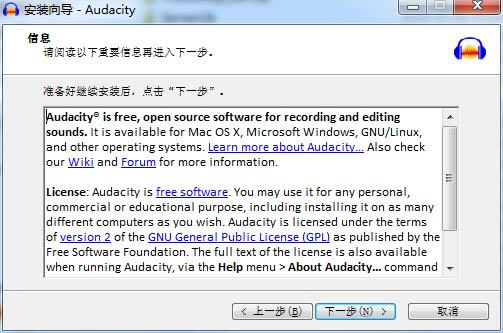
3、進入我同意許可協(xié)議界面,準備好繼續(xù)安裝之后,點擊下一步
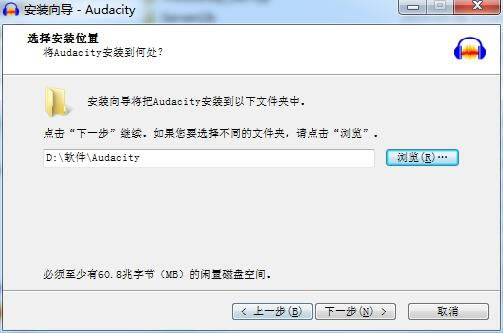
4、點擊瀏覽,這里建議將文件安裝在D盤,也可以默認安裝在C盤,點擊下一步
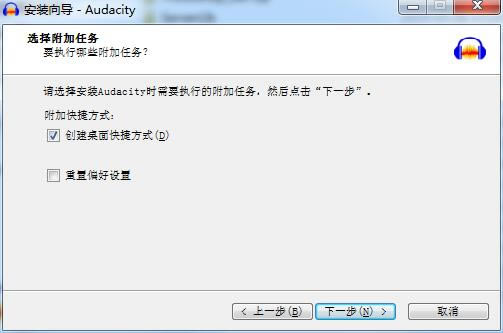
5、選擇好安裝Audacity時需要執(zhí)行的附加任務,勾選“創(chuàng)建桌面快捷方式”,點擊下一步
6、安裝向?qū)б呀?jīng)裝備完畢,將開始在你的電腦上安裝Audacity,點擊安裝開始安裝
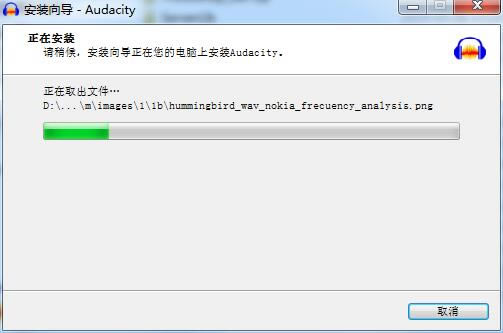
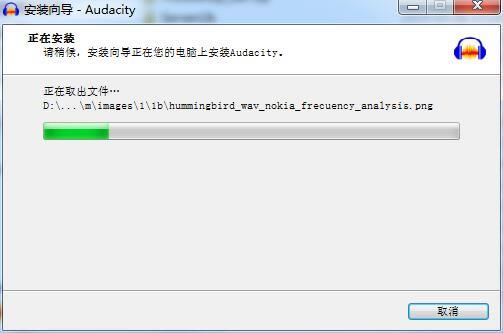
7、Audacity正在安裝當中,請耐心等待
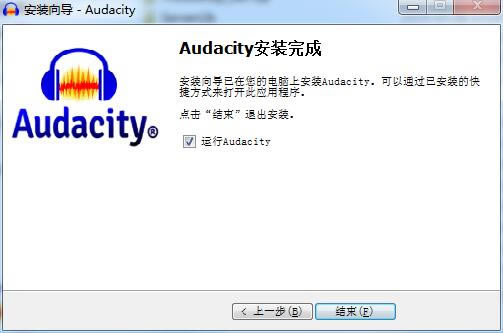
8、Audacity安裝完成,可以通過快捷方式打開此程序,也可以點擊結(jié)束退出安裝
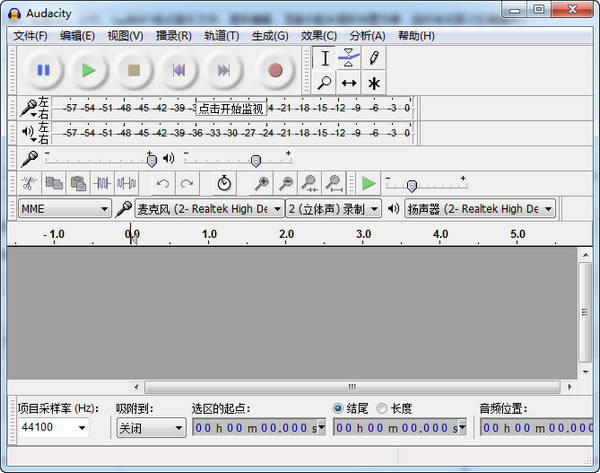
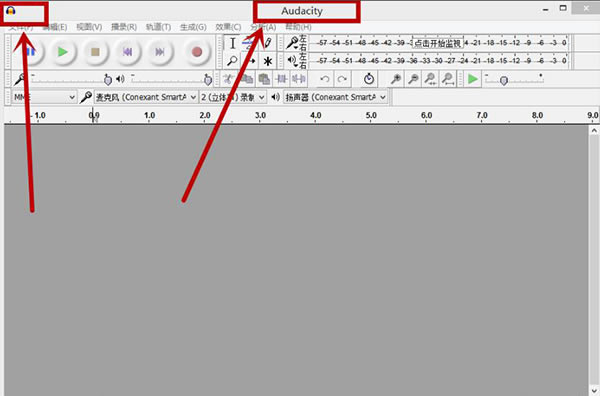
使用方法1、點擊并打開Audacity,進入Audacity工作界面,如圖所示:
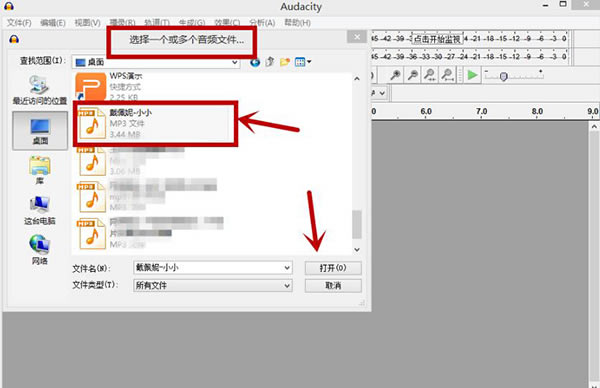
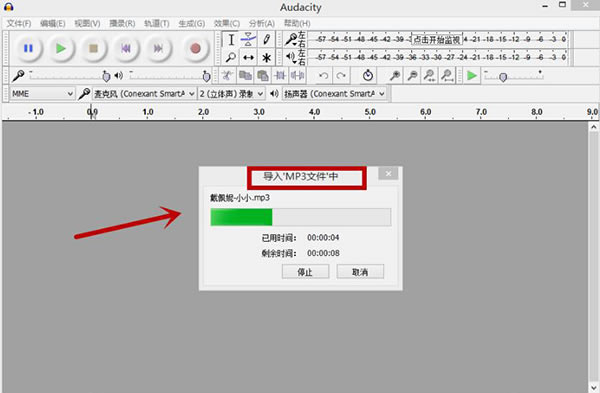
2、在“文件”菜單欄中,打開自己想要剪輯的音樂,此處打開的是mp3文件“小小”,如圖所示:
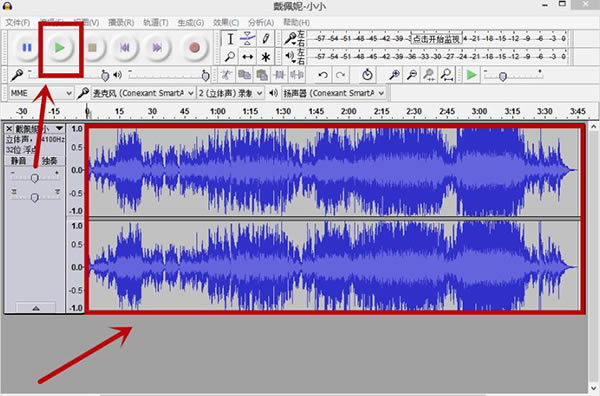
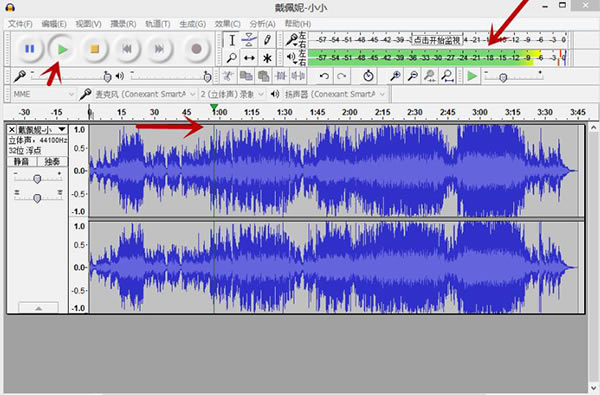
3、點擊Audacity菜單欄的播放按鈕進行音樂試聽,確定好要剪輯的音頻時間范圍
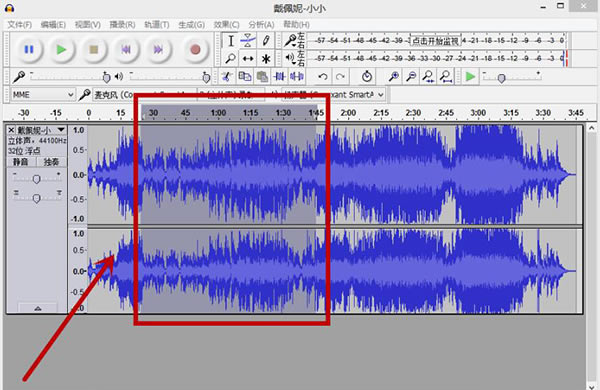
4、拖動鼠標左鍵,選中想要剪輯的音頻部分
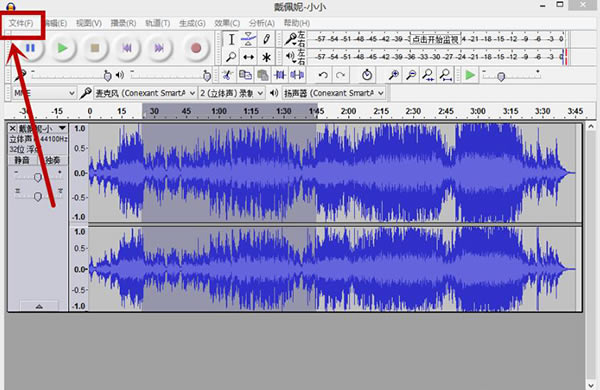
5、在菜單欄最左側(cè),點擊“文件”
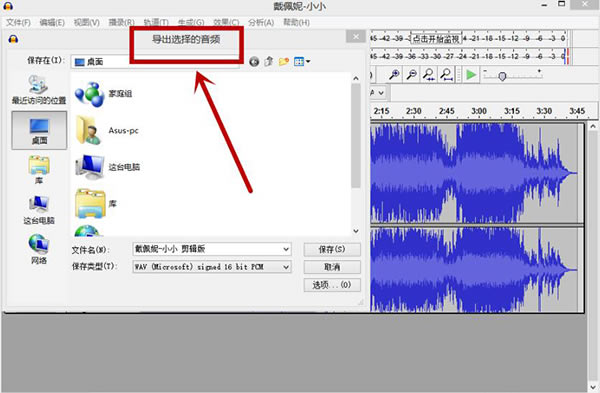
6、在“文件”菜單欄跳出的下拉菜單中,選擇“導出選擇的音頻”,如下圖。需要指出的是在下拉菜單中有“導出音頻”和“導出選擇的音頻”,我們選擇和點擊后者
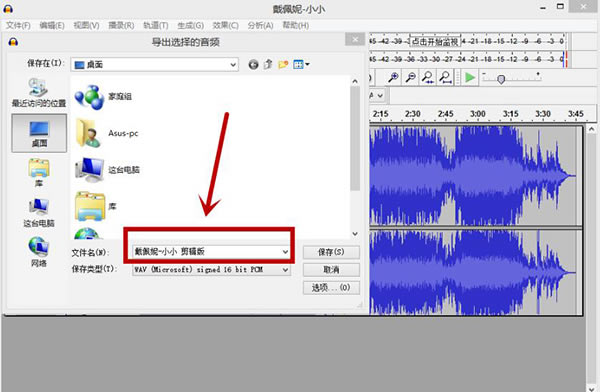
7、點擊了“導出選擇的音頻”后,在對話框中更改剪輯了之后音頻的文件名,如圖所示:
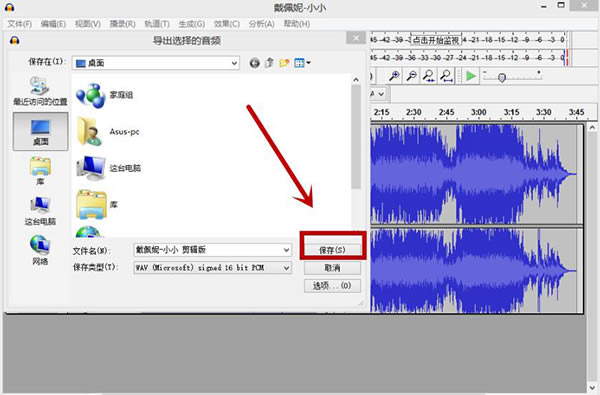
8、點擊右下角的“保存”即可
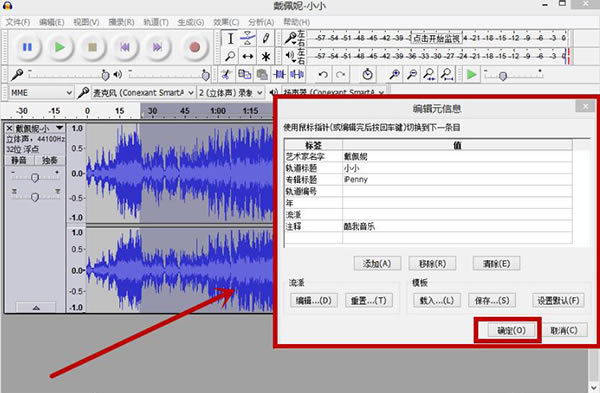
9、保存后會跳出對話框,編輯好相關信息,點擊確定
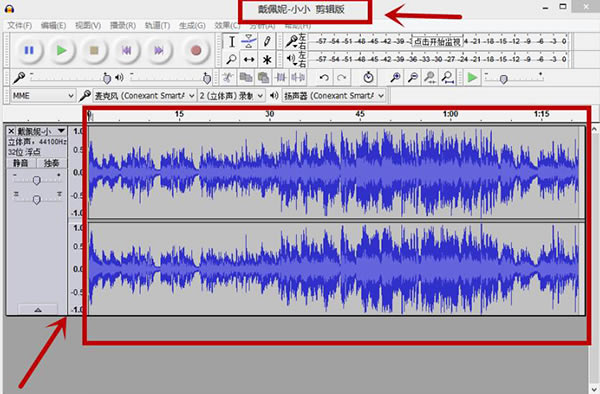
10、自動生成剪輯后的音頻文件,如圖所示:
常見問題1、Audacity真的免費嗎? 為什么? 是的,Audacity是完全免費的開源軟件。 您可以將此應用程序用于任何個人,商業(yè)或教育目的,包括在任意數(shù)量的計算機上安裝它。 根據(jù)GNU通用公共許可證的條款,您也可以自由地將其贈送,出售或修改以供自己使用。 Audacity的作者決定根據(jù)GPL發(fā)布它有很多原因。 我們中的一些人是出于慷慨而做到的。 我們中的一些人出于道德原因這樣做,因為我們覺得所有軟件都應該是免費的; 其他人認為,自由軟件和專有軟件都有自己的位置。 Audacity免費的一個原因是它會更受歡迎和有用。 另一個原因是鼓勵合作。 由于Audacity的免費許可證,全世界有數(shù)十人貢獻了代碼,錯誤修復,文檔和圖形。 我們歡迎捐款支持Audacity開發(fā)。 2、我可以分發(fā)Audacity的副本嗎? 您可以在GNU通用公共許可證下重新分發(fā)Audacity,只要您保留相同的許可證并使源代碼可用,您就可以修改,復制或出售該應用程序。 我們要求供應商給予Audacity適當?shù)男抛u,為其產(chǎn)品增加一些價值(例如,包括視頻教程或公開許可的聲音樣本),并為客戶提供技術支持。 有關詳細信息,請參閱供應商建議。 3、Audacity未以預期或所需語言顯示。 我可以改變嗎? Audacity可以使用許多非英語語言顯示。 在Windows上,Audacity安裝程序設置Audacity顯示的語言,但Audacity首次運行時使用的語言取決于操作系統(tǒng)使用的語言。 因此,您可能希望更改Audacity顯示語言。 如果您可以閱讀Audacity當前正在運行的語言,則可以輕松更改為其他語言。 打開“首選項”,然后從左側(cè)列表中選擇“接口”。 現(xiàn)在從“語言”框中選擇所需的特定語言,然后單擊“確定”。 大多數(shù)Audacity界面會立即更改語言,但下次重新啟動Audacity時,很少會出現(xiàn)更改的界面元素。 |