【EAC抓軌軟件下載】EAC抓軌軟件中文版 v1.2 官方最新版
- 軟件大小:查看
- 軟件語言:簡體中文
- 授權方式:免費軟件
- 更新時間:2025-01-12
- 軟件類型:國產軟件
- 推薦星級:
- 運行環境:XP,Win7,Win8,Win10,Win11
軟件介紹EAC抓軌軟件中文版是一款廣受歡迎的影音媒體軟件,用戶在買了音樂CD之后,發現有些音樂CD上內容是無法直接復制到電腦上的,這時候用戶就需要這款EAC抓軌軟件登場了,他可以將CD上的音頻內容進行復制轉移,讓你在MP3等移動設備中也能輕松聽上CD音樂。
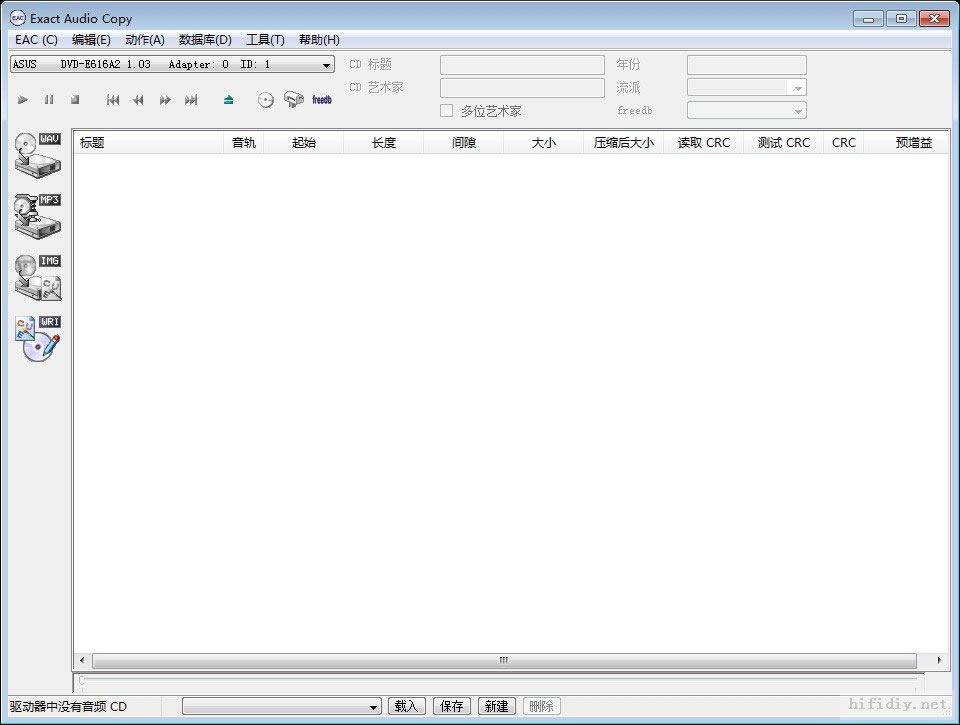
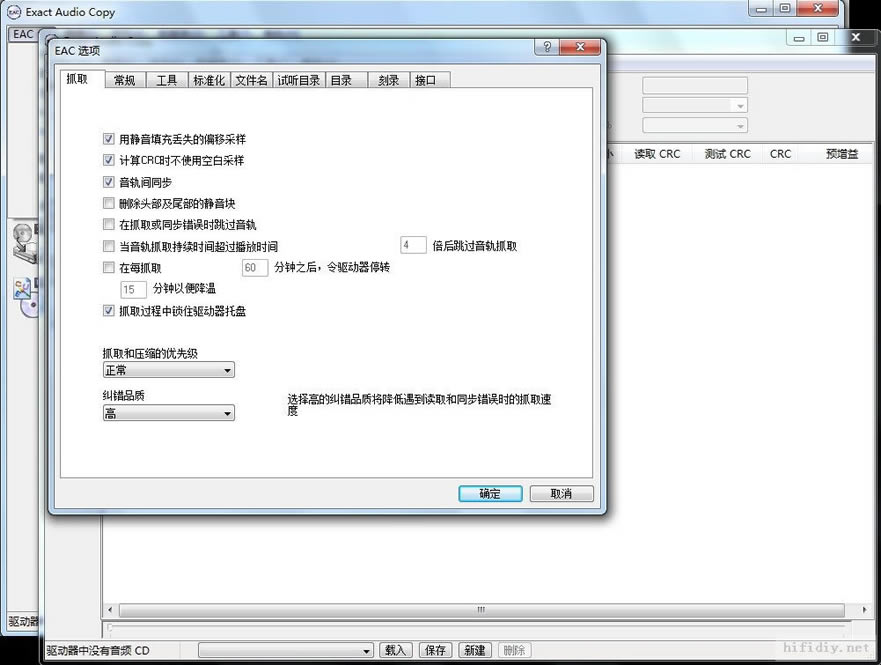
EAC抓軌軟件特色1、創建CUE文件時尋找UPC/ISRC代碼-在自動產生 CD 的 CUE 文件時,可以附加其 UPC 和 ISRC 代碼。然而,有些 CD 在尋找代碼時會頗為耗時。如果驅動器支持這種特性,選中。 2、創建CUE文件時使用 CD-Text 信息-在創建的 CUE 文件中附加表演者及曲目信息。如果刻錄軟件以及刻錄機支持 CD-Text,那么,這些信息可以自動地寫入 CD。這些信息將從 EAC 主界面和 CD 信息對話框獲得。無所謂,一般選中。 3、抓取時創建.m3u播放列表-如果該選項被選中,EAC 將自動在所選目錄下寫入以 CD 標題為文件名的 '.m3u' 播放列表。只有被抓取的音軌才會出現在列表文件中。不選,還是以后手工處理較好。 4、抓取完畢后自動生成狀態報告-抓取完畢后,可以將狀態信息自動保存到以 CD 標題為文件名的文件中。我們可以把這個文件放在發布包中或直接作為質量依據發布在帖子里,選中。 5、抓取時,在后臺啟動外掛壓縮隊列-選用這個選項使 EAC 在抓取 CD 的同時使用外部命令行編碼器進行壓縮,因為壓縮與抓取是獨立進行的,所以會產生一些問題。首先,在較慢的電腦上,可能會導致更多 的問題,錯誤可能會更多、更嚴重。其次,使用外部命令行編碼器,在最壞的狀況下,整個 CD 被抓取為 WAV 文件,所以需要至少 700 MB 的剩余空間,如果壓縮時不選用該選項,則當前一音軌壓縮完畢之后(此時可被刪除),才開始下一音軌的抓取。解釋得相當清楚,不選。 6、不開啟外部壓縮程序窗口-使用外掛命令行編碼器時,EAC 通常會開啟一個新的窗口顯示編碼狀態。使用該選項將不會開啟顯示狀態的新窗口,這樣就不會出現跟其他程序沖突的情況。然而,這樣 您也無法知道當前文件的編碼進度。還是開啟的好,不選。 7、檢測后提交驅動器特性(之前進行詢問) -為了幫助那些無法檢測驅動器屬性的用戶,EAC 可以向一個中央數據庫提交驅動器的屬性數據。如果該選項被選中,EAC 將詢問是否允許提交這些數據。如果該選項未被選中,EAC 將不會詢問,也不會發送任何數據。選中吧。 8、激活新手模式,禁用所有高級特性-EAC 是一個非常復雜的工具,需要音頻 CD 的結構知識才能利用所有的功能。因為初學者經常想知道如果想得到好的結果,修改哪些設置是必要的,所以 EAC 可以隱藏只有高級用戶才會用到而且不影響抓取結果的設置。這個選項絕對不能選,禁用了所有好東東。 EAC抓軌軟件亮點1、用靜音填充丟失的偏移采樣-在進行偏移校正時,如果驅動器不能正確讀取 Lead-In 和 Lead-Out,該選項指定在丟失一些采樣的時候,用靜音填補還是丟掉采樣(丟掉采樣將導致 WAV 文件偏小)。選中。 2、CRC 計算時不使用空白采樣-該選項指定 CRC 校驗時是否使用空白采樣。如果選擇不使用空白采樣,那么對于頭、尾有空白采樣的音軌,在使用不同的讀取偏移值的時候也會得到相同 的 CRC 校驗結果。如果你關心偏移的影響,應該禁用。 3、音軌間同步-在音軌銜接處,EAC 可以在兩個音軌間同步,避免在銜接處出現爆音或停頓。當然,該選項只在抓取相鄰的音軌時才起作用。選中。 4、刪除頭部及尾部的靜音塊-EAC 將去除所抓取音軌前后的所有數碼靜音塊,這將導致抓取的 WAV 文件長度短于實際音軌。我們需要的是完美的CD鏡像,當然禁用。 5、在抓取或同步錯誤時跳過音軌-如果該選項被選中,EAC 一旦遇到讀取、同步錯誤將立刻跳過當前音軌,繼續下面一個音軌。禁用。 6、當音軌抓取持續時間超過播放時間 xx 倍后跳過音軌抓取-如果該選項被選中,EAC 在抓取音軌的時間超過指定的時間時,將跳過當前音軌,繼續下面一個音軌。在糾錯時間過長,無法進行無錯抓取的情況下,推薦選中該 選項。我們不會用這種CD進行制作,禁用。 7、在每抓取 xx 分鐘后,令驅動器停轉 yy 分鐘以便降溫-對于難以讀取、錯誤很多的音軌,建議每隔一定時間暫停抓取,避免損壞驅動器。我們不會用這種CD進行制作,禁用。 8、抓取過程中鎖住驅動器托盤-EAC 將鎖定 CD-ROM 驅動器,以避免用戶在抓取過程中不慎彈出驅動器托盤。如不選中該選項,抓取過程中可以打開托盤,但是將致使 EAC 處于未知狀態。當然選中。 9、抓取和壓縮的優先級=>[正常]-這里指定抓取和壓縮的優先級。如果優先級高于標準,當用戶運行其他程序時,EAC 將在后臺運行,而不會減慢速度。我們就用“正常”,選得太高會影響其它應用程序。 10、糾錯品質=>[高] -糾錯品質有三個級別,在抓取對話框中也可以看到該選項。這只是設定在放棄之前的重讀次數。不用多說,設為“高”。 EAC抓軌軟件使用方法Exact Audio Copy 安裝完畢后運行,界面如下圖:
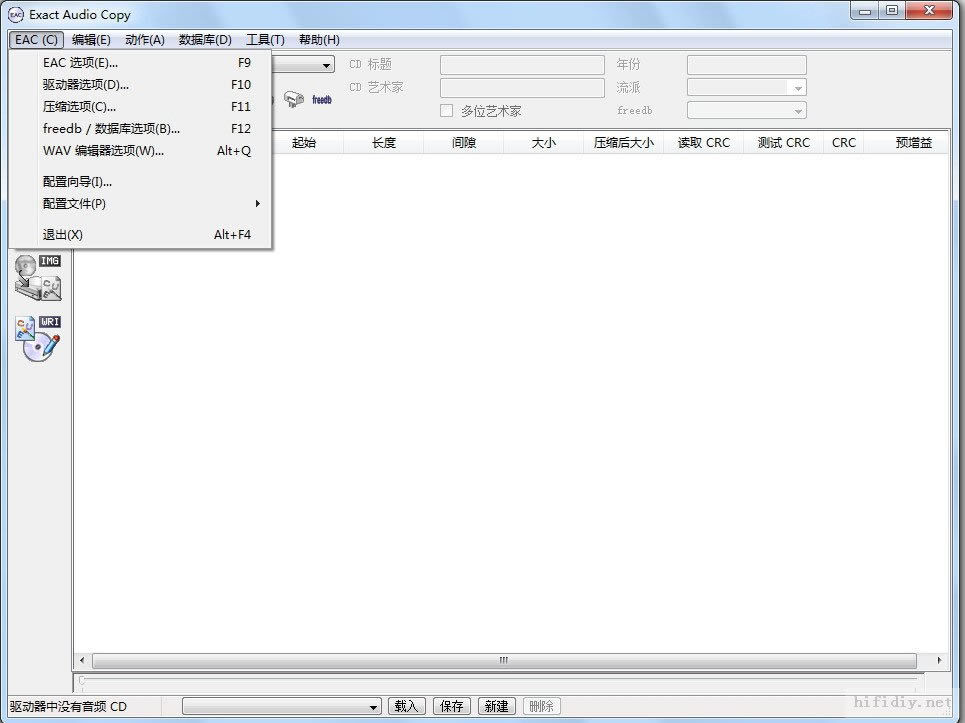
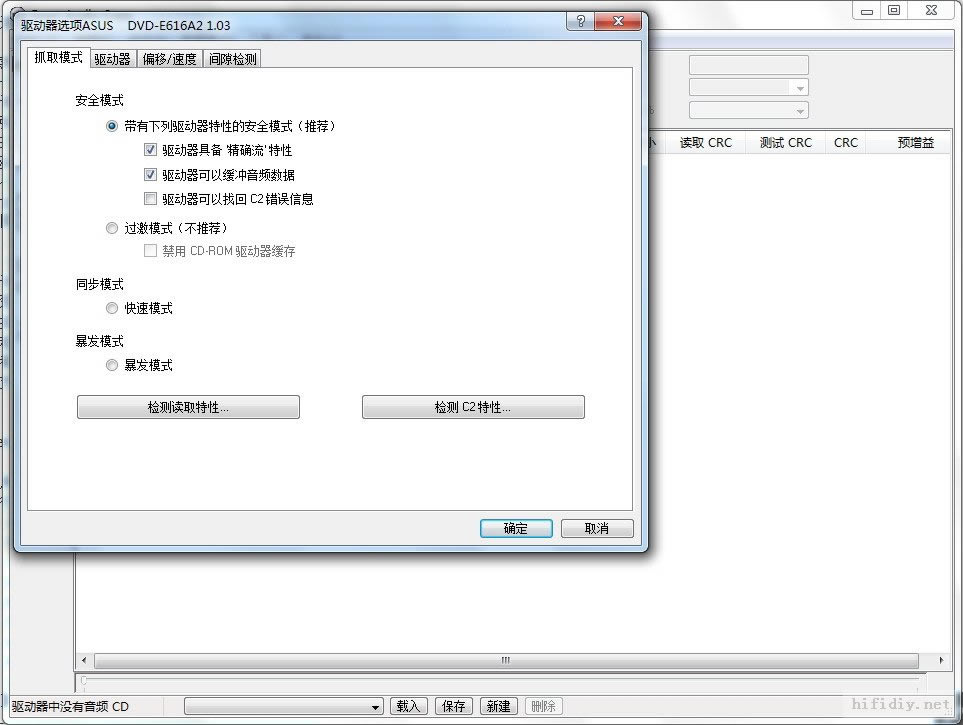
3、首先設置一下EAC選項,按圖片所示設置一下,設置完畢后點 確定
4、然后設置一下 驅動器 選項,這個選項非常重要,對抓取的品質有很大影響,設置后點 確定
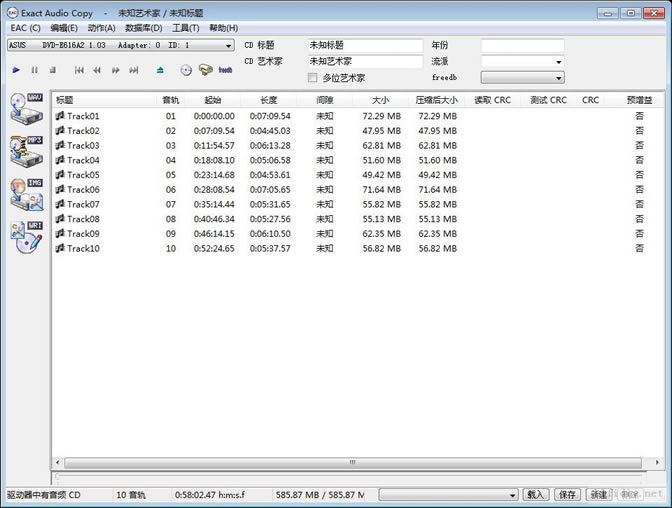
5、然后在光驅內放入CD碟片,如圖,界面內會顯示出CD的軌道信息
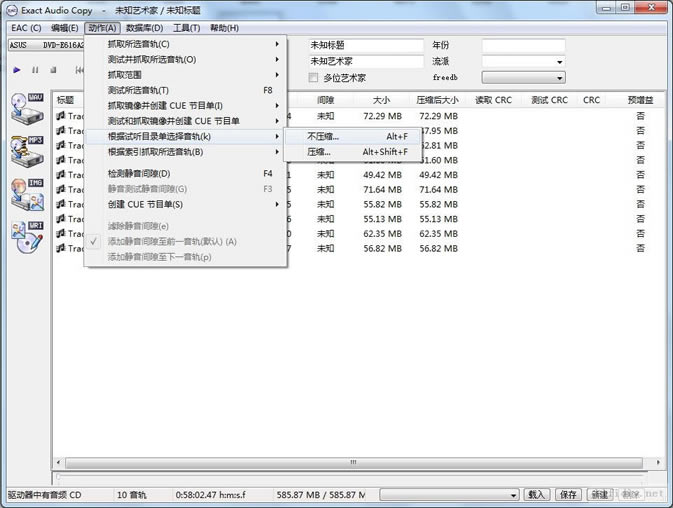
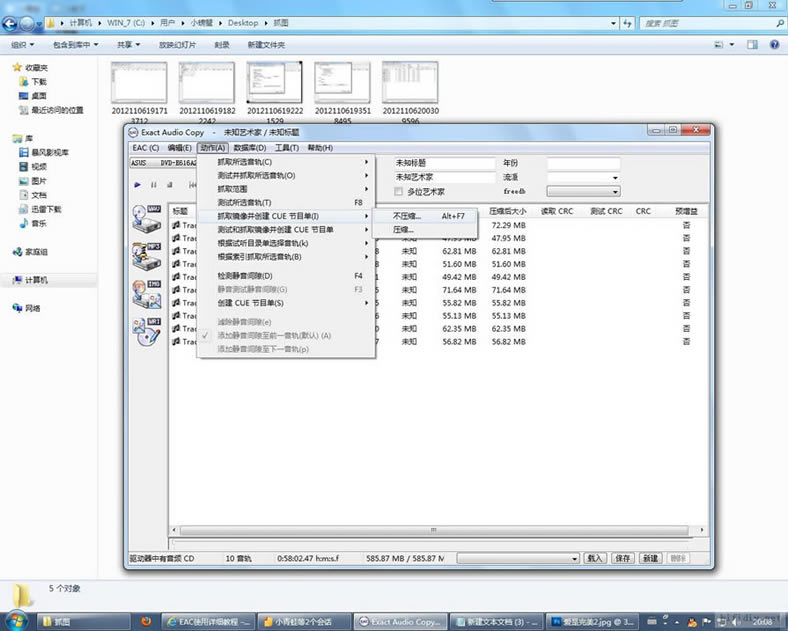
6、開始抓取 WAV音軌,用EAC抓取WAV音軌有兩種方式,一種是抓取整張CD的整軌WAV文件與CUE文件,一種是抓取分開一首一首的單 曲 WAV 文件 抓取整軌WAV與CUE的,按下圖操作 動作--抓取鏡像并創建CUE節目單--不壓縮
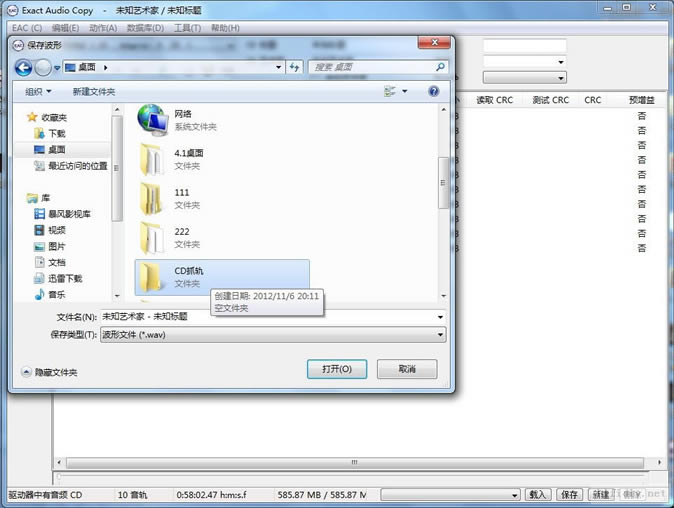
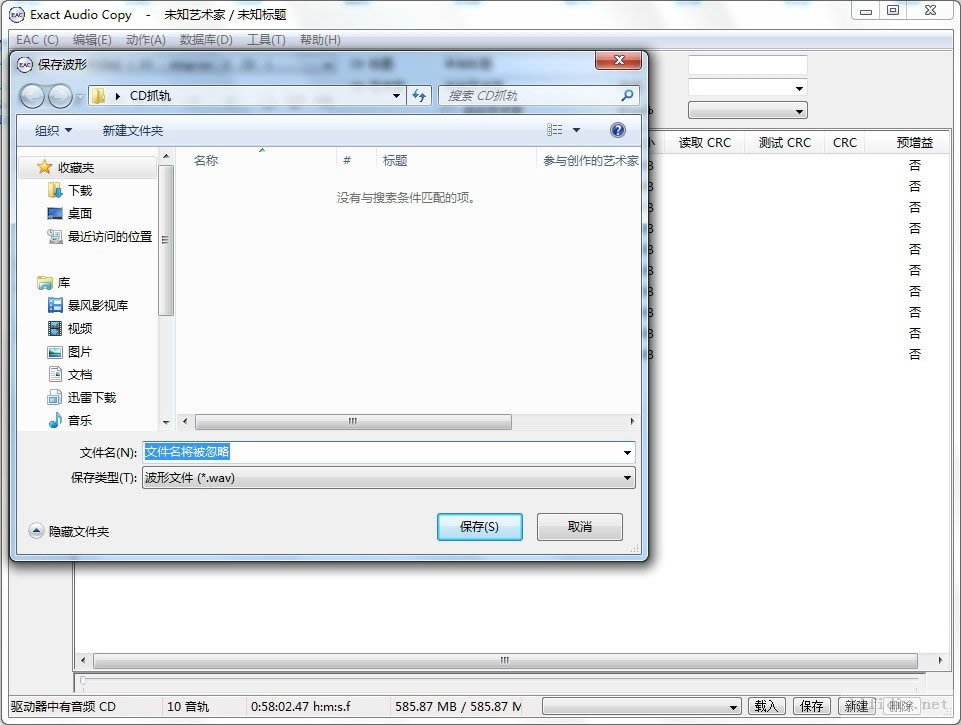
選擇鏡像文件保存的文件夾,點保存
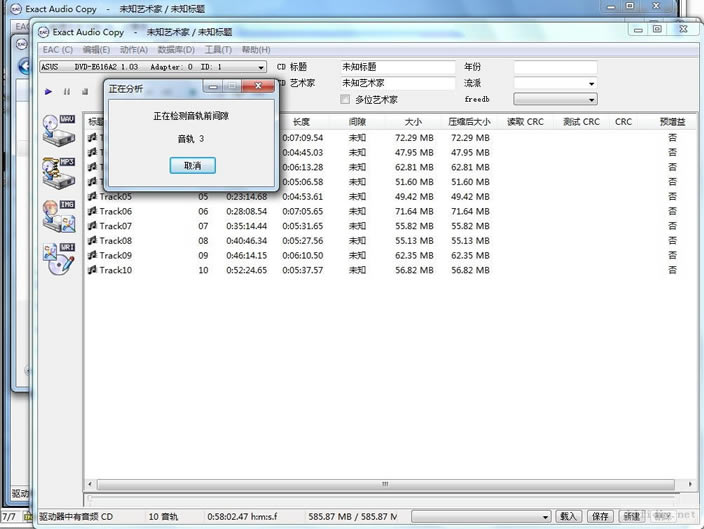
正在檢測各音軌間的間隙
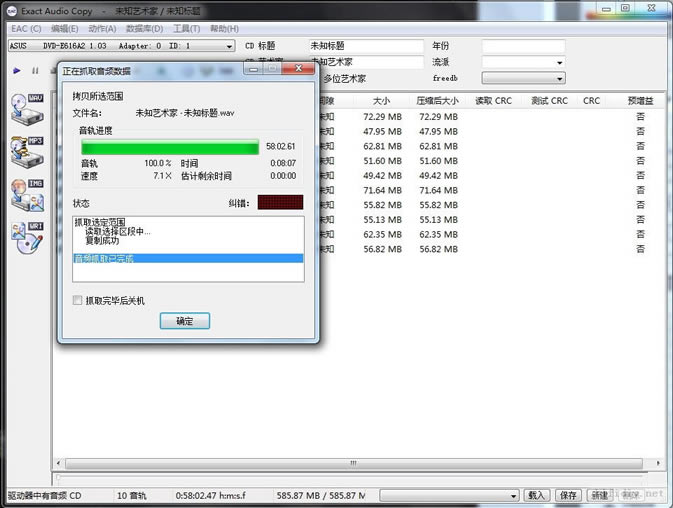
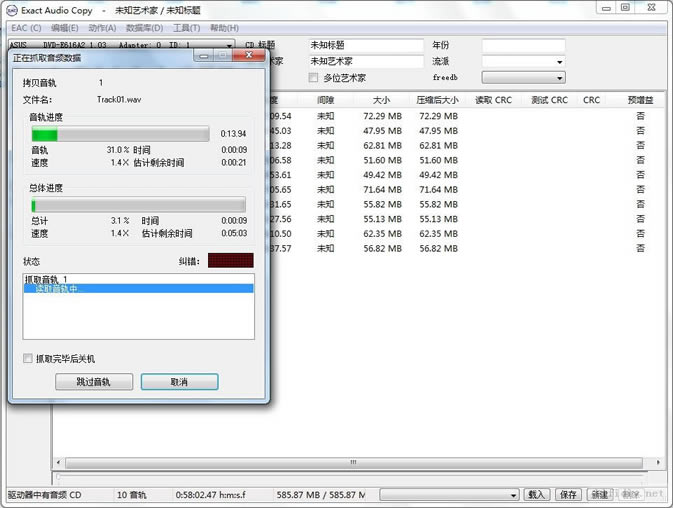
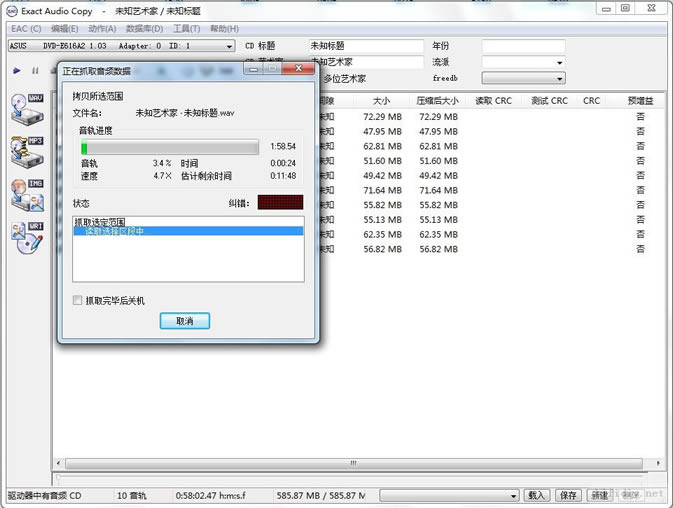
開始抓取整軌文件
完成了
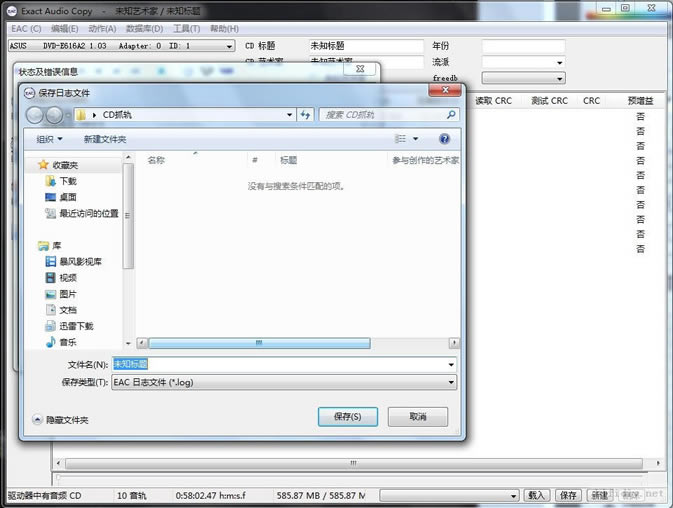
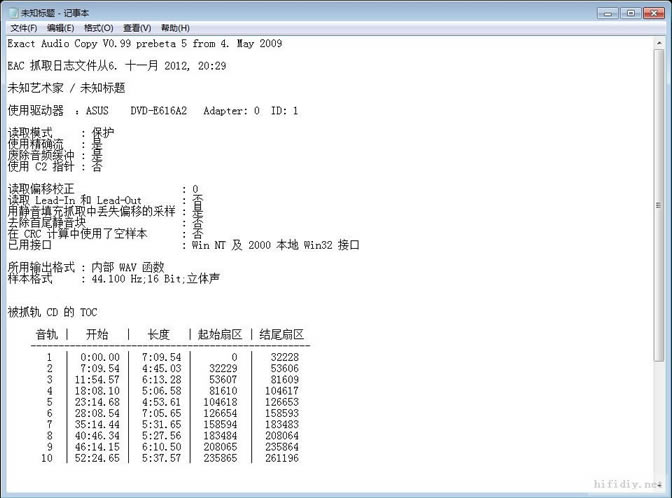
點 創建日記,保存抓軌記錄
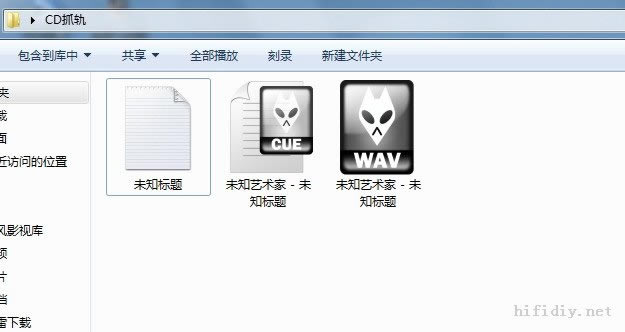
得到的整軌的WAV文件與CUE和抓軌記錄LOG
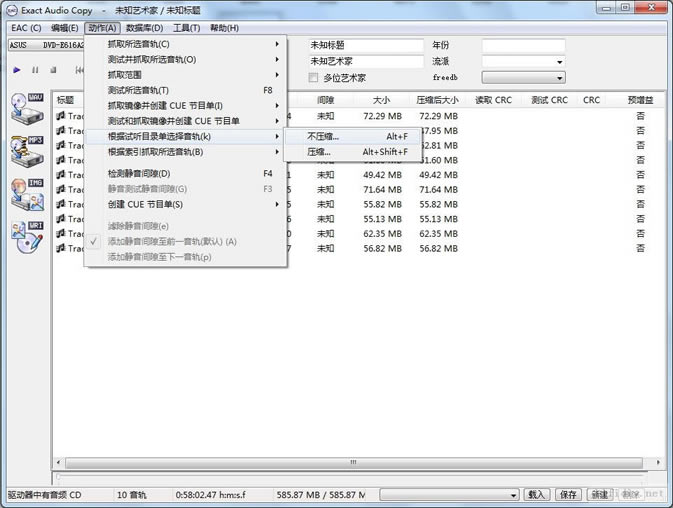
EAC抓軌軟件常見問題EAC抓軌軟件怎么抓取全部分軌文件? 動作--根據試聽目錄單選擇音軌--不壓縮
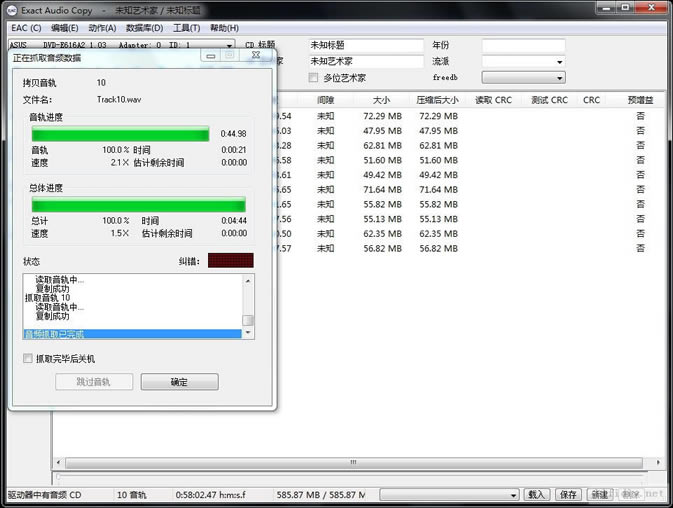
全部分軌抓取完成
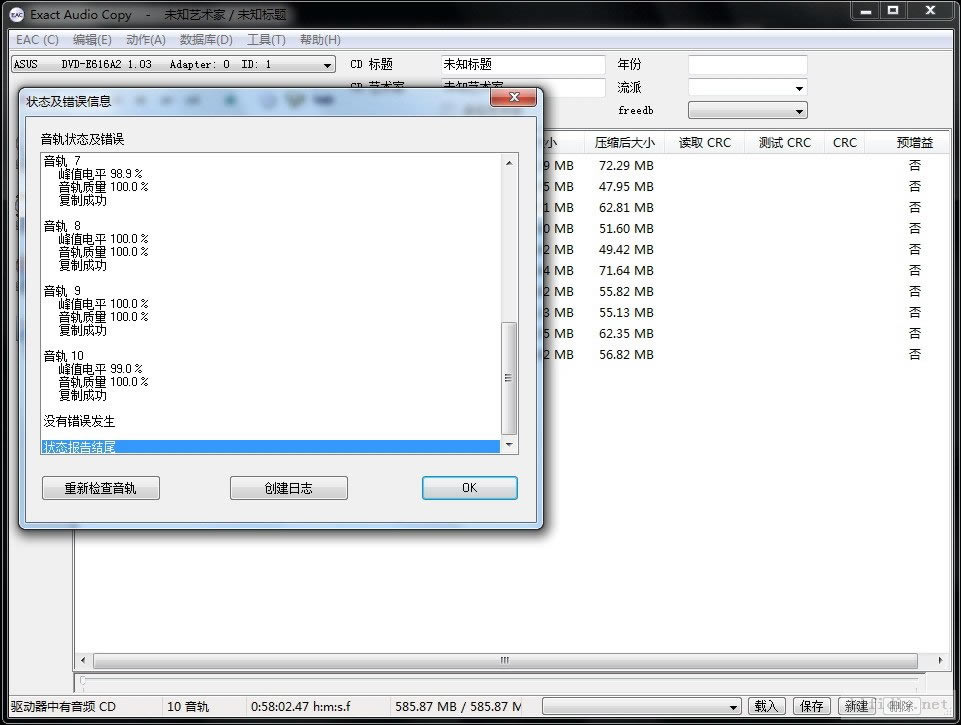
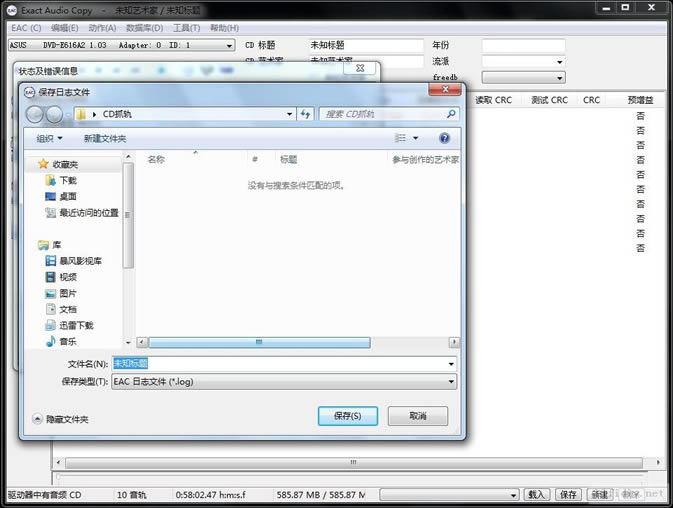
保存抓軌記錄
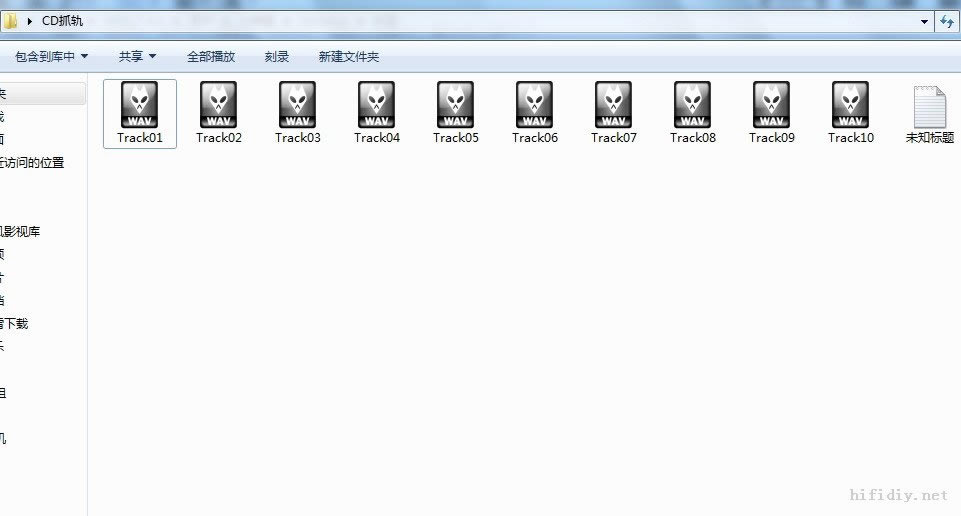
得到的全部分軌文件
EAC抓軌軟件安裝方法1、首先等待EAC抓軌軟件下載下載完成 2、使用壓縮軟件解壓文件 3、雙擊運行“eac-1.2.exe”開始安裝 4、自定義安裝目錄等待安裝完成后即可使用 |