【迅捷音頻轉換器官方下載】迅捷音頻轉換器免費特別版 v1.2.4.0 電腦特別版
- 軟件大小:查看
- 軟件語言:簡體中文
- 授權方式:免費軟件
- 更新時間:2025-01-12
- 軟件類型:國產軟件
- 推薦星級:
- 運行環境:XP,Win7,Win8,Win10,Win11
軟件介紹迅捷音頻轉換器是一款簡單實用的音頻格式轉換工具,具有強大的功能、便捷易上手的操作、超快的轉換速度等特點,讓用戶使用它來輕松完成音頻格式的轉換,還能簡單的進行一系列編輯,包括剪切、合并、提取等。
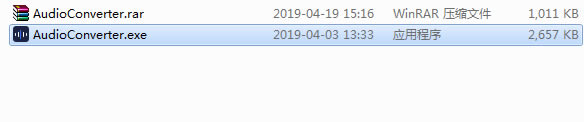
軟件特色1、特色的音頻剪切功能。 2、專業的音頻提取功能。 3、特色的格式,自定義轉換。 4、可以進行文件的批量操作使用等~ 軟件亮點多種音頻剪切方式 迅捷音頻轉換器支持平均分割、時間分割、手動分割 產品功能豐富 迅捷音頻轉換器支持音頻剪切、音頻提取、音頻轉換 支持文件批量操作 不僅支持單個文件操作,還支持文件批量操作,提高效率 軟件功能1、【音頻剪切功能】 迅捷音頻轉換器軟件為廣大用戶提供了非常便捷的音頻剪切功能,包括了平均分割、時間分割、手動分割等,我們可以對音頻進行合理的剪切,選擇自己需要的音頻片段。 2、【音頻提取功能】 提供了專業的音頻提取功能,支持單個或批量文件提取,我們可以通過設置時間段的方式來提取自己需要的音頻。 3、【音頻轉換功能】 提供了強大的音頻轉換功能,支持絕大多數的音頻格式,支持參數自定義,它可以為我們實現音頻文件格式間的相互轉換。 4、【支持文件批量操作】 不僅支持單個文件操作,還支持文件批量操作,這將可以大大的提升音頻處理效率。 安裝步驟1、在本站下載迅捷音頻轉換器安軟件包,解壓后得到“AudioConverter_1.2.4.0.exe”
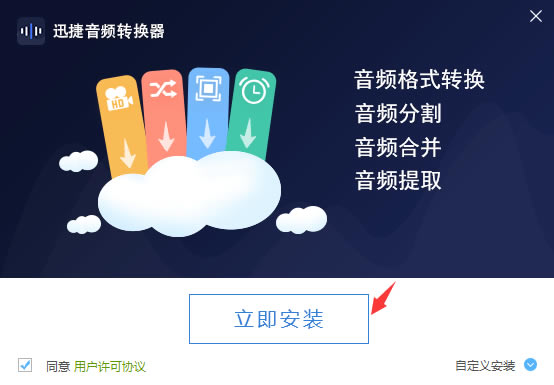
2、點擊.exe應用程序開始安裝軟件
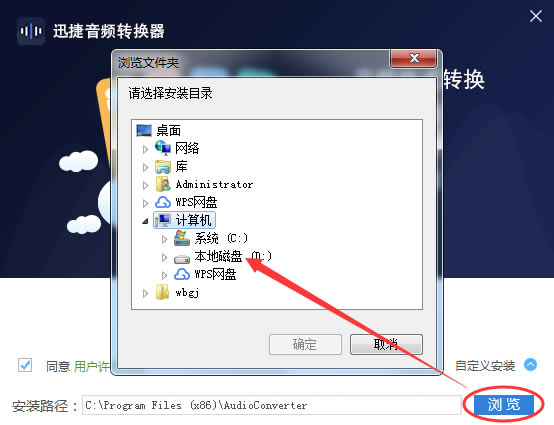
3、默認安裝路徑為C 建議選擇D盤安裝,因為C盤安裝過多軟件會影響系統運行速度
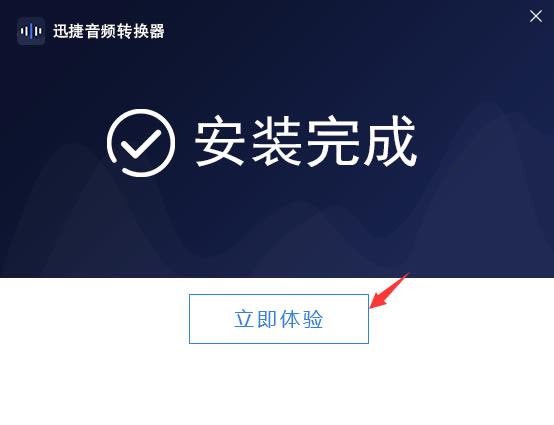
4、安裝完成關閉向導,即可體驗迅捷音頻轉換器
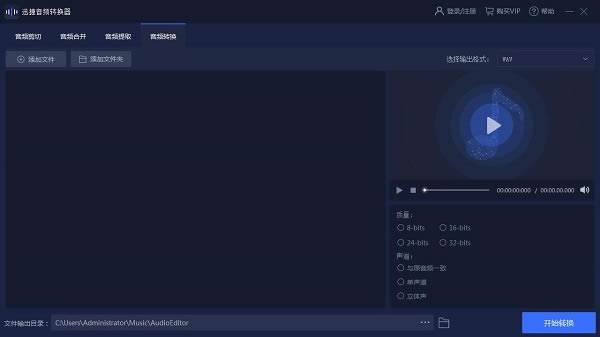
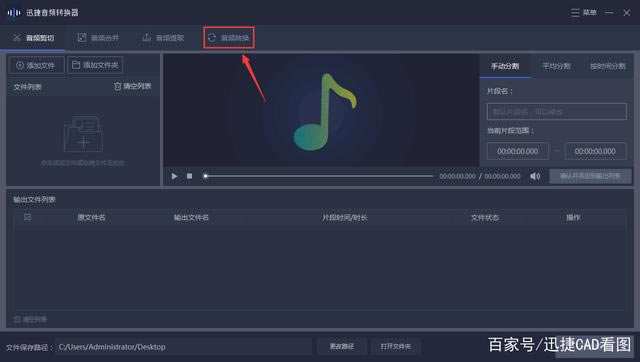
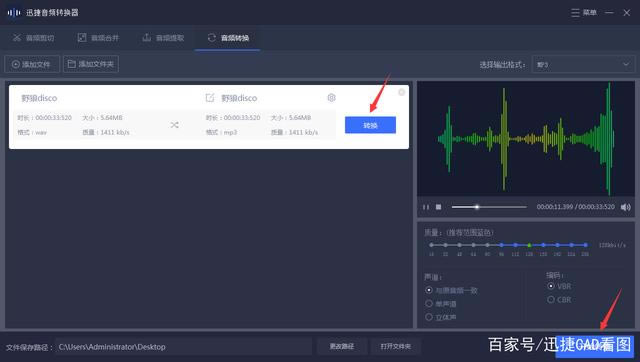
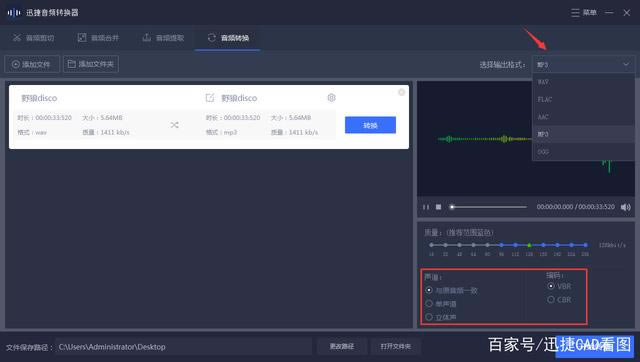
使用教程如何使用迅捷音頻轉換器進行格式轉換? 第一步: 在本站下載并安裝迅捷音頻轉換器,然后打開軟件點擊音頻轉換功能,進入音頻文件添加頁面。
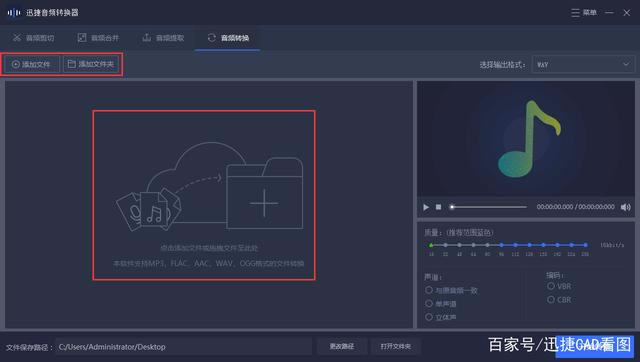
第二步: 在音頻轉換頁面中,點擊左上角的添加文件或添加文件夾導入需要轉換的音頻文件,也可以通過將音頻文件拖拽至指定區域進行導入,兩種方式可以任意選擇。
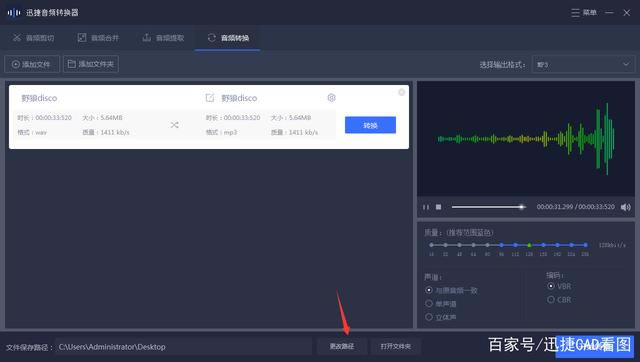
第三步: 將音頻文件導入完成后,需要選擇輸出格式。將默認的WAV格式設置為我們需要的格式,我選擇的是MP3格式,設置完成后,在下方調整好相應的聲道和編碼參數。
第四步: 調整好需要輸出的視頻格式以及各項參數后,將文件默認保存的路徑更改為需要的路徑,我將保存路徑設置為桌面,這樣更加便于查找。
第五步: 完成以上設置后,點擊轉換或開始轉換按鈕即可將音頻文件轉換為需要的音頻格式。音頻格式轉換完成后會保存至指定路徑,在選擇的路徑即可找到轉換完成的音頻文件。
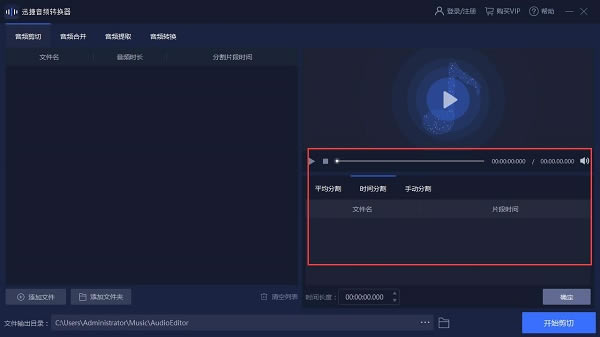
如何進行剪切 1、首先通過迅捷音頻轉換器打開我們需要進行音頻剪切的音頻文件。 2、添加音頻文件之后,我們就可以在界面右方找到一個編輯框,在編輯框中,我們即可實現音頻文件的剪切。
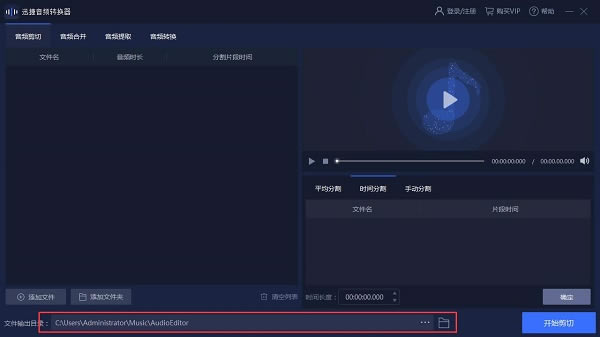
3、總共包含了三種剪切方式,分別為平均分割、時間分割、手動分割,大家可以根據自己的實際情況進行選擇。 4、選擇完剪切類型后,我們就可以選擇“文件輸出目錄”,選擇路徑之后點擊“開始剪切”按鈕即可。
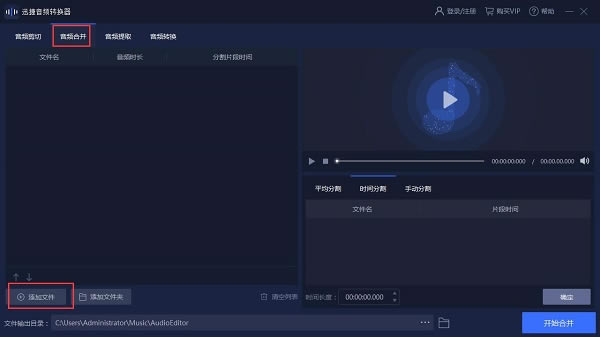
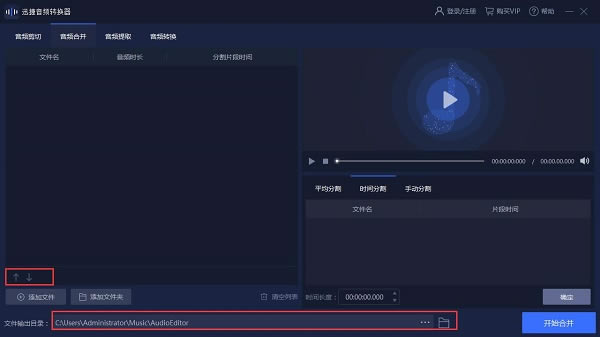
如何進行音頻合并? 1、首先是進入到迅捷音頻轉換器之中,在主界面功能欄中選擇“音頻合并”,然后點擊“添加文件”按鈕進行音頻文件的添加,由于是需要進行合并,所以我們需要導入兩個音頻。
2、點擊左下角的“文件輸出目錄”,然后選擇文件合并之后的保存路徑。 3、選擇完成之后,我們點擊“開始合并”即可實現音頻文件的合并了。
常見問題1.音頻合并后位置不一樣是怎么回事? 答:可能在合并的時候沒有調整音頻的前后位置,導致音頻合并的效果不理想。可以重新進行合并,在合并的時候調整各段音頻的位置就可以了。 2.轉換音頻格式后傾聽時耳機一邊有聲一邊沒聲是怎么回事? 答:有可能在音頻轉換設置參數的時候在聲道選項中選擇了單聲道。可以重新轉換一次,然后選擇【與原音頻一致】就可以了。 3.音頻提取時如何提取其中一段? 答:添加文件到軟件中后,可以在右邊的編輯欄中添加指針片段,根據自己的需求調整指針的位置即可。 4.怎么樣更改文件保存位置? 答:在迅捷音頻轉換器界面的下方有一個【文件保存路徑】,點擊這個功能后,我們就可以自主選擇文件的保存位置。 更新內容支持等多種音頻格式文件轉換 增加了多種音頻截取方式,可手動分割,按時間分割,平均分割 音頻提取功能可提取視頻中的音頻文件 支持音頻格式批量轉換 |