【迅捷屏幕錄像工具綠色版】迅捷屏幕錄像工具下載 v1.51 特別版
- 軟件大小:查看
- 軟件語言:簡體中文
- 授權方式:免費軟件
- 更新時間:2025-01-12
- 軟件類型:國產軟件
- 推薦星級:
- 運行環境:XP,Win7,Win8,Win10,Win11
軟件介紹迅捷屏幕錄像工具綠色版是一款專業的視頻錄制軟件,不僅支持三種畫質選擇,包括標清、原畫、高清,還可以自由選擇錄制區域,簡單易懂的操作方式讓用戶快速就能完成錄制,使游戲視頻、教學錄像和直播錄制都輕松搞定。
軟件特色1、美輪美奐的無損畫質 多級畫質完全開放,滿足所有主流視頻畫質要求。三個級別隨心設置,滿足用戶的各種網絡狀態需求。 2、聲音畫面同步錄制 確保錄制過程中,畫面、聲音同步錄制 3、提供全屏、區域錄制 可選擇錄制屏幕部分區域也可選擇全屏錄制 4、不限錄制時長 不限錄制時間長度,可自由錄制視頻 5、教學視頻、電影、游戲觸手可及。 錄制高清的教學視頻,支持多級別音頻采集。 錄制電影的原聲,直接從聲卡中取出高清音頻數據,沒有任何外部噪音。 支持各大主流游戲,可同時采集麥克風音頻和聲卡原聲。 軟件功能1、AVI合成、AVI截取、AVI轉換壓縮格式,EXE轉成AVI 2、自由設置EXE錄制播放時各種參數,比如位置、大小、背景色、控制窗體、時間等 3、迅捷屏幕錄像工具綠色版支持EXE錄像合成多節EXE 4、高度無損壓縮,制作出最小的EXE錄像 5、簡單后期編輯功能,支持EXE截取、EXE合成、EXE轉成LX、LX截取、LX合成等功能 6、EXE播放時可以定位到任意幀 7、迅捷屏幕錄像工具綠色版支持生成FLASH動畫,文件小可以在網絡上更加方便使用 8、迅捷屏幕錄像工具綠色版可以生成ASF動畫,能夠在網絡上在線播放 9、生成AVI動畫,支持各種各樣的壓縮方式 10、生成EXE文件后,可以自動播放動畫不需附屬文件。高度壓縮,生成文件小 11、迅捷屏幕錄像工具綠色版支持后期配音和聲音文件導入,使錄制過程和配音分離 12、錄制目標自由選取:可以是全屏、選定窗口,也可以是選定范圍 安裝步驟1、在本站下載迅捷屏幕錄像工具綠色版軟件包,解壓后點擊luping.exe并運行
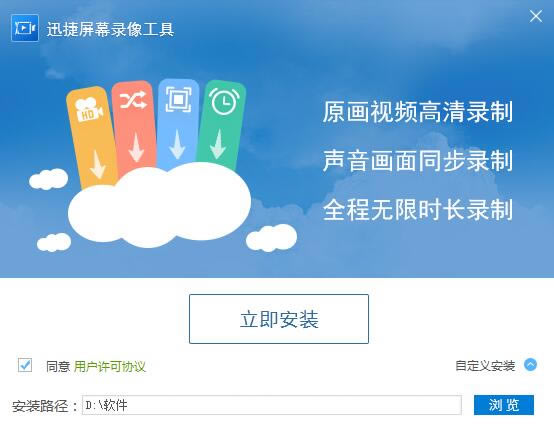
2、勾選同意用戶許可協議,選好安裝路徑之后,點擊立即安裝
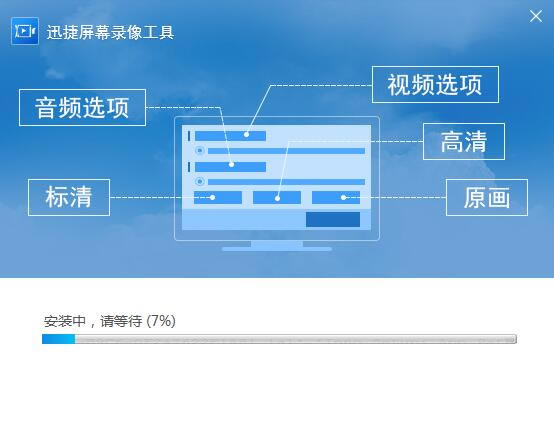
3、正在安裝當中,請耐心等待
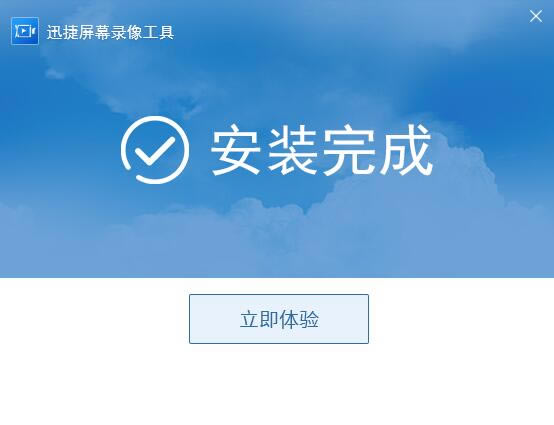
4、迅捷屏幕錄像工具綠色版安裝完成,點擊立即體驗
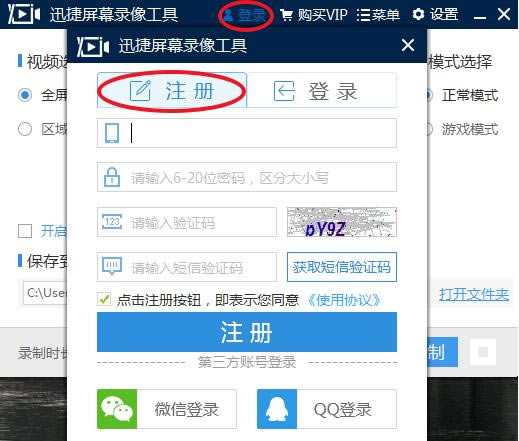
使用教程一、菜單欄 1、登錄 1.1注冊:點擊登錄,注冊按鈕,用手機號來注冊軟件賬號
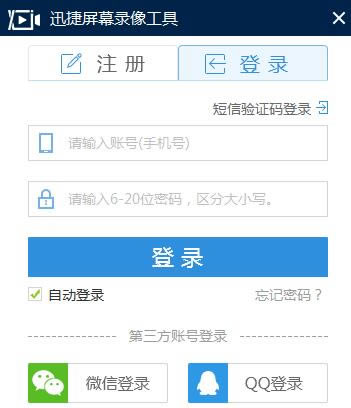
1.2登錄:點擊登錄按鈕,可以以手機、微信、QQ、短信四種方式進行登錄
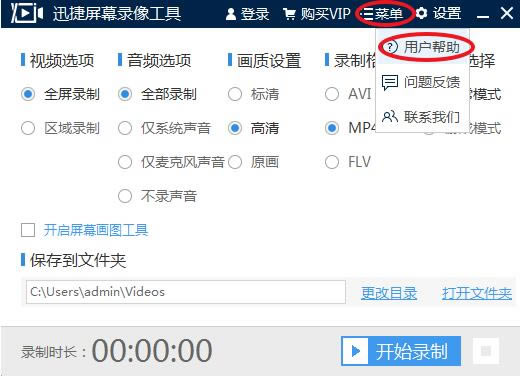
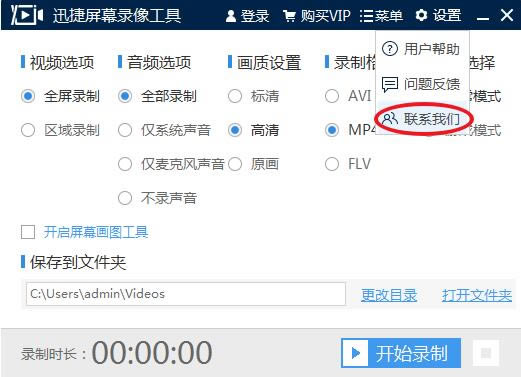
2、菜單 2.1用戶幫助:點擊菜單,用戶幫助可以查看到軟件使用方法
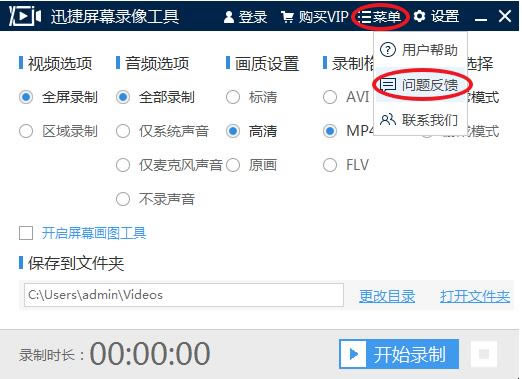
2.2問題反饋:點擊問題反饋可以提出你的寶貴建議
2.3聯系我們:點擊聯系我們可以聯系客服
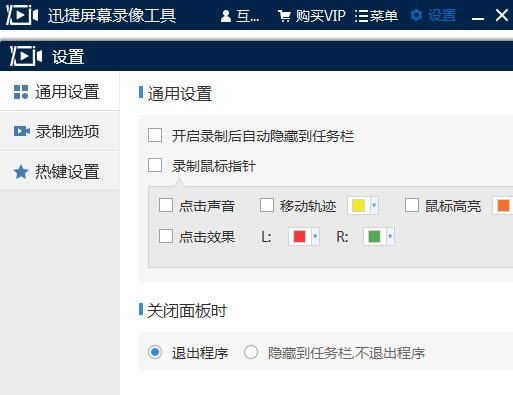
二、主界面 3、設置 3.1通用設置:點擊設置,通用設置可以作開啟錄制后自動隱藏到任務欄,錄制鼠標指針,關閉面板時等選項設置。
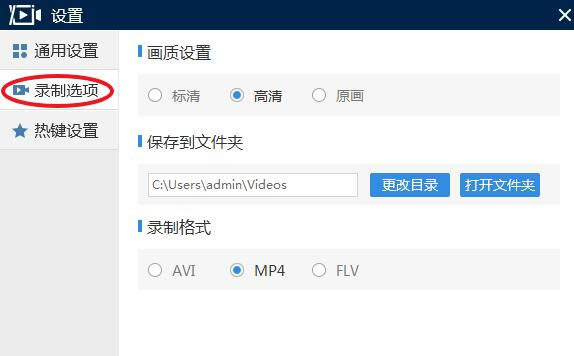
3.2錄制選項:點擊錄制選項,可以設置畫質、保存文件夾、錄制格式。
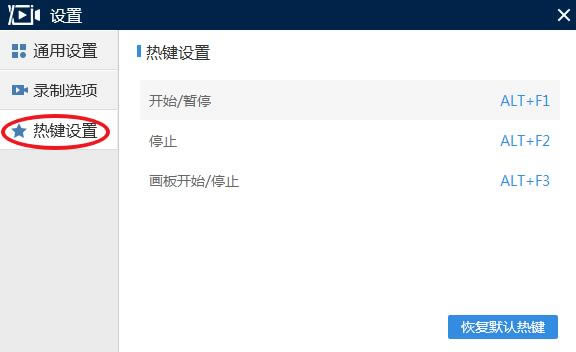
3.3熱鍵設置:點擊熱鍵設置,可以設置軟件快捷鍵。
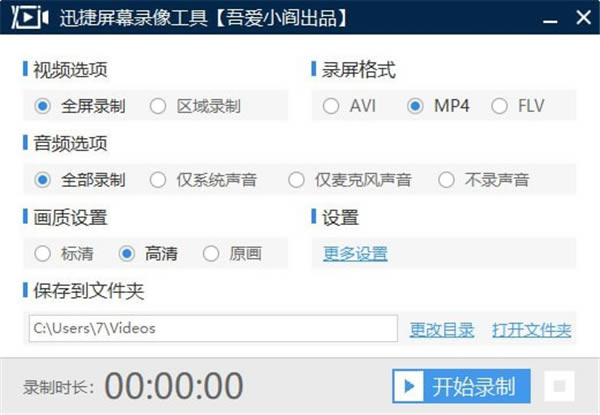
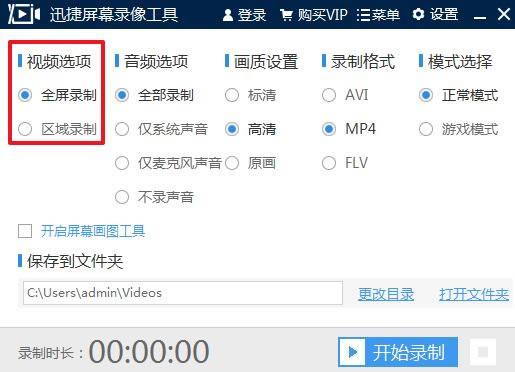
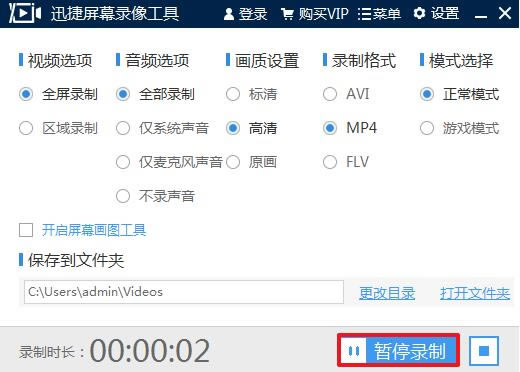
1、視頻選項:可以設置視頻為全屏錄制或者區域錄制
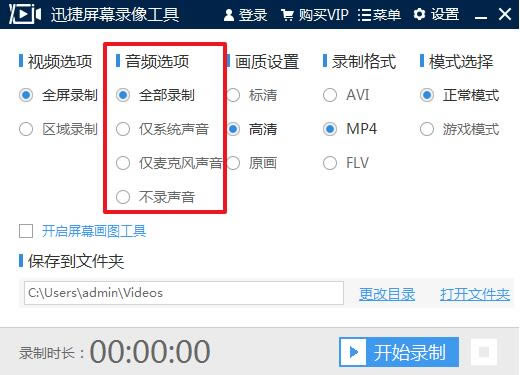
2、音頻選項:這里設置音頻錄制形式有四種選項
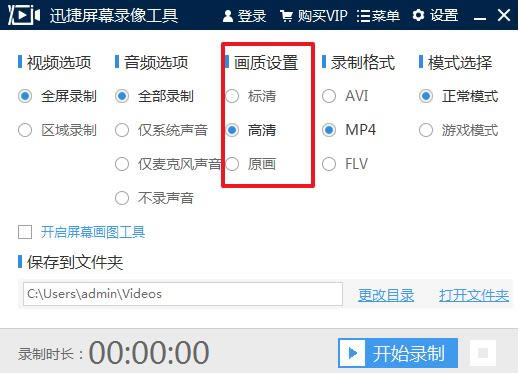
3、畫質設置:可以設置畫質為標清、高清、原畫
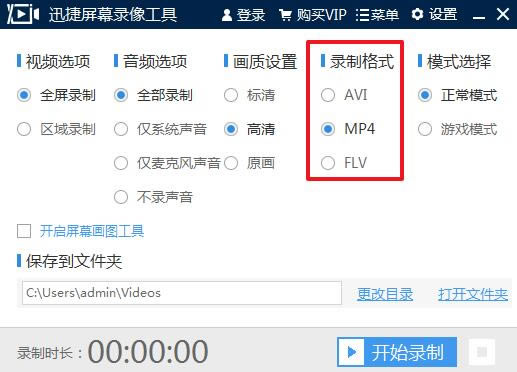
4、錄制格式:可以設置錄制格式為AVI、MP4、FLV
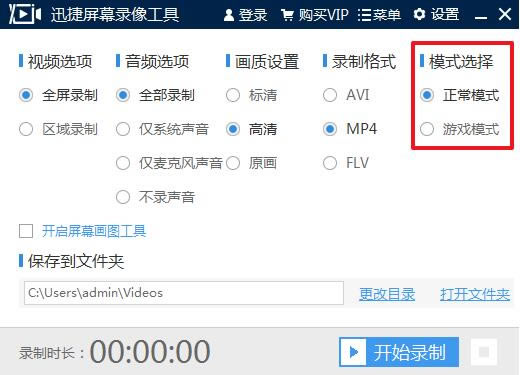
5、模式選擇:可以設置錄制模式為正常模式或者游戲模式
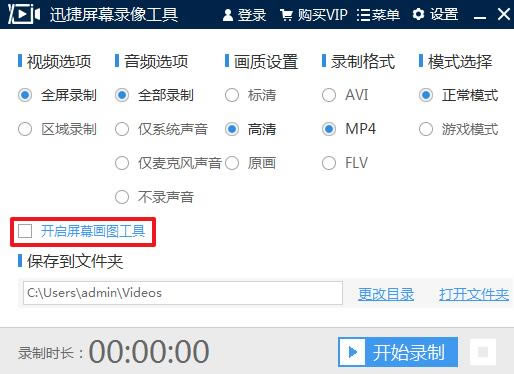
6、開啟屏幕畫圖工具:可以對屏幕進行涂鴉、添加文字等
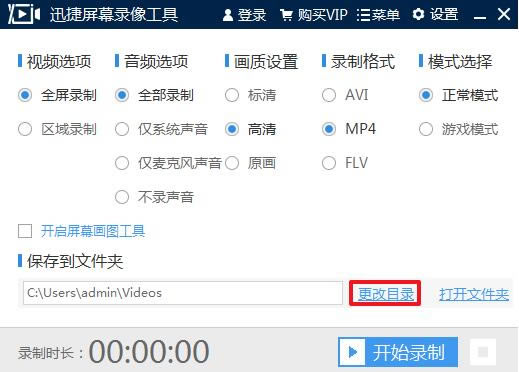
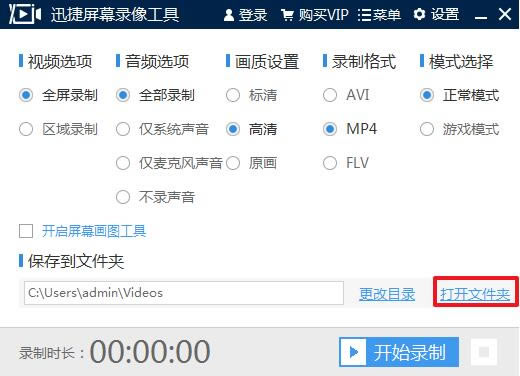
7、保存到文件夾:點擊更改目錄,更改保存文件夾的目錄;點擊打開文件夾,可以直接打開保存文件夾
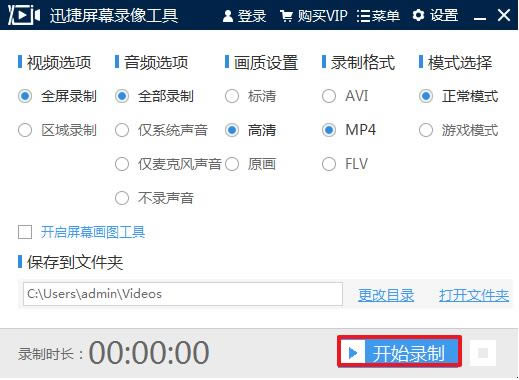
8、開始錄制:點擊開始錄制,軟件就會開始錄制電腦屏幕
9、暫停錄制:開始錄制之后,點擊暫停錄制,就會暫停到當前的錄制
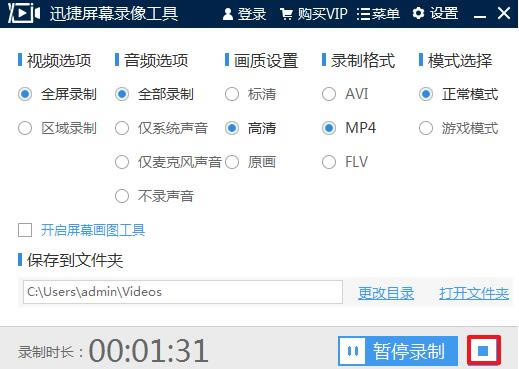
10、停止錄制:點擊停止錄制圖標,會終止錄制過程
常見問題1、迅捷屏幕錄像工具綠色版為什么點擊開始錄制的時候沒有任何反應? 可以關閉軟件重新打開再試試,不行的話就卸載重新安裝。 2、迅捷屏幕錄像工具綠色版錄制的視頻沒有聲音? 先檢查下電腦麥克風,再確認是否開啟軟件音頻選項當中的錄制系統聲音、麥克風聲音選項。 3、迅捷屏幕錄像工具綠色版錄制視頻很模糊什么原因? 可能錄制畫質太低,可以在設置當中將畫質設置為高清,再進行錄制。 更新日志1、更換舊版軟件界面首圖 2、調整舊版軟件界面功能排版 3、優化軟件后臺代碼,增加音頻錄制選項 |