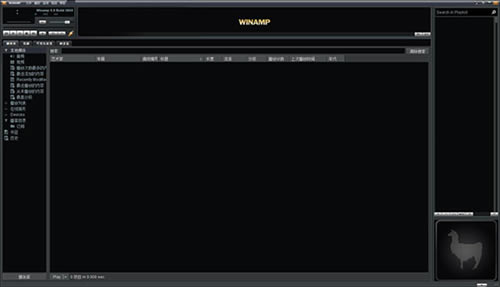
【Winamp特別版下載】Winamp5.8簡體中文版 免費特別版
- 軟件大小:查看
- 軟件語言:簡體中文
- 授權方式:免費軟件
- 更新時間:2025-01-12
- 軟件類型:國產軟件
- 推薦星級:
- 運行環境:XP,Win7,Win8,Win10,Win11
軟件介紹Winamp特別版是一款十分出色且經典的電腦音頻播放軟件,極致簡約的操作界面,支持mp3、wav、mod等各種音頻格式,全新的Winamp增加了專輯封面和音軌標簽,支持遠程控制,媒體監視等,給用戶帶來一些便利的用處。
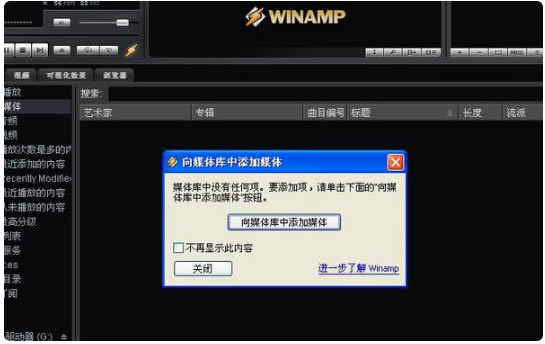
軟件特色【支持格式】 Winamp 支持多種音頻格式的回放,包括MP3、MP2、MIDI、MOD、AAC、FLAC、Ogg、WAV、WMA等,并且是 Windows 平臺下首款可以默認支持 Ogg 的播放軟件。 【媒體庫】 用戶安裝Winamp軟件時,軟件會檢索用戶系統中的媒體文件,并自動添加到媒體庫當中,支持Unicode文件名和Unicode元數據。 【增加專輯封面和音軌標簽】 Winamp允許用戶取用專輯封面,并且在添加至媒體數據庫之前會通知用戶進行確認操作,自動音軌標簽功能可自動分析音頻信息,和獲取其ID2和ID3元數據。 【播客功能支持】 Winamp還可被用作RSS媒體聚合器,并提供播客功能支持。 【便攜式媒體播放器支持】 Winamp對一些便攜式媒體播放器提供擴展支持,并且包括USB存儲設備。比如同步iPod中不受保護的音樂文件。 【媒體監視】 Winamp內置媒體監視功能,方便用戶瀏覽和標簽音樂博客,并自動提供從彼處流和下載MP3文件的功能。 【遠程控制】 Winamp內置遠程控制功能,方便用戶對互聯網上其它電腦內不受保護的音樂文件進行遠程回放,可根據帶寬調整比特率,并且可由Wii、PS3、Xbox或手機進行控制。 Winamp特別版怎么使用1、打開Winamp播放器,點擊向媒體庫添加媒體。
2、找到存放MP3文件夾,打開即可播放。 Winamp特別版怎么顯示歌詞一、歌詞同步顯示要求bai: 1、所編輯的歌詞文件名應以du“.lrc”擴zhi展名進行保存。(即文件名類dao型:LRC) 2、所編輯的歌詞文件名要以歌曲文件名相同。 3、所編輯的歌詞文件要和歌曲文件儲存在同一個目錄下。 二、歌詞編輯的工具: 安裝“LRC歌詞編輯器”或比較高級版本的“Winamp”MP3播放器(建議:安裝“Winamp”MP3播放器2.77完全版本,它自帶有LRC歌詞編輯器文件)。 三、歌詞編輯的方法: 1、打開LRC歌詞編輯器,在編輯框中進行編寫歌曲的歌詞; 2、當所編寫的歌曲歌詞完成后,打開“Winamp”MP3播放器進行播放所編寫的歌詞的歌曲; 3、在LRC歌詞編輯器界面中會出現歌曲播放進程,當音樂播放到相應的歌詞時【加入標簽】,則在歌詞前面出現時間標定; 4、在“曲名”“演唱者”“專輯”“編輯人”編輯框中填入相應的信息(也可不填); 5、然后把編輯完成的歌詞進行保存,其文件名要與歌曲名相一致,這時,儲存后的文件便形成LRC格式的歌詞文件了。 Winamp特別版使用技巧1、批量格式轉化 有時需要WAV文件做編輯素材,有了MP3文件,用Winamp可以輕松搞定。主菜單下選擇Options→Preferences→Plug-ins→Output項,再在右側窗口選擇:Nullsoft Disk Writer Plug-in v2.0c(x86)[out_disk.dll]。選擇下面的Configure(配置)按鈕,進行必要的 “輸出路徑”及“輸出文件模式”等設置,保存設置,回到Winamp的主窗口。選擇一首MP3歌曲,正常播放即可實現格式轉換。轉換過程沒有聲音,速度很快,并不需要播放這首歌曲的時間。 特別注意:在播放時不要選擇重復播放,否則會不斷的進行歌曲轉換工作。轉換工作完成后,一定要再在Options→Preferences→Plug-ins→Output里恢復第一項Winamp2 waveOut plug-in,否則以后每次打開Winamp就是在轉換WAV,聽不到聲音,還要浪費無數硬盤空間。 2、讓Winamp更美觀實用 (1)Winamp使用自帶的位圖來顯示數字和字母,有時不能正常顯示中文歌名。在主菜單下選擇Options→Preferences→ Options→Display,右邊窗口Display options里將Use bitmap font for main title display前的勾去掉,使Winamp使用字庫來顯示文字,中文正常顯示。 (2)Winamp很注重細節,自帶了一套3D鼠標指針,但有時會出現“指不準”(只能用指針的尾部來指,而不是頭部),或指針不斷閃爍等問題,那就禁用自帶指針。 Preferences→Display options里將Use Winamp-styled[skinned] cursors前的勾去掉,使其使用Windows的標準指針。 (3)玩游戲時,在后臺播放MP3,游戲會變得緩慢或停頓。應該減少讀盤次數(MP3 CD-ROM),加大Winamp緩存(前提是機器內存應大于64MB),一般是缺省值的兩倍。 Winamp通過插件幾乎支持了各種音頻格式,但是大而全并不好,播放有些音頻文件效果并不太好,放WAV、CD等時的CPU和內存占用超過其他的一些播放器。這時,最好就不要用Winamp當成默認播放器來放WAV、CD了,功能還是單一專用的好。 (4)面對網絡上數以百計的MP3歌曲,用到Winamp的“瀏覽網絡MP3文件”的功能來試聽一下,聽聽效果好壞再行下載不遲。在Winamp面板上單擊鼠標右鍵,選擇Play Location命令(Ctrl+L),在彈出的Open location對話框中,添入MP3的下載地址,按Open,即可在線收聽MP3音樂。 3、提高播放質量 (1)善用均衡器 Winamp的均衡器雖然簡單,但使用好可以起到提高播放質量的效果。 根據歌曲所需效果或自己的喜好用鼠標拖動滑桿來調節各音域,也可以根據個人的需求或喜好來調節一定的模式然后到Presets→Save→Preset進行保存,要起個名稱,日后就可以靈活調用了。更方便的是開啟均衡器開關,到Presets→Load→Preset中調用各種預設模式,如Pop(流行)、Jazz(爵士)、Rock(搖滾)等等。 (2)使用DFX5.0 要使用DFX5.0,Winamp版本必須是2.75以上簡體中文版,這里面內置好該插件,或到http://www.duote.com下載最新版。使用時在“Winamp參數設置→插件→音效處理/特效”里選中DFX,也可根據個人喜好調節。在“預置”中選取預置模式,有39種模式供使用。使用時按下“開啟”才可讓DFX工作,左邊各控制鈕也需相應操作。 (3)多使用插件 Winamp的插件很多,大家都可以從其官方網站http://www.winamp.com上下載,從而可以增強Winamp的功能。有關Winamp插件的詳細信息,大家可以參見相關文章。筆者在此不再贅述了。 Winamp特別版常見問題1、什么是winamp播放器“通告”呢? 每當播放一首新的MP3歌曲的時候,屏幕的右下角就會出現一個提示,上面寫清了這首MP3的時間,歌手和專輯名稱。 2、如何打開winamp播放器“通告”功能呢? 打開Winamp的“配置”對話框,選擇“Options”(設置)選項卡,在該選項卡左側選擇“通告”,在右側選中“總是顯示”,這樣就打開Winamp的“通告”功能了。 3、為何取消Winamp的“總在最前面”選項 在默認狀態下,Winamp窗口總是在其它窗口的前方,如果其它窗口與Winamp窗口重疊,點擊其它窗口,Winamp的窗口仍然在其它窗口的前方。對于這項功能可能有的朋友覺得不方便,想取消它。方法很簡單,點擊Winamp主菜單中的“選項”,把“總在最前面”前的對勾去掉即可。 |