

推薦系統(tǒng)下載分類: 最新Windows10系統(tǒng)下載 最新Windows7系統(tǒng)下載 xp系統(tǒng)下載 電腦公司W(wǎng)indows7 64位裝機(jī)萬能版下載

【TechSmith SnagIt免費(fèi)版】TechSmith SnagIt下載 v20.1.2.5749 官方正式版
- 軟件大小:查看
- 軟件語言:簡體中文
- 授權(quán)方式:免費(fèi)軟件
- 更新時(shí)間:2025-01-12
- 軟件類型:國產(chǎn)軟件
- 推薦星級(jí):
- 運(yùn)行環(huán)境:XP,Win7,Win8,Win10,Win11
軟件介紹TechSmith SnagIt免費(fèi)版是一款功能強(qiáng)大的屏幕捕捉軟件,能夠?qū)INDOWS及DOS的屏幕界面進(jìn)行捕捉,支持?jǐn)?shù)種圖形格式文件進(jìn)行保存,并且可以讓用戶進(jìn)行屏幕錄像,進(jìn)行AVI視頻格式文件保存,集屏幕錄制,截圖,編輯,錄像等功能為一體,為用戶帶來更加流暢、清晰的視頻播放體驗(yàn)。
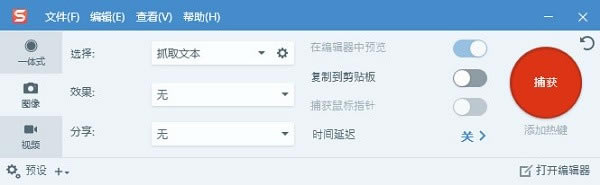
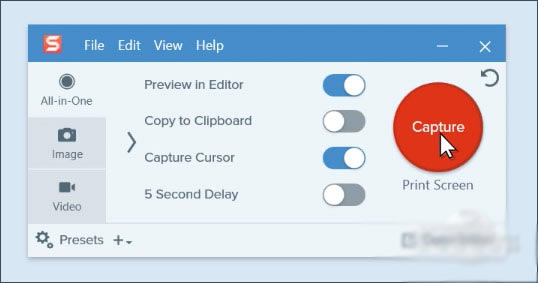
TechSmith SnagIt免費(fèi)版軟件特色1、屏幕捕獲軟件的領(lǐng)導(dǎo)者 省去創(chuàng)建圖像和視頻的麻煩。捕獲屏幕,編輯圖像并提供結(jié)果。 2、超越普通的屏幕截圖 Snagit屢獲殊榮的屏幕截圖軟件是唯一具有內(nèi)置高級(jí)圖像編輯和屏幕錄制功能的程序。 3、快速解釋一個(gè)過程 如果您正在努力清楚地溝通,Snagit可以讓您輕松了解您的觀點(diǎn)。或者通過工作流程引導(dǎo)人們,并通過快速屏幕錄制回答問題。 4、在文檔中添加視覺效果 如果您的所有文檔都可以快速創(chuàng)建,更新易于使用,并且用戶可以輕松遵循該怎么辦?使用Snagit,只需點(diǎn)擊幾下即可保持圖形最新。 5、更有吸引力 創(chuàng)建高質(zhì)量的屏幕截圖,自定義圖形或屏幕錄制。展示您的產(chǎn)品,提高參與度并吸引觀眾的注意力 TechSmith SnagIt免費(fèi)版軟件功能視圖功能 1:庫——查找、查看、管理圖像文本及視頻文件 2:搖動(dòng)——不改變帶大小移動(dòng)圖像 3:縮放——對(duì)畫布上的圖像進(jìn)行縮放操作 4:窗口——對(duì)于軟件中的窗口進(jìn)行層疊、排列或切換操作 熱鍵功能 1:熱點(diǎn)——讓您訪問網(wǎng)絡(luò)地址或顯示彈出文本框及圖形 2:鏈接——設(shè)置一個(gè)跳轉(zhuǎn)的網(wǎng)址鏈接 3:工具提示——鼠標(biāo)停留在熱點(diǎn)上的提示文字 4:彈出Flash——鼠標(biāo)停留在熱點(diǎn)上的顯示的彈出文字或圖片 捕捉操作 1. All-in-One全能模式、Full Screen全屏模式、Copy to clipboard剪貼板模式 2. 截網(wǎng)頁保存為PDF模式(保留鏈接)、Copy text to clipboard文本模式 3. Free hand徒手模式、Menu with time delay菜單延時(shí)模式;區(qū)域模式 4. Window窗口模式、滾屏模式、文本捕捉、屏幕錄像模式 5. Images from Web Page網(wǎng)頁批量截圖模式和Object指定對(duì)象模式 TechSmith SnagIt免費(fèi)版軟件評(píng)測(cè)1. Snagit提供11種預(yù)設(shè)的捕獲模式,以生動(dòng)的圖標(biāo)形式呈現(xiàn),簡單易懂!除此之外,你還可以自定義設(shè)置,實(shí)現(xiàn)更多個(gè)性化的捕捉樂趣 2. 制作帶陰影效果的截圖,增加透視效果,高亮突出重點(diǎn)區(qū)域,或更多生動(dòng)的效果 3. 圖片輕松拼貼,點(diǎn)擊鼠標(biāo)就可以輕松完成 4. 自動(dòng)保存所有捕獲的圖像,不再為文件命名和選擇路徑而煩惱 5. 無論是否保存了捕獲的圖像,都能通過SnagIt強(qiáng)大的可視化搜索工具在任何時(shí)候把它們找回來 6. Snagit編輯器提供了全新的菜單設(shè)計(jì),幫助您更快地找到您常用的功能 7. 提供標(biāo)簽功能,可以將一個(gè)項(xiàng)目的系列截圖整合在一起,你將不再為忘記保存在哪個(gè)文件夾而煩惱 8. 可以直接將圖片嵌入Office文檔、MindManager,或OneNote頁面,協(xié)同工作立即展開 TechSmith SnagIt免費(fèi)版使用教程一、快速捕捉屏幕的方法 1、從捕捉窗口啟動(dòng)捕捉,其中包含三個(gè)選項(xiàng)卡:圖像,視頻和一體機(jī)。選項(xiàng)卡允許您選擇特定的捕捉設(shè)置,使事情發(fā)生得更快。All-in-One是一個(gè)靈活的選項(xiàng),但是如果您知道所需的捕獲類型,則始終可以選擇“圖像”或“視頻”選項(xiàng)卡。 2、要開始捕捉,請(qǐng)單擊紅色的“捕捉”按鈕。
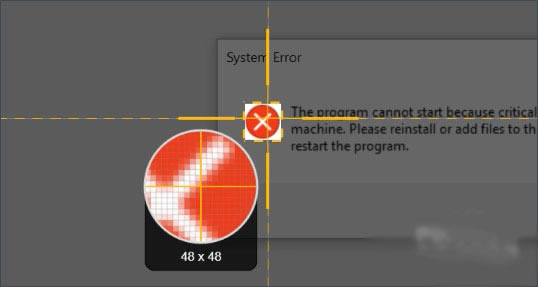
3、使用十字線來選擇你想要捕捉的東西。將鼠標(biāo)懸停在窗口或區(qū)域上以自動(dòng)選擇區(qū)域,或單擊并拖動(dòng)區(qū)域以進(jìn)行自定義選擇。
4、釋放十字線以預(yù)覽您的選擇。如果需要,使用邊緣的手柄進(jìn)行調(diào)整。
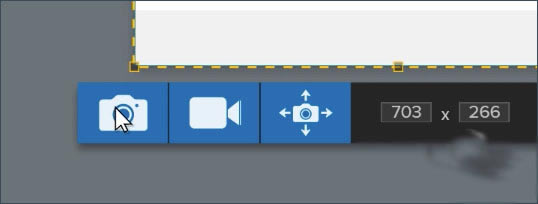
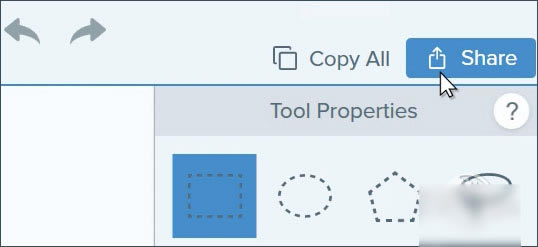
5、捕獲工具欄是您選擇是啟動(dòng)圖像,視頻還是全景捕獲的地方。點(diǎn)擊相機(jī)圖標(biāo)選擇圖像捕捉。 6、捕捉會(huì)自動(dòng)進(jìn)入編輯器,您可以在其中添加箭頭,標(biāo)注,進(jìn)行調(diào)整等等。 當(dāng)圖像或視頻準(zhǔn)備好保存或共享時(shí),打開共享菜單并從多個(gè)目的地中選擇一個(gè)。“文件”選項(xiàng)允許您將工作權(quán)限保存到計(jì)算機(jī)或網(wǎng)絡(luò)驅(qū)動(dòng)器。
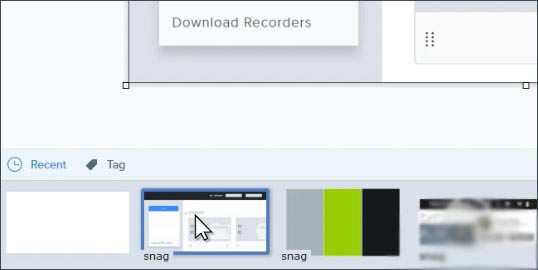
二、編輯屏幕的方法 1、從最近的捕獲托盤中選擇一個(gè)圖像,將其顯示在畫布上。
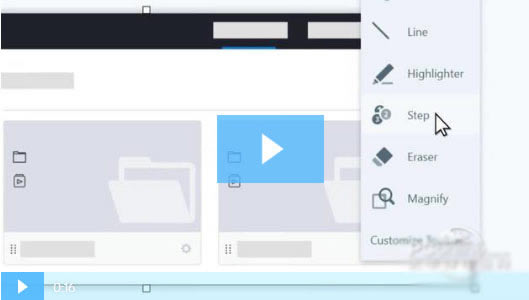
2、Step工具允許您在指定和點(diǎn)擊時(shí)通過放置有序的標(biāo)注來標(biāo)識(shí)圖像的某些部分。每次點(diǎn)擊添加另一個(gè)步驟時(shí),號(hào)碼將自動(dòng)前進(jìn)。
3、標(biāo)注允許您指出某些內(nèi)容并添加上下文信息。
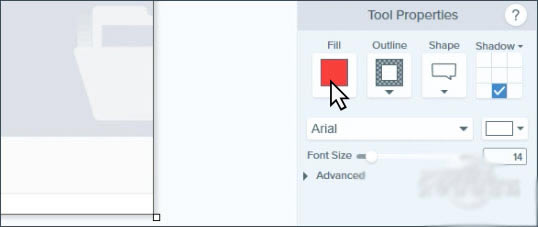
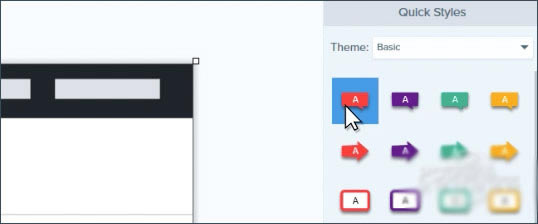
4、在“屬性”面板中,設(shè)置填充和輪廓顏色,投影,形狀,線條粗細(xì)等等。通過單擊虛擬標(biāo)注上的加號(hào)按鈕,將自定義標(biāo)注添加到快速樣式。
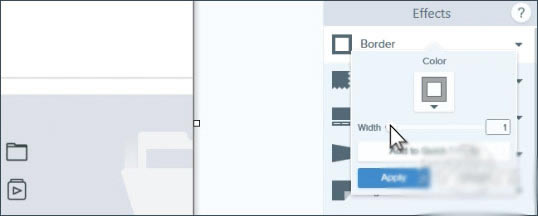
5、效果選項(xiàng)卡包含圖像增強(qiáng)選項(xiàng),如邊框,撕邊效果等。單擊一個(gè)效果,然后選擇所需的設(shè)置將其添加到圖像。
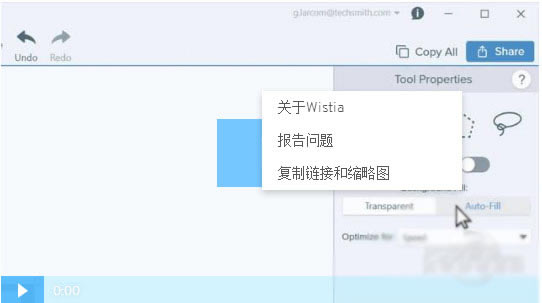
6、選擇選擇工具并打開自動(dòng)填充。然后,選擇并刪除或移動(dòng)選擇。Snagit用周圍的顏色或漸變填充空間。
7、通過選擇主圖像將其顯示在畫布上來組合圖像。然后,將任何圖像從托盤拖到畫布上。 TechSmith SnagIt免費(fèi)版常見問題一、如何用snagit給圖片加水印? 1、首先我們打開snagit主界面,點(diǎn)擊工具欄上的捕捉→濾鏡→水印。 2、打開之后會(huì)出現(xiàn)一個(gè)水印的設(shè)置界面,點(diǎn)擊啟用水印然后打開一個(gè)想添加為水印的圖片。 3、然后我們?cè)诟呒?jí)設(shè)置中設(shè)置一下水印的大小位置,左邊的圖片中可以預(yù)覽效果。 4、設(shè)置完畢后我們?cè)俳貓D時(shí),截過的圖就會(huì)帶有我們?cè)O(shè)置的水印了。 二、怎么使用軟件將WORD文檔以圖片形式保存? 1、打開一個(gè)文檔,切換到“文件”選項(xiàng)卡,在其下拉列表中的點(diǎn)擊“打印”按鈕。 2、選擇“SNAGIT 11”打印機(jī),按圖所示順序,最后點(diǎn)擊“打印”按鈕。 3、彈出“SNAGIT 11”圖片編輯界面,點(diǎn)擊編輯界面的“文件”選項(xiàng)卡,選擇“另存為”下拉列表中的“標(biāo)準(zhǔn)格式”。 4、選擇圖片保存的名稱,路徑,格式,最后點(diǎn)擊“保存”按鈕。 TechSmith SnagIt免費(fèi)版更新日志更新解決潛在的安全問題 固定一個(gè)錯(cuò)誤可能導(dǎo)致捕獲窗口變得反應(yīng)遲鈍,如果審判已經(jīng)過期了 |
1深度技術(shù)win10正式版ghost(32位)旗艦......
2番茄花園win10 X86 ghost 標(biāo)準(zhǔn)通......
3番茄花園Win10_Ghost Win10 64......
4雨林木風(fēng) GHOST WIN10 X64 快速裝......
5深度技術(shù)GHOST WIN10 X64 尊貴專業(yè)......
6筆記本W(wǎng)in10系統(tǒng) 64位中秋特別 官方正式版......
7筆記本win10正式版ghost(32位)中秋特......
8雨林木風(fēng)win10(32位)ghost 中秋特別......