【GifGun下載】GifGun中文版 v1.7.15 最新版
- 軟件大小:查看
- 軟件語言:簡體中文
- 授權方式:免費軟件
- 更新時間:2025-01-12
- 軟件類型:國產軟件
- 推薦星級:
- 運行環境:XP,Win7,Win8,Win10,Win11
軟件介紹GifGun是一款非常好用的AE腳本插件,它的主要功能是幫助用戶將AE軟件中的視頻片段導出,保存為GIF格式的動態圖片。GifGun操作方便簡單,而且導出的圖片質量很高,適用于多個版本的AE軟件,有需要的用戶敬請下載。
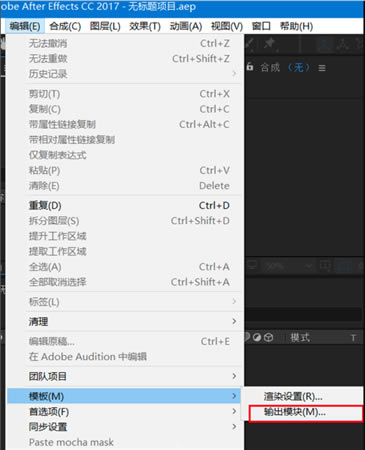
GifGun特色功能使用Alpha通道渲染 只需一次點擊獲取Alpha通道GIF的方法。 批量渲染 在“項目”面板中選擇多個合成,并在一次單擊中獲取所有GIF。 GIF壓縮 使用GIF壓縮獲得更好的文件大小。平均節省15%。 超高品質GIF 1.7的新功能,實驗引擎允許您渲染漸變和復雜場景,而細節損失非常少。更大的文件大小。 GifGun安裝步驟1.運行安裝文件GifGun,安裝后,復制CRACK文件夾的gifGun.jsxbin腳本粘貼到下面目錄 Windows: C:\Program Files\Adobe\Adobe After Effects “對應你的AE版本”\Support Files\Scripts\ScriptUI Panels\ (可停靠面板) MAC: Master HD/Applications/Adobe After Effects “對應你的AE版本”/Scripts/ScriptUI Panels/ (可停靠面板) 2.打開AE,為了輕松訪問網絡,以便您的測試你的腳本已經注冊。此選項下,After Effects“首選項>常規”選項卡中開啟 Win:編輯(Edit)> 首選項(Preferences) > 常規(General) > 勾選上*允許腳本讀寫和訪問網絡(Allow Scripts to Write Files and Access Network) Mac:After Effects > 首選項(Preferences) > 常規(General) > 勾選上*允許腳本讀寫和訪問網絡(Allow Scripts to Write Files and Access Network) GifGun使用教程GifGun 首次渲染文件,必須使用”Lossless”預設。就是無損預設。 1.打開AE里的 編輯--模板--輸出模塊
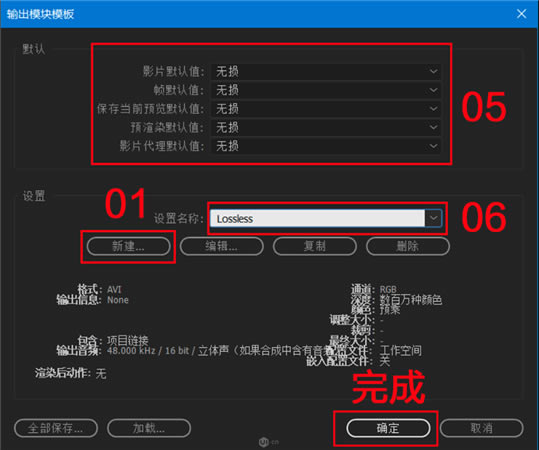
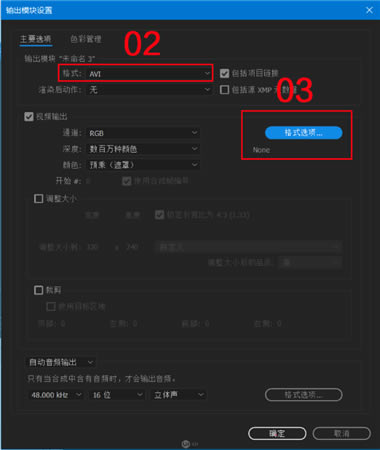
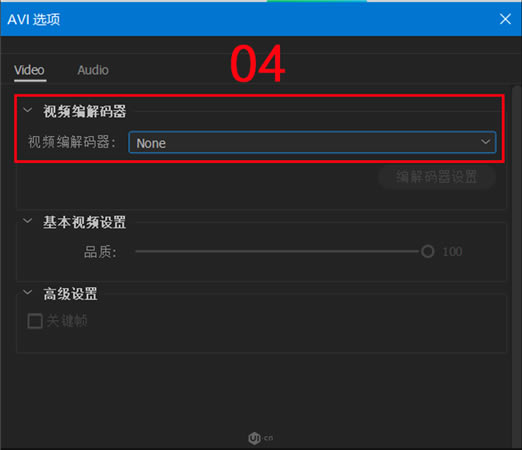
2.點擊設置下面的--新建--關閉點擊新建出來的彈窗,在未命名那里改個名字,必須改為“Lossless”(首字母必須大寫),上面的默認設置全部為“無損”--然后點擊確定
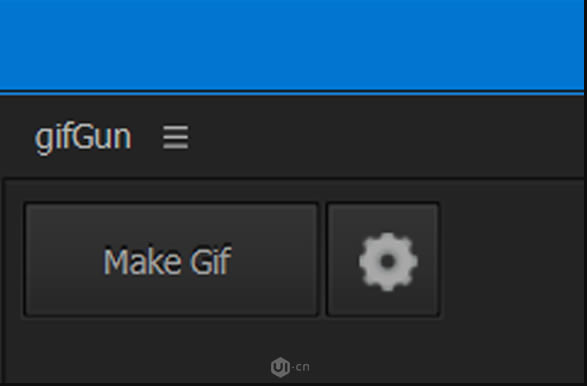
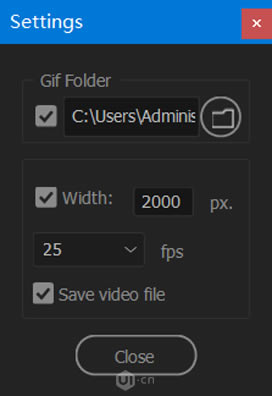
3.打開插件,點擊“make gif”即可導出gif圖,右邊的設置按鈕可以更改輸出的位置和gif圖的尺寸與幀速率。
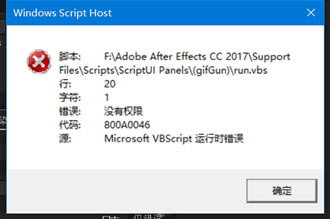
錯誤提示解決方法 這個錯誤提示是糾結了我很久的,上百度也找不出相關能解決的方案,最后我就自己一個一個試,看看哪個更改的方法能解決這個問題,下面是我總結的幾個方法。(這個也有可能我的AE是中文版的原因),希望有更好的解決方法的朋友多多分享一下。
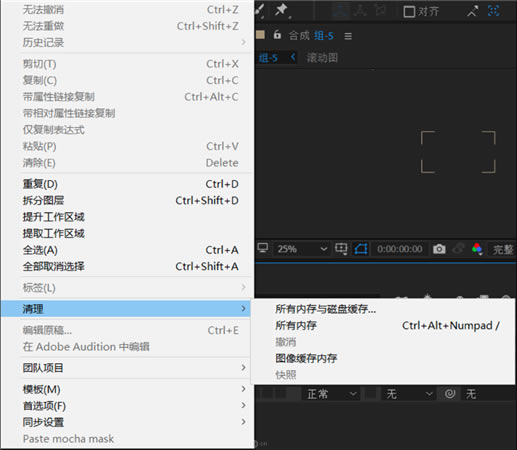
1.把源文件和合成名稱命名為英文; 2.查看插件設置的寬度是否超出源文件的寬度; 3.清理所有內存和磁盤緩存。
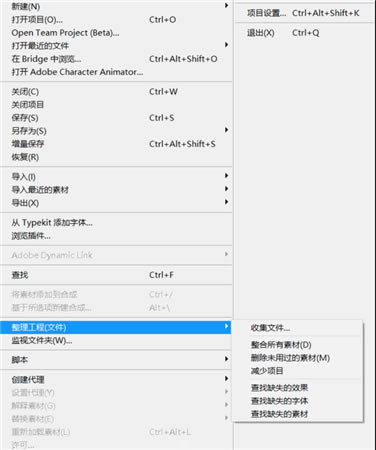
4.收集所有文件,再打開收集文件里的源文件。
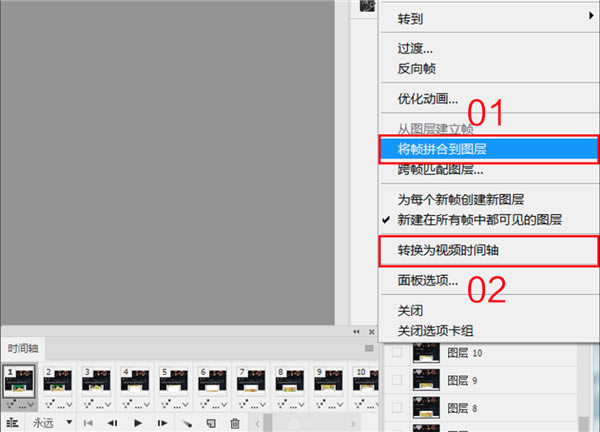
一般我做完動效后,都會點擊一次收集文件,這樣做的好處就是防止文件的丟失和誤刪。 以上的辦法都試過一遍之后如果可以的話,那就阿尼陀佛;如果還不行,那就只能祈求各路大神幫忙了。 最后再分享一個gif在ps里面套樣機的方法,因為直接把gif拖到ps里面套是沒有用的,需經過幾個簡單的步驟方可實現。 將gif拖入到ps里面,打開時間軸面板,在時間軸右上方有個漢堡式菜單,點擊它后選擇“將幀拼合到圖層”,再點擊“轉換為視頻時間軸”,然后全選所有圖層,右鍵“轉換為智能對象”,之后就可以把gif圖拖到你想要套的樣機里面去了。
拖到別的樣機如果點播放沒反應,那你應該就是沒點擊“創建視頻時間軸”。 GifGun更新日志修復了批量渲染問題 修復了Windows上無限循環的實驗引擎問題 修復了舊版Windows的安裝程序 修復了腳本加載問題 修復了macOS 10.13.6上的引擎錯誤 修復了試用模式和默認fps值 修復了無限循環問題 支持 AE 2020 |