【Physics Now下載】Physics Now插件中文版 v1.0.1 特別版
- 軟件大小:查看
- 軟件語言:簡體中文
- 授權方式:免費軟件
- 更新時間:2025-01-12
- 軟件類型:國產軟件
- 推薦星級:
- 運行環境:XP,Win7,Win8,Win10,Win11
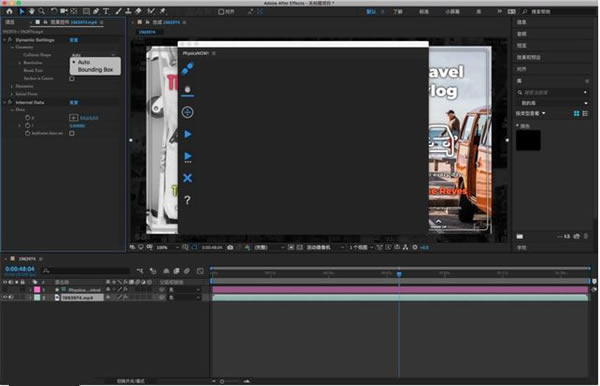
軟件介紹Physics Now是一款專業的AE物理動力學2D模擬插件,它的主要功能是幫助用戶在AE軟件中制作各種符合真實物理動力原理的MG動畫效果。Physics Now使用起來很方便,能夠作用于任何可見圖層,有需要的用戶敬請下載。
Physics Now特色功能集成 將圖層標記為DYNAMIC或STATIC。然后點擊SIMULATE并在After Effects時間軸上觀看模擬播放。您可以直接在After Effects中使用模擬。所有設置都附加到您的圖層。如果您重新排序或重命名圖層,甚至將圖層復制到另一個合成圖層,它們將會跟隨。它們將保存在After Effects項目中,并在下次打開時為您準備好。你很快就會像專業人士一樣模擬! 形狀圖層 大多數形狀圖層都會自動分析,無需額外工作。如果您有復雜的形狀圖層,則可以輕松地為它們創建碰撞保持架。形狀層可以是實心的或空心的。只需禁用或刪除填充,形狀圖層即為空心。中空層可以包含其他層。 文字圖層 自動分析文本圖層,無需額外的工作。可以保存為一個圖層或拆分為單獨的字符。使用實際的字體輪廓或圖層的邊界框以獲得額外的間距。哦,不要擔心文本分裂。物理現在!的工作流程是100%非破壞性的。 所有其他層 合成,圖像或其他導入文件等圖層可以提供自定義碰撞保持器來定義其形狀。這甚至可以使用After Effects自動跟蹤自動完成。 動畫屬性 動畫物理屬性,如Bounce,Friction或Density。或物理世界屬性,如重力或時間尺度。所有屬性都在您的普通After Effects時間軸上設置動畫。只需單擊SIMULATE即可完成動畫并在幾秒鐘內播放。 尊重圖層進/出點 只需使用圖層輸入/輸出點,就可以輕松地將圖層彈出或移出物理模擬。您還可以啟用或禁用圖層,以在模擬中臨時禁用它們。 動畫圖層 使用關鍵幀或表達式設置動畫的圖層將遵循此動畫,直到其動畫停止。在最后一個關鍵幀之后,物理屬性將接管并繼承層終止速度。靜態和動態圖層都可以設置動畫。 Extend Toolkit支持 物理現在!甚至為After Effects的Extend Toolkit添加了2d物理模擬功能。這允許您在腳本或自動化工作流程中使用物理模擬。唯一的要求是物理現在!窗戶是開著的。這也顯示了這個插件真正融入After Effects的程度如何! Physics Now使用說明1.PhysicsNow腳本按鈕解釋
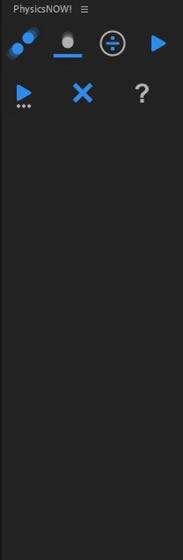
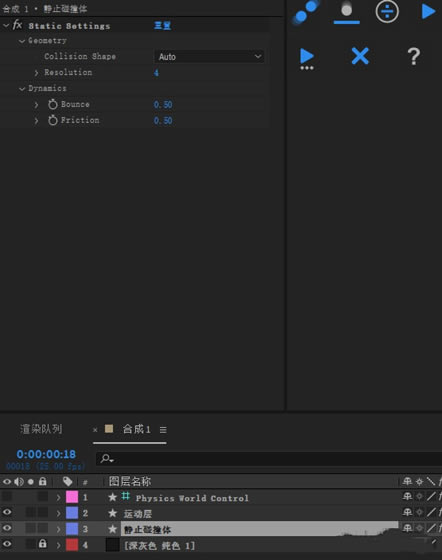
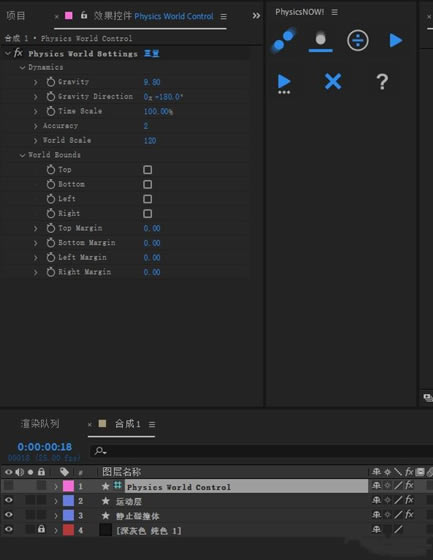
第一個按鈕:這個按鈕是設置運動物體的,比如天上掉下來的小球,選中圖層點擊它就行了。 第二個按鈕:這個按鈕是設置靜止的碰撞體的,比如地或者容器。它是不動的。 第三個按鈕:這個按鈕是移除前倆個添加的效果的。 第四個按鈕:這個按鈕是對前面的添加的效果進行模擬運算的,記住時間軸上幀在首幀位置。 第五個按鈕:這個按鈕是將前面添加的表達式變成關鍵幀(實際上一般的動力學就是用表達式程序模擬的) 以上所有的效果都是選擇合成中的哪個合成就對哪個合成作用。 2.World control(世界控制)
Dynamics(動力學) Gravity:設置重力,9.8是現實重力,越大物體掉落越快。 Direction:重力方向,反向能做上升動畫 Time scale:時間伸縮,控制運動的快慢 Accuracy:整體結算的精確度(越是不規則的物體這個參數就要越大,同時運算時間也會加長,不過比牛頓快多了。) World bounds(側邊距)不解釋了 3.Dynamic Settings(運動物體動力學參數設置)
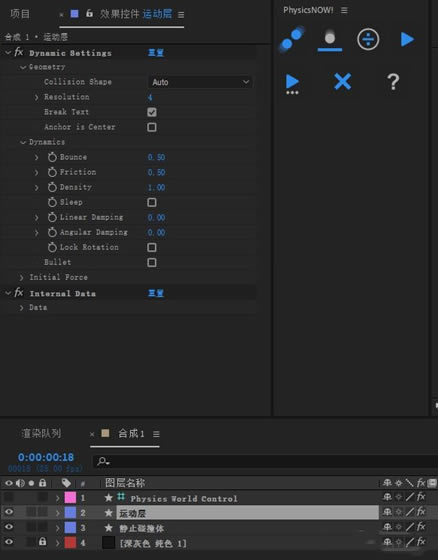
Collision:碰撞形狀(不選auto,就把物體形狀當長方形結算) Resolution:解算的精度,越大碰撞效果越好 Break text:文字圖層使用,是單個文字解算還是一行整體解算 Bounce:彈力 Friction:摩檫力 Density:密度(越大顯得越重) Sleep:變靜止物體 linear:線性阻尼 angular:角度阻尼 Initial(初始力設置)
這里的參數和上面一樣不過多說了 最后說一個注意事項!有的時候模擬的可能會有毛病,比如突然向上跳倆幀(我猜可能是中文版的緣故),沒關系你把他轉化成關鍵幀動畫后,找到那個錯誤幀刪除就行了。 Physics Now安裝步驟Windows: 1. 復制“com.crunchycreatives.PhysicsNow”文件夾到以下目錄:C:\Program Files (x86)\Common Files\Adobe\CEP\extensions\ 2. 雙擊“Set_PlayerDebugMode.reg”,按提示添加注冊表項。 3. 完成。Enjoy! Mac OS: 1. 拷貝“com.crunchycreatives.PhysicsNow”文件夾到以下目錄:/Library/Application Support/Adobe/CEP/extensions 2. 打開“終端”,依次輸入以下命令,回車: defaults write com.adobe.CSXS.5 PlayerDebugMode 1 defaults write com.adobe.CSXS.6 PlayerDebugMode 1 defaults write com.adobe.CSXS.7 PlayerDebugMode 1 defaults write com.adobe.CSXS.8 PlayerDebugMode 1 defaults write com.adobe.CSXS.9 PlayerDebugMode 1 3. 完成。Enjoy! |