

推薦系統(tǒng)下載分類: 最新Windows10系統(tǒng)下載 最新Windows7系統(tǒng)下載 xp系統(tǒng)下載 電腦公司W(wǎng)indows7 64位裝機萬能版下載

【Arctime特別版下載】Arctime字幕軟件特別版 v2.4 中文免費版
- 軟件大小:查看
- 軟件語言:簡體中文
- 授權(quán)方式:免費軟件
- 更新時間:2025-01-11
- 軟件類型:國產(chǎn)軟件
- 推薦星級:
- 運行環(huán)境:XP,Win7,Win8,Win10,Win11
軟件介紹Arctime特別版是一款非常方便好用的視頻字幕添加軟件,只需要在時間線上拖動鼠標,調(diào)整字幕的大小、位置、字體、顏色即可,面對多個平臺皆可一鍵導(dǎo)入做好的字幕,為工作者節(jié)省了很多不必要的麻煩,非常方便。
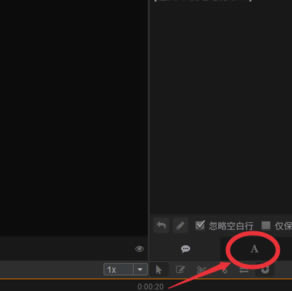
軟件特色1、字幕直接翻譯,鍵盤按住拍打字幕 2、拍打標記創(chuàng)建時間軸,鼠標拖拽迅速創(chuàng)建時間軸 3、精確吸附功能,字幕分組 4、獨立軌道開關(guān),字幕樣式編輯 5、字幕塊隱藏/顯示開關(guān),時間段循環(huán)播放 6、提供了強大的翻譯輔助模塊,以及批量機器翻譯功能,可以迅速完成語言的轉(zhuǎn)換,只需少量人工校對即可交付。 7、字幕塊切分、合并,時間軸批量移動、縮放 8、獨立工程文件,保存所有信息,支持Windows、Mac OSX、Linux 9、全新的字幕塊概念,多軌道、非線性編輯 10、字幕實時預(yù)覽,波形圖顯示 11、視頻一鍵轉(zhuǎn)碼、壓制,多人協(xié)同工作 12、輸出SRT、ASS、Encore等格式,輸出XML+PNG序列,導(dǎo)入非編軟件 13、輸出FCPXML,直接導(dǎo)入FCPX,一鍵導(dǎo)出多種格式 14、支持導(dǎo)出SRT、ASS、SUB、STL、LRC、VTT等格式字幕文件,并且可以導(dǎo)出適用于Final Cut Pro 7(如空心字、TextUp2)、Premiere Pro(XML+PRTL)、Edius(XML+ETL)、AVID(Avid DS Cap)、FCPX(fcpxml)的軟字幕格式,以便將制作結(jié)果交付到非編系統(tǒng)并在非編中直接編輯字幕內(nèi)容。 15、如字幕編輯完成后需要交付視頻,僅需從菜單中選擇“視頻轉(zhuǎn)碼”,即可輕松完成字幕壓制工作。支持輸出標準MP4、HEVC/H.265編碼的MP4。 16、擁有獨立的工程文件,可以保存整個工作空間的內(nèi)容與設(shè)定。您還可以通過交換工程文件或者通過網(wǎng)絡(luò)連接的方式與伙伴協(xié)同工作。 軟件功能鼠標按住字幕塊可左右移動,按住字幕塊左右邊緣,可以調(diào)節(jié)開始時間和結(jié)束時間 雙擊字幕塊可編輯文字,編輯完成后,按回車或Esc鍵提交 按Ctrl/Cmd+S保存,然后播放,即可在視頻中預(yù)覽字幕效果 工具: 選擇工具:默認工具,用于所有常規(guī)操作 綁定工具:將一個字幕塊綁定到另一個字幕塊的工具 切割工具:將一個字幕塊切割為2個字幕塊,以播放頭為時間切分點 拖拽創(chuàng)建工具:在時間軸拖拽選區(qū)后直接按照選區(qū)寬度創(chuàng)建一個句子,或者進行JK鍵拍打 文字交換工具:從一個字幕塊拖拽一條線到另一個字幕塊,即可交換兩者文本內(nèi)容 Arctime特別版怎么調(diào)整字幕位置1、我們打開arctime軟件,在軟件左側(cè)有一個編輯文稿框,也是我們放置字幕文件的框,在下面有一個字體A的標志我們找到并點擊選擇它。
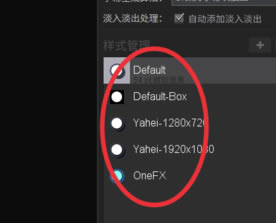
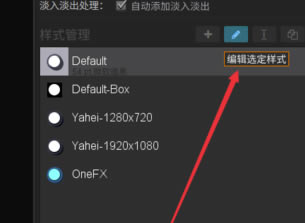
2、我們點擊選擇之后軟件系統(tǒng)會自帶幾個樣式供我們來選擇,如果這里面的樣式有自己感覺合適的就可以直接點選擇。
3、如果系統(tǒng)自帶的樣式不合適的話,我們還可以進行進一步的編輯設(shè)置,有一個筆的樣式,如下圖,可以對選定的樣式進行進一步編輯。
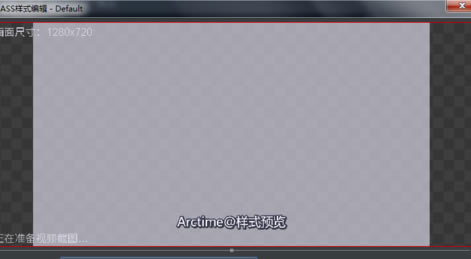
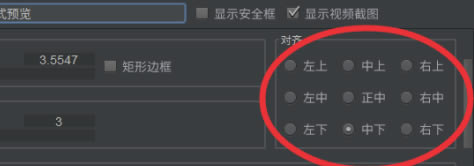
4、點擊選擇編輯樣式,就會蹦出來一個對樣式編輯的對話框,如下圖所示,首先就是比較簡單的就是字體選擇,顏色大小選擇,這些根據(jù)自己的需要來設(shè)置就可以了。
5、接下來特別說明一下對齊方式那里可以選擇字幕顯示的方位,總共有九種對齊方式,這個根據(jù)自己喜歡看著習(xí)慣的就可以了。
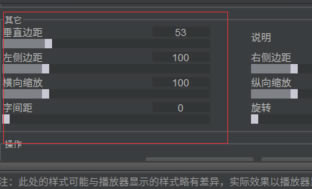
6、接下來說一下如果上面選的對齊方式顯示出來的距離感覺還不合適,還可以進行進一步的距離設(shè)置,如下圖所示的地方進行設(shè)置,垂直距離,字塊之間的距離都可以進行設(shè)置。所有的都設(shè)置完成之后點擊下面的應(yīng)用按鈕就可以了。
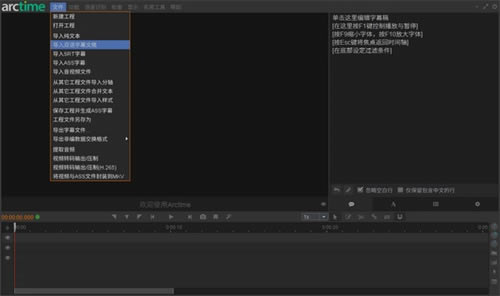
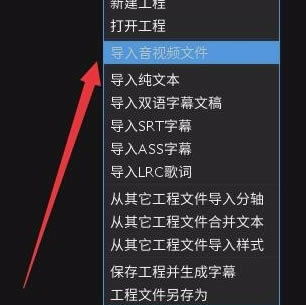
Arctime特別版怎么加雙語字幕一、前期準備工作 準備好視頻文件和對應(yīng)的雙語字幕文件,雙語字幕文件必須為文本格式。 字幕文件內(nèi)容必須一行一種語言。 二、導(dǎo)入視頻和雙語字幕文本 打開Arctime Pro軟件。 選擇菜單欄上的“文件”,再選擇“導(dǎo)入音視頻文件”。 定位到視頻文件,點擊“打開”。 再選擇菜單欄上的“文件”下面的“導(dǎo)入雙語字幕文稿”。 找到對應(yīng)的雙語字幕文稿,點擊“打開”。 來到“導(dǎo)入雙語文本”窗口,看看是否一行一種語言,否則軟件會提示你修改。 點擊“預(yù)覽效果”,查看無誤后,點擊下方的“繼續(xù)”。 導(dǎo)入完成后,來到軟件主界面,右邊就是雙語文本,下方就是視頻中的音頻波形。 三、開始制作雙語字幕 點擊箭頭所指的“快速拖拽創(chuàng)建工具”。 進入快速創(chuàng)建狀態(tài)后,鼠標圖標的上方會有字幕出現(xiàn),然后點擊方框所指的播放圖標。 視頻開始播放后,把鼠標移到波形上,出現(xiàn)說話時,就開始按住鼠標左鍵,然后一直拖動到說話的結(jié)束。 這樣,就獲得了一段字幕的添加。 當(dāng)做完一些字幕的添加后,可以點擊“選擇工具”圖標,返回選擇狀態(tài),對這些添加的字幕進行精確的校對。 左邊第一個箭頭所指的是播放條,可以左右拖動。第二個箭頭所指的方塊,是字幕方塊,也是可以左右拖動的。 在選擇的字幕方塊兩邊黃色的部分,當(dāng)鼠標移上去,按住鼠標左鍵左右拖動,是可以改變字幕方塊大小的,這樣也就改變了字幕出現(xiàn)的時間。 點擊播放圖標,按照上述操作來精確校對字幕出現(xiàn)的時間。 當(dāng)完成校對工作后,點擊菜單欄上的“語言處理”,選擇“將雙語字幕切分為雙軌道”。 字幕塊就變成了兩段雙語字幕。 播放視頻,視頻上顯示也是雙語字幕。 四、導(dǎo)出字幕 點擊菜單欄上的“導(dǎo)出”,選擇“字幕文件”。 選擇“字幕格式”,再點擊“導(dǎo)出”。 這樣,就獲得了和視頻文件名相同的字幕文件。 打開播放器,選擇添加剛才制作的字幕文件。 可以看到字幕正常顯示為雙語字幕。 Arctime特別版怎么直接導(dǎo)出帶字幕的視頻1、打開Arctime先導(dǎo)入一段視頻文件,選好你要添加字幕的視頻。
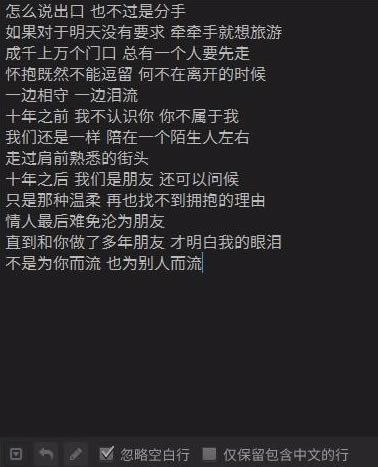
2、然后,再導(dǎo)入TXT文件,或者字幕文件,添加進去。
3、將字幕制作好之后,選擇上方的導(dǎo)出按鈕。
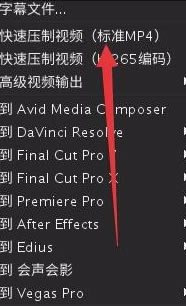
4、接著選擇快速壓制視頻MP4,點進去。
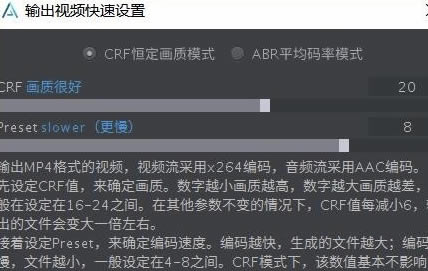
5、再選擇相應(yīng)的CRF畫質(zhì)的時候,如果為了保證高清且體積小,可以第一個選20,第二個選8
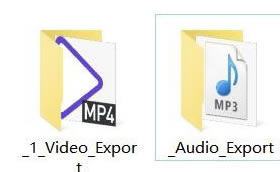
6、導(dǎo)出來的視頻在你導(dǎo)入的視頻的文件夾里,會多出一個文件夾,仔細查看即可。
|

1深度技術(shù)win10正式版ghost(32位)旗艦......
2番茄花園win10 X86 ghost 標準通......
3番茄花園Win10_Ghost Win10 64......
4雨林木風(fēng) GHOST WIN10 X64 快速裝......
5深度技術(shù)GHOST WIN10 X64 尊貴專業(yè)......
6筆記本W(wǎng)in10系統(tǒng) 64位中秋特別 官方正式版......
7筆記本win10正式版ghost(32位)中秋特......
8雨林木風(fēng)win10(32位)ghost 中秋特別......