【prcs6中文版特別版下載】Adobe Premiere Pro CS6特別版 免安裝簡體中文版
- 軟件大小:查看
- 軟件語言:簡體中文
- 授權方式:免費軟件
- 更新時間:2025-01-11
- 軟件類型:國產軟件
- 推薦星級:
- 運行環境:XP,Win7,Win8,Win10,Win11
軟件介紹prcs6中文版特別版是一款超強超專業的視頻編輯制作軟件,全新prcs6加入了很多的特別功能,引用合成、過渡效果、濾鏡添加、疊加疊印等,既能夠讓視頻更完美,也不會影響到其他視頻的制作,廣泛應用于廣告制作和電視節目制作中。
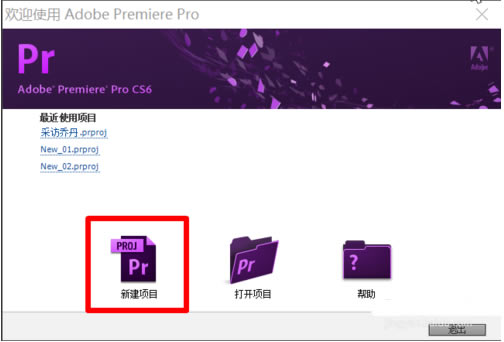
軟件特色1、引用與合成 可用于素材的組織管理和剪輯處理,可直接將收集起來的素材引達項目窗口,進行統一管理,把項目窗口中的素材拖到相應的軌道上,即可進行剪輯處理。 2、過渡效果 Adobe Premiere cs6中文版可以幫助用戶完成視頻剪輯過程中的視頻片段間的自然過渡,而非生硬地進行直接拼接. 3、濾鏡效果 也同樣支持使用濾鏡效果,premiere cs6內置了近80種濾鏡效果,可對圖像進行平滑、紋理化、變形、模糊、曝光、等處理。 4、疊加疊印 疊加疊印是premiere cs6中文版的特色之一,即將一個素材置于另一個素材之上來播放。值得一提的是,疊加的素材效果是透明的,可以將其下面的素材透射過來放映。 5、作品輸出 使用premiere cs6中文版完成視頻的剪輯處理之后,可以直接通過premiere強大的輸出功能,直接將作品渲染導出。用戶可以直接在輸出選項中進行個性化設置,作品導出后無需二次轉換。 prcs6中文版特別版怎么剪切1、如果想使用Adobe Premiere pro剪切視頻,請先打開Adobe Premiere pr然后選擇新建輸入一個名字(隨意起名)
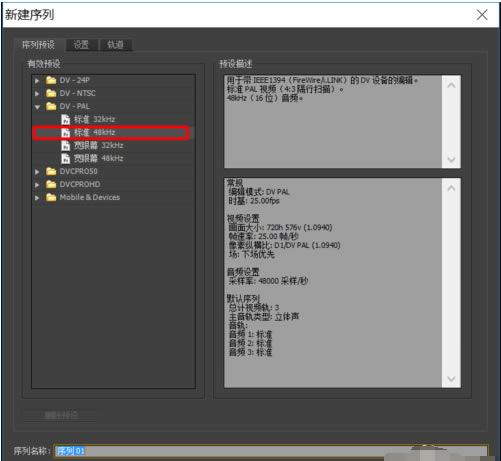
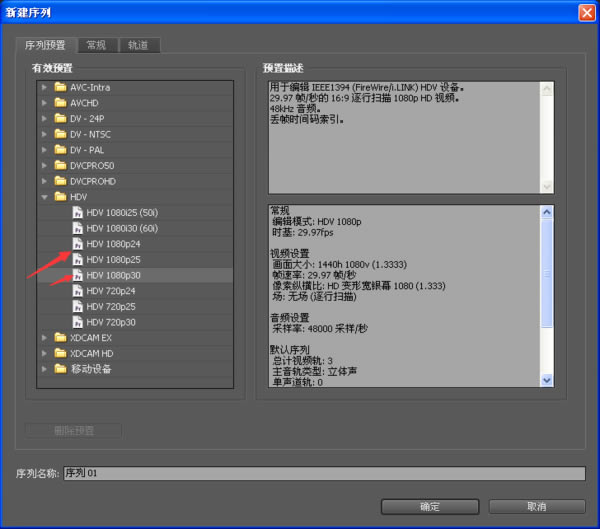
2、接下來我們看下新建序列的設置,一般來說軟件都是有默認設置的,如果你不想使用默認設置的要求可以自己設置。設置后單擊確定即可。
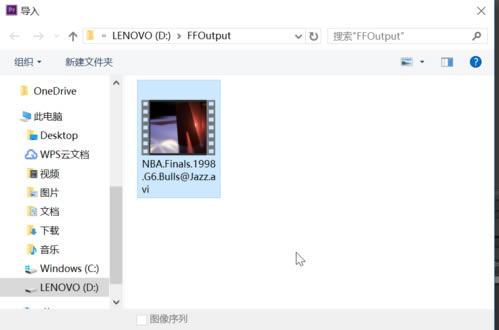
3、新建后需要我們導入需要剪切的視頻了,找到【文件】——【導入】,選擇你需要剪切的視頻文件將其導入進來,選擇打開即可導入。
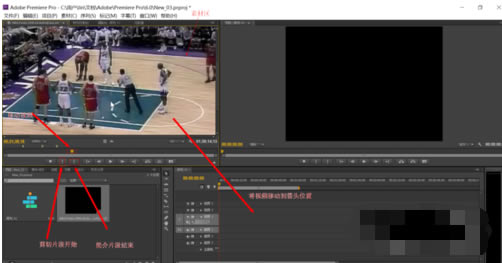
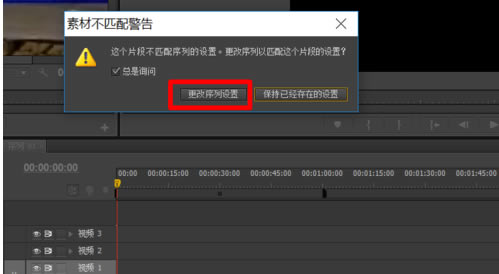
4、視頻導入成功后可以找下【剪切片段開始】按鈕然后在選擇需要結尾的部分選擇【剪切片段結束】,將視頻移動到合適的區域單擊【更改序列設置】即可。
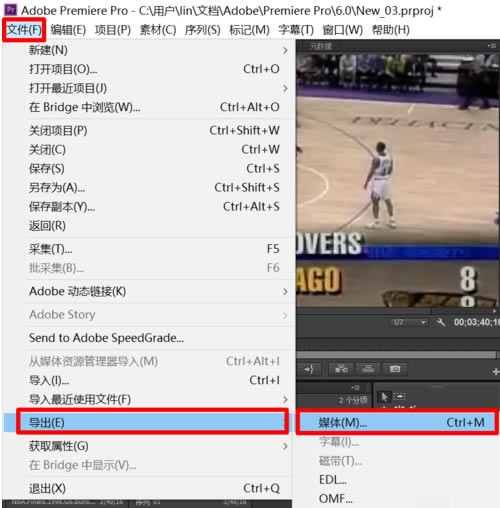
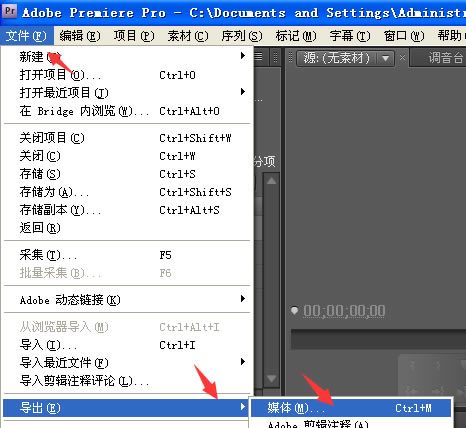
5、視頻剪切成功也編輯好了之后就是需要導出了,單擊【文件】——【導出】——【媒體】然后設置導出的格式信息即可。
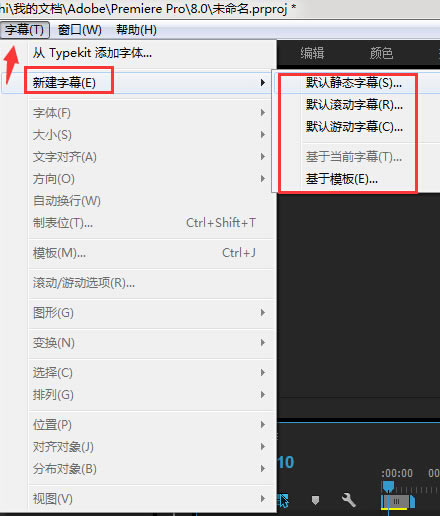
prcs6中文版特別版怎么添加字幕1、將視頻根據上個問題中提到的導入視頻一樣,先將視頻導入進來,然后選擇【字幕】——【新建字幕】,選擇你需要播放的字幕格式。如:游動字幕、滾動字幕、靜態字幕。
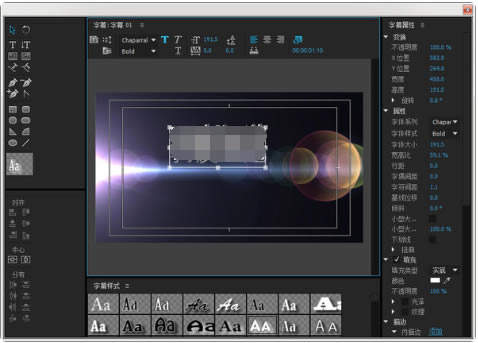
2、設置好字幕播放方式后選擇設置窗口,設置字幕出現的寬度和高度,然后給當前設置的字幕起個新名字。 3、找到你的字幕界面,選擇【T】按鈕,設置字幕的顏色、大小、字體等
4、最后選擇將編輯好的字幕直接添加到視頻素材軌道上就可以查看添加后的效果了 prcs6中文版特別版怎么輸出超清視頻1、首先要確定原素材大小及格式,比如單反拍的視頻基本是1920*1080的mov格式,這時候新建pr時選擇HDV中的1080p的選項。
2、文件才pr里面剪輯好之后點文件--導出--媒體。
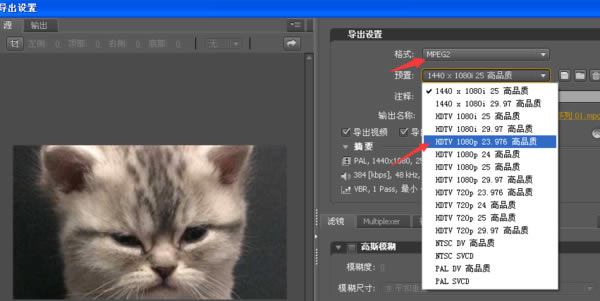
3、導出時電腦安裝有quicktime就導出1080品質的MOV格式,沒有的話就到處mpg2,品質選擇1080即可,這樣的視頻就是超清的。
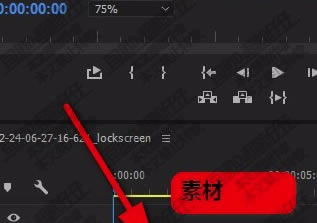
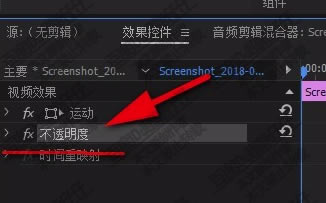
prcs6中文版特別版怎么做不透明模板把一張圖片素材拖拽到序列面板中。再選中該圖片素材。
選中圖片素材后,再來到屬性面板這里,在這里找到目標屬性:不透明度
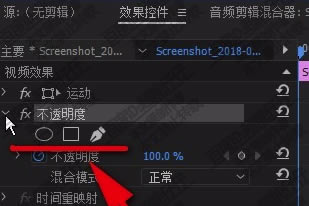
把不透明度的各項屬性給展開來。 在這里就看到有三種創建蒙版的方式
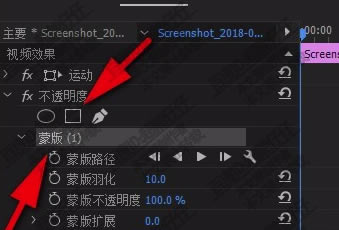
橢圓、矩形、鋼筆;這三種創建蒙版;本文中就以中間這種,創建矩形蒙版為例。 點擊矩形蒙版,下面即生成了一項:蒙版1
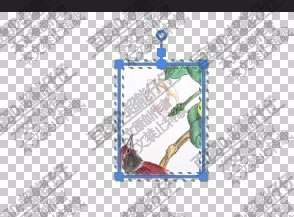
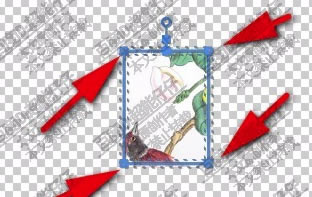
再看節目窗口這里的圖片,這里已自動在中間位置顯示出一個蒙版路徑。
可以看到蒙版上是有節點的,這些節點就是用來調節蒙版路徑的大小。
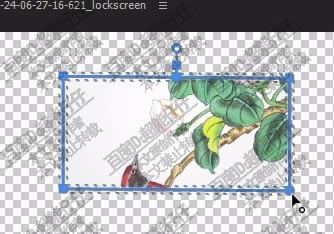
鼠標放在節點上,鼠標呈黑色箭頭再加一個小圓圈;點住鼠標拖拽即可修改蒙版的形狀以及大小。
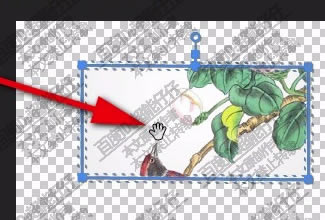
鼠標放在蒙版路徑上,鼠標呈抓手形狀,再點住,可以移動蒙版。
|