【AnyDVD最新特別版下載】AnyDVD特別版 v8.1.0.0 中文免費版
- 軟件大小:查看
- 軟件語言:簡體中文
- 授權方式:免費軟件
- 更新時間:2025-01-11
- 軟件類型:國產軟件
- 推薦星級:
- 運行環境:XP,Win7,Win8,Win10,Win11
軟件介紹AnyDVD最新特別版是一款功能非常強大的DVD光盤解密工具,借助于AnyDVD可以隨意使用任何DVD播放軟件播放任何區域碼的電影,還能夠有效幫助用戶降低產生的噪音,為用戶帶來高清的播放體驗。
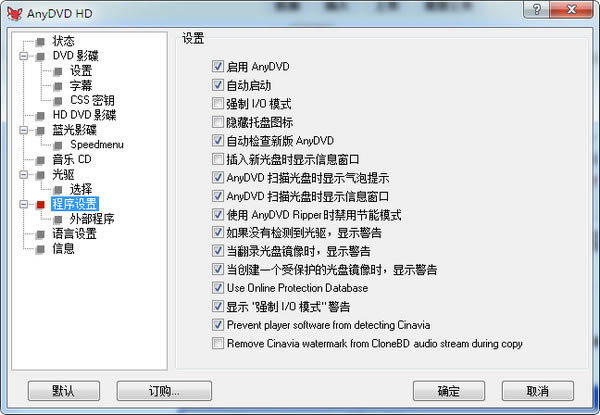
軟件特色AnyDVD HD不僅解密DVD:AnyDVD還允許你播放,拷貝和翻制帶有拷貝保護的音樂光盤! AnyDVD當然可以做到更多。例如,它可以控制DVD光驅的轉速,從而使你在電腦上觀看DVD時取得更少的噪聲! AnyDVD是家庭影院型電腦的最佳拍擋。它可以防止DVD影碟上的軟件(例如PC-Friendly)的自動運行。 你可以在碟片插入與取出時啟動用戶自定義程序 AnyDVD可以自動調整顯示器的垂直掃描頻率 (例如 NTSC 72 Hz,PAL 75 Hz)!AnyDVD可以去除不需要的用戶禁用操作 軟件功能自動運行于后臺的驅動程序 去除DVD中的CSS加密與RPC區域碼保護 去除Macrovision拷貝保護 去除用戶禁用操作,例如強制字幕以及其他限制 不需要將數據寫入硬盤即可解密 隨時"解密 阻止DVD影碟上的運行軟件的自動運行 (例如, PC-Friendly) 允許按照片源設置垂直掃描頻率 允許在碟片插入與取出時運行程序 允許控制DVD光驅的速度 適用所有的DVD碟片 適用于所有的DVD光驅,不必擔心設置的區域碼 適用于所有的DVD拷貝和播放軟件 (例如 CloneDVD) 透明地溶入操作系統:DVD碟片可以在網絡上共享,可以在命令行或者Windows Explorer內拷貝。 等等. 已經證明是運行穩定與快速,不需要任何ASPI驅動程序 AnyDVD最新特別版怎么用1、右擊托盤欄的AnyDVD圖標,選擇“設置”菜單命令,打開AnyDVD設置對話框,在左側標簽欄中選擇“影碟”標簽,打開如圖3所示對話框,勾選其中的“去除討厭的廣告與預告片”選項。
2、點擊“影碟”標簽欄下的“設定”項,將默認區域設置為“3東南亞”并按下“確定”按鈕。
3、控制DVD字幕透明程度,特別CD數字音頻保護。每個標準的DVD影片的字幕文件都是獨立于影片的,也就是說字幕信息是與畫面信息分離,這樣可以保持畫面完整并能保證有多種字幕可選。操作方法是右擊AnyDVD托盤圖標,執行“設置”命令,在彈出的對話框中選擇“影碟→字幕”命令,在彈出的如圖的對話框中勾選“字幕透明度”選項,將默認的“8”度透明度縮小到“4”度透明度即可更好地查看到DVD畫面,如果你對DVD影片中人物對白等DVD字幕更感興趣,那么恰恰相反將透明度調整到10度以上即可。
4、控制DVD光驅速度,降低噪音延長光驅壽命。DVD光驅是最常見的16倍速的DVD驅動器,每當放入光盤時都會響起光驅加速的嗓音,我們知道播放DVD影片需要較高的數據傳輸率,并且光驅會以高速運轉的方式來讀取DVD光盤數據,但DVD光驅來讀取普通音頻CD或一般的CDROM光盤時,DVD光驅也全速運行,噪音大效果小,不如用AnyDVD為光驅降噪延壽吧。
5、操作方法是右擊AnyDVD托盤圖標,執行“設置”命令,在彈出的對話框中選擇“盤”標簽,在對話框中勾選“啟用速度控制”選項,然后將“DVD影碟”后的下拉選擇框選擇為“中速”,將“音頻CD/其它碟片”兩項選擇為“慢速與安靜”,如圖所示,這樣就可以為光驅降噪延壽了,不過只有在AnyDVD運行時才能有效。
6、珍藏DVD影片到硬盤,修復損壞的DVD影碟。想將自己喜愛的DVD影片復制到硬盤上,這樣一來以后無須DVD光盤即可欣賞這些大片,DVD光盤就可以借給朋友們觀看 了,更有意思的是完全可以把復制到硬盤上的DVD影片做成BT種子發布,讓更多網友共同分享自己的DVD大片。使用AnyDVD復制DVD光盤非常簡單,只要右擊托盤AnyDVD的狐貍頭像圖標,執行“刻錄DVD影碟到硬盤上”命令,在彈出的“AnyDVD刻錄工具”對話框的“源目錄”中選擇你的DVD光盤盤符,在“目的目錄”中選擇存放影片的硬盤盤符,然后執行“拷貝DVD”命令,稍候片刻即可完成任務。
7、為減少DVD拷貝出來的鏡像體積,最好要勾選“去除未受引用與空白單元”選項。另外,這個小工具還可將少量有操作的DVD影片進行修復,當然只會影響拷貝 到硬盤上的DVD影片”鏡像“,不能夠對DVD光盤內容進行修復,所以為了保證自己心愛的DVD影片的安全,在自己硬盤容量能滿足的情況下,還是來拷貝一下DVD光盤吧,一勞永逸。 安裝方法1、在本站下載AnyDVD最新特別版安裝包 2、使用壓縮軟件進行解壓(推薦使用winrar) 3、點擊exe文件開始安裝 |