【Bandicut免費版】Bandicut最新下載 v3.1.5.305 特別版
- 軟件大小:查看
- 軟件語言:簡體中文
- 授權方式:免費軟件
- 更新時間:2025-01-11
- 軟件類型:國產軟件
- 推薦星級:
- 運行環境:XP,Win7,Win8,Win10,Win11
軟件介紹Bandicut免費版是一款簡單實用的視頻剪輯工具,幫助用戶對各種視頻格式文件的任意片段進行無損切割,保證視頻的質量,擁有原本的畫質效果,將多段切割的視頻進行整合成一個完整的視頻,并且可以將視頻中的音樂進行輕松的提取,以MP3的音頻格式文件進行輸出,讓用戶可以對視頻、音頻格式的文件進行更加便捷、高效的剪輯。
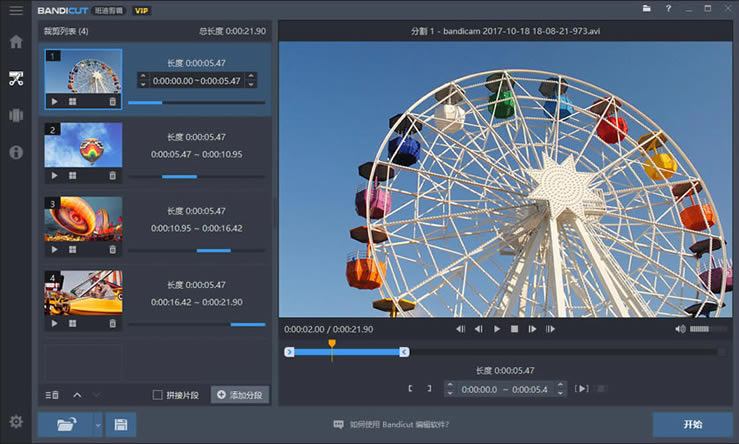
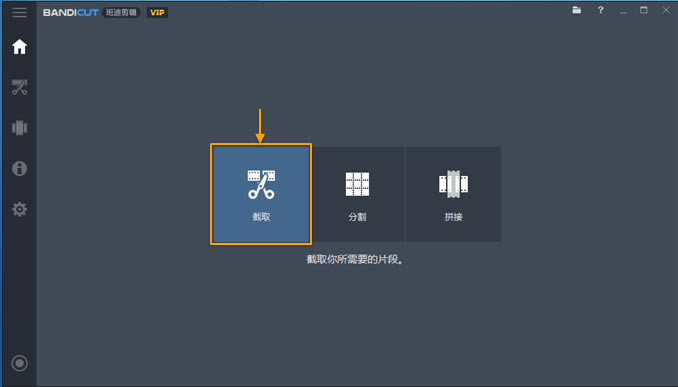
Bandicut免費版軟件特色簡單快速的視頻分割拼接軟件 使用 Bandicut,大家都能快速輕松的從一個漫長而枯燥是視頻中剪輯出自己喜歡的精彩片段!你也可以快速的把一個大視頻分割成多個小視頻,除去自己不喜歡的部分,比如廣告、開頭和片尾等畫面,使用 Bandicut 你可以為所欲為的去剪輯記錄屬于自己的視頻。 支持各種視頻格式 Bandicut 視頻剪輯軟件支持剪輯目前市場上幾乎所有的視頻文件格式,比如:AVI,MP4,MOV,M4V,MKV,MPEG,MPG,DAT,VOB,FLV??,ASF,WMV,TS,TP,TRP,MPE,MPV2,MP2V,M2T,M2TS,K3G, DIVX,WM,WMX,WVX,RM,RMVB,RAM,IVF,OGM,VP6,XVD。 分割視頻,保留原有的質量 使用 Bandicut 可以輕松的分割出精彩的視頻,更值得稱贊的是它可以保證視頻原有的質量!絕不失真!雖然說目前市場上有很多視頻剪輯工具,但是真正剪輯完而不失真的少之又少!相信 Bandicut 可以給你帶來非一般的體驗! 支持硬件加速H.264視頻編碼器 Bandicut 使用英特爾硬件加速H.264編碼器來高速視頻剪輯,并占用資源很小。如果你的電腦具備英特爾處理器 i3、i5、i7,那使用 Bandicut 的剪輯速度將會超過H.264基本編碼器! Bandicut免費版軟件功能視頻截取 只截取你想要的片段。 視頻分割 把一個大視頻均等分割成多個小視頻片段。 視頻拼接 把多個小視頻片段合并為一個完整視頻。 刪除視頻中不想要的部分 只保留你中意的部分。 合并視頻中想要的部分 只合并視頻中你想要的部分。 視頻中導出音頻 從視頻中提取出音頻,以 Mp3 格式導出。 Bandicut免費版使用教程視頻截取 1. 打開 Bandicut,點擊 “截取”。
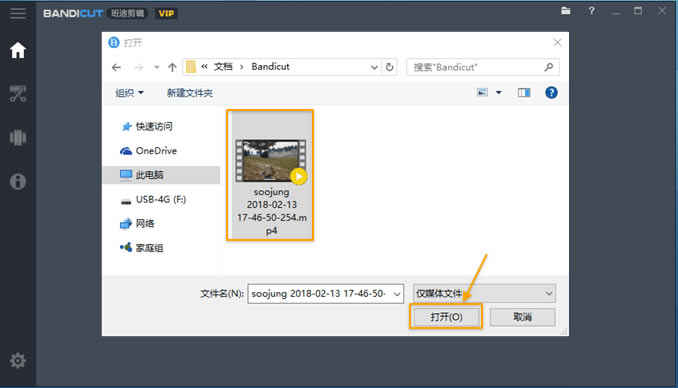
2. 然后導入你要截取的原視頻,點擊 “打開” 文件。
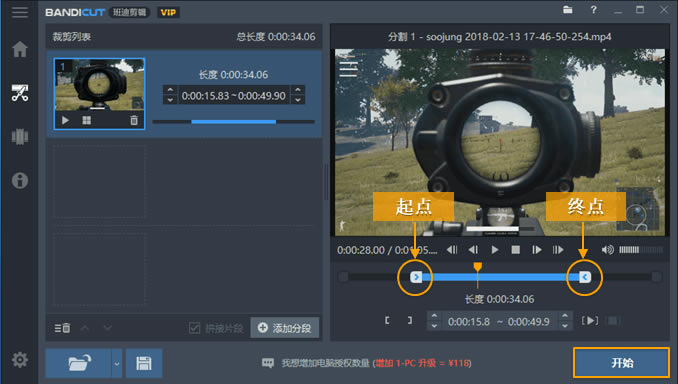
3. 通過移動如圖所示的工具來選取你想要截取的片段,然后點擊 “開始” 進入下一步。
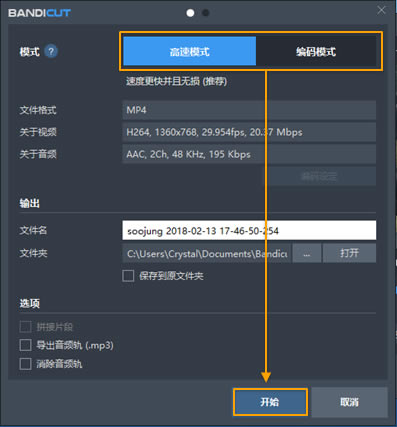
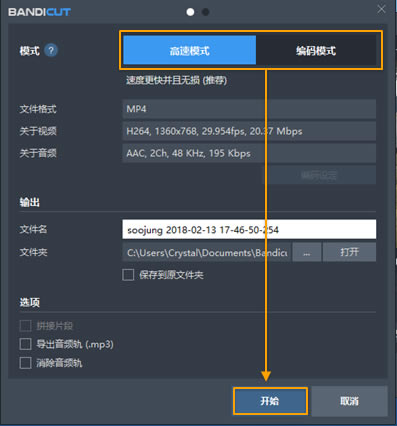
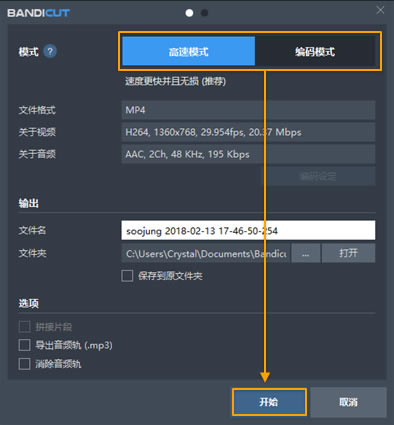
4. 如果沒有什么特殊要求,選擇高速模式就行了,將你無損的剪輯會比較快,因為它的編碼和原視頻一致。點擊 “開始” 進入下一步。
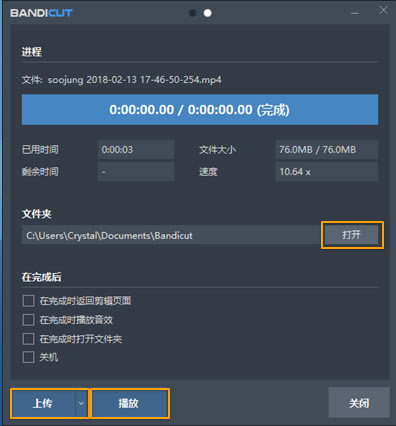
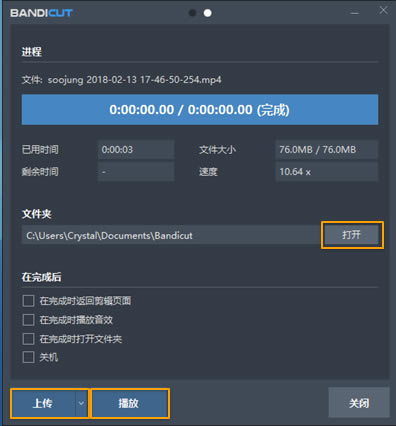
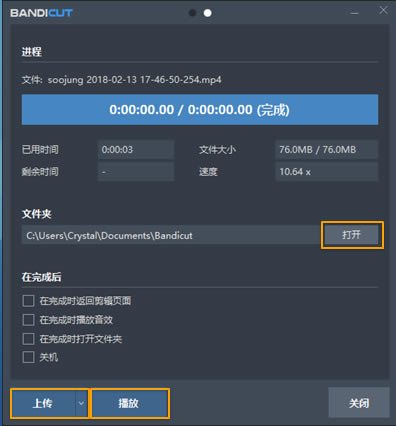
5. 點擊 “打開” 確認創建完成的視頻。
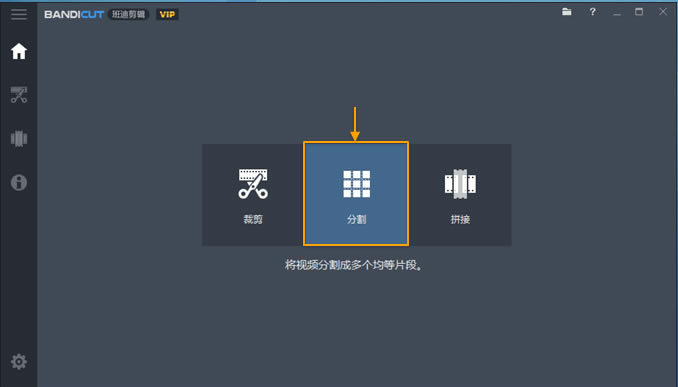
視頻分割 1. 打開 Bandicut,點擊 “分割”。
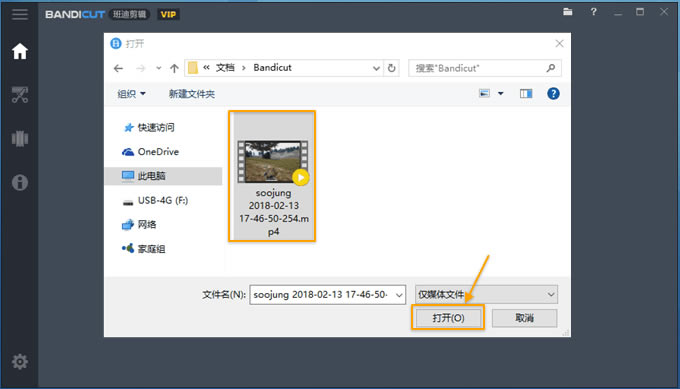
2. 然后導入你要分割的原視頻,點擊 “打開” 文件。
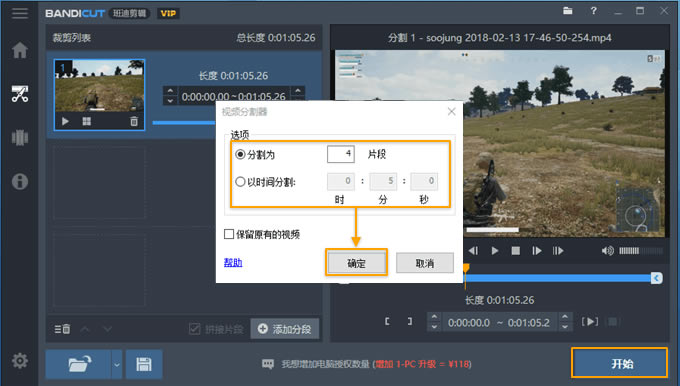
3. 把一個視頻均等分割為多個相同時間的片段,或者選擇分割的段數,然后點擊 “確定” 。
- 分割為:你把一個視頻均等分割為您輸入的多個小視頻片段。(輸入限為2~99個片段) - 以時間分割:如果你設置為5分鐘,視頻成5分鐘的多個小視頻片段。 - 保留原有的視頻:如果勾選 ‘保留原有的視頻’ 就你并保留原始視頻在作業列表上。 4. 如果沒有什么特殊要求,選擇高速模式就行了,將你無損的剪輯會比較快,因為它的編碼和原視頻一致。點擊 “開始” 進入下一步。
5. 點擊 “打開” 確認創建完成的視頻。
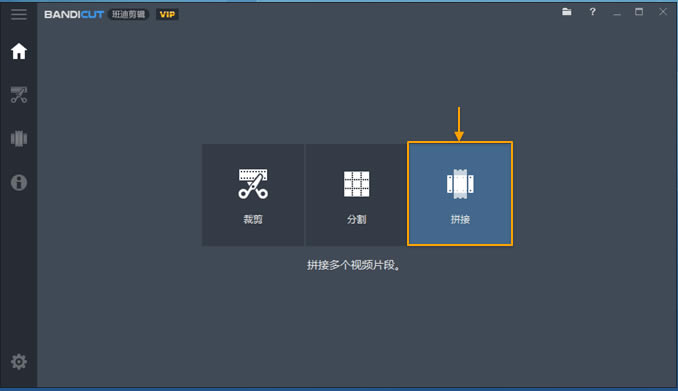
視頻拼接 1. 打開 Bandicut,點擊 “拼接”。
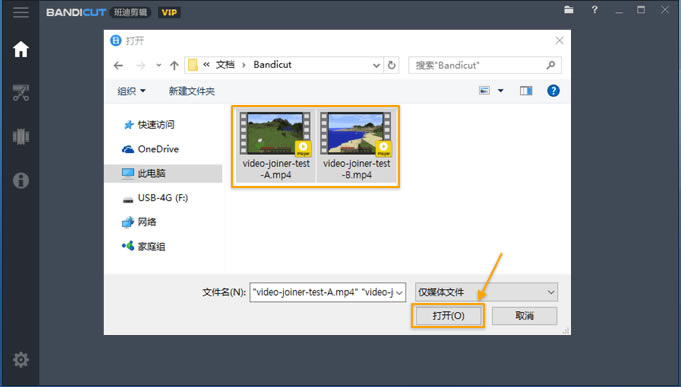
2. 然后導入你要拼接的原視頻,點擊 “打開” 文件。
3. 確認拼接的視頻順序,然后點擊 “開始” 進入下一步。
4. 如果沒有什么特殊要求,選擇高速模式行了,將你無損的剪輯會比較快,因為它的編碼和原視頻一致。點擊 “開始” 進入下一步。
5. 點擊 “打開” 確認創建完成的視頻。
Bandicut免費版常見問題bandicut高速模式不能用是怎么回事? [高速模式] 可以精確到幀來分隔視頻,并不會對畫質造成任何影響,目前 [高速模式] 支持AVI、MP4、MKV、WMV、ASF、FLV格式 如果您不能使用 [高速模式],你應該要使用 [編碼模式] Bandicut免費版更新日志1. Bandicut主模塊(ffmpeg)更新 2. 增加H.264硬件編碼器(NVIDIA NVENC,AMD VCE) 3. 增加用戶可以更改 “緩存文件夾” 位置 4. 增加“預設”功能 5. 增加“當播放隔行視頻時使用反交錯”選項 6. 解決其他部分問題 - 解決部分MKV格式視頻剪輯高速模式時結果視頻前部卡住的問題 - 解決部分(AMD)電腦上無法使用高速模式的問題 - 解決在部分電腦上無法打開 Bandicut 的問題 |