【拍大師PC特別版】拍大師電腦正式版下載 v2020 VIP特別版
- 軟件大小:查看
- 軟件語言:簡體中文
- 授權方式:免費軟件
- 更新時間:2025-01-10
- 軟件類型:國產軟件
- 推薦星級:
- 運行環境:XP,Win7,Win8,Win10,Win11
軟件介紹拍大師PC特別版是一款功能豐富的影音媒體軟件,軟件支持整合屏幕/攝像頭錄像、視頻剪輯、配音配樂、特效處理、手繪涂鴉、導出GIF聊天表情等等內容,滿足用戶需求最多的幾大需求,無論是制作宣傳視頻或者搞笑視頻,都能輕松應對。
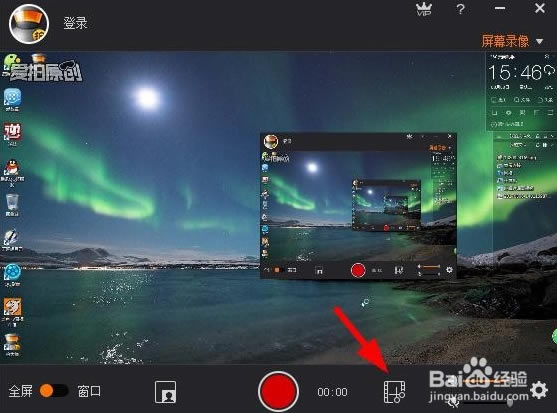
拍大師PC特別版軟件特色1、快速剪輯 傻瓜式的素材剪輯、快速合并素材,讓你的創意輕松實現。 2、視頻特效 專業級的視頻濾鏡,簡單實用的文字特效、場景特效、邊框特效瞬間使你的作品與眾不同。 3、動態文字特效 豐富動感的文字特效、對話特效,讓你的視頻更華麗生動。 4、高級字幕 文字精美、特效華麗的高級字幕,令你的作品更酷炫、更飄逸! 5、配音配樂 功能強大的麥克風配音與多音軌混音,多段音樂的自由插入令你的作品有聲有色。 拍大師PC特別版功能介紹1、自由變速(快慢放) 視頻片段自由變速播放,從太空步到風馳電掣,快放慢放隨心所欲。 2、超高清錄像 拍大師大幅提高了錄像清晰度,在原有標清、高清錄像基礎上增加超高清錄像功能。 3、拍我秀秀 拍我秀秀支持唱歌、跳舞等表演的實時錄制,還可消除原唱、同步顯示歌詞,秀出你的精彩。 4、極限性能 拍大師全新專利技術,擁有秒殺級錄像性能,CPU消耗少,磁盤占用低,不知不覺中精彩永留存。 5、兼容所有游戲 全球首個無縫融合截屏以及D3D錄像雙保險模式,告別閃屏年代,兼容所有游戲錄像! 6、多格式導出 導出各種視頻格式,iPhone、PSP專有格式隨身看,更支持導出為GIF動畫,炫酷簽名輕松擁有! 7、動感相冊 多張圖片的連貫播放輔以精美的文字特效和好聽的音樂,只要有創意,圖片也精彩。 13、手繪涂鴉 新增連環畫涂鴉功能,支持多種畫筆、噴圖、熒光筆,自由鼠繪,自由暢享。 拍大師PC特別版使用方法拍大師怎么剪輯視頻? 1、首先錄制一段視頻,點擊拍大師軟件下方的剪輯按鈕
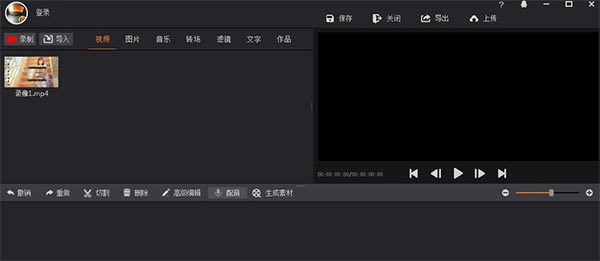
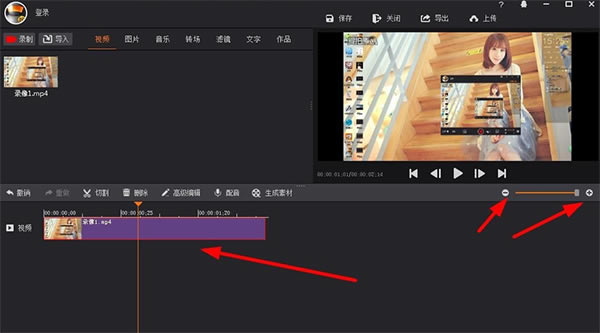
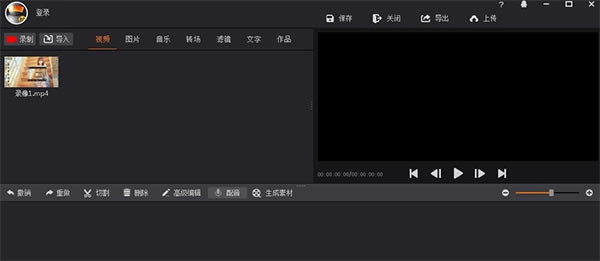
2、在打開的剪輯頁面中會看到剛錄制完的視頻
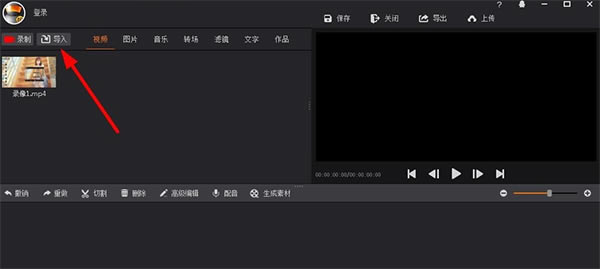
3、如果沒有或不是自己想要剪輯的視頻,就點擊拍大師上方的導入按鈕來添加其它視頻
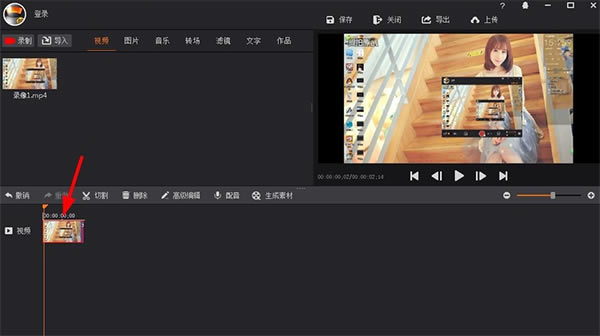
4、按住鼠標將視頻拖拽到下面
5、點擊右邊的加減按鈕可以把視頻拉長,這樣剪輯會更精細
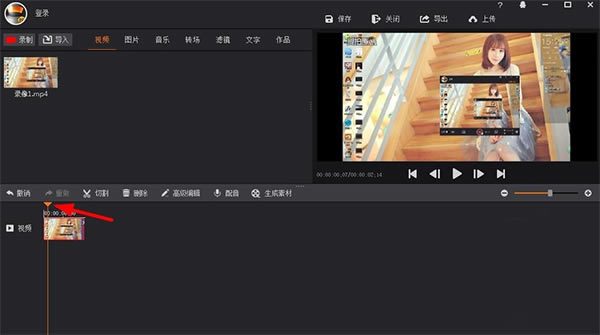
6、鼠標按住時間線來選擇要剪切的時間點
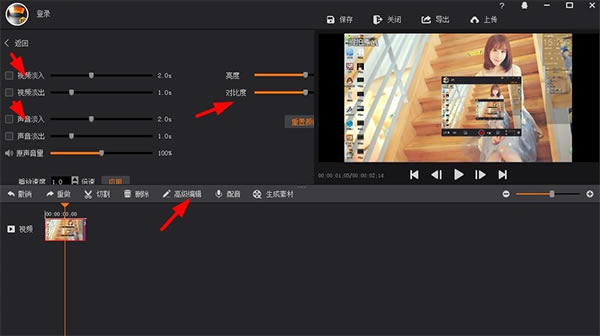
7、點擊拍大師高級設置按鈕來設置剪切視頻的效果
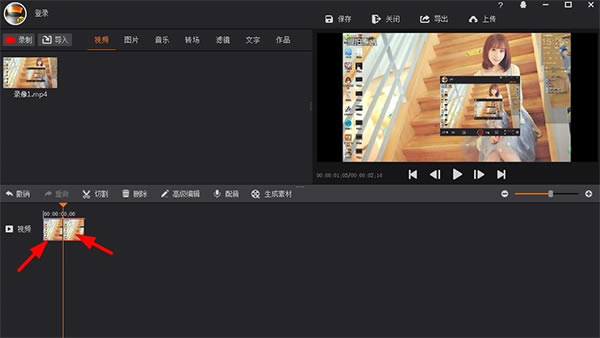
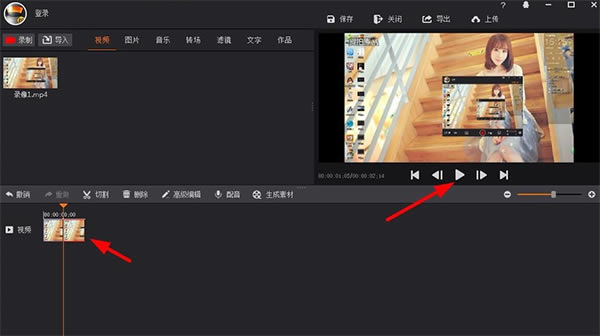
8、設置好后點擊剪切按鈕這時視頻以經被分為兩段
9、鼠標點擊想要保留的那一段再點預覽來觀看效果
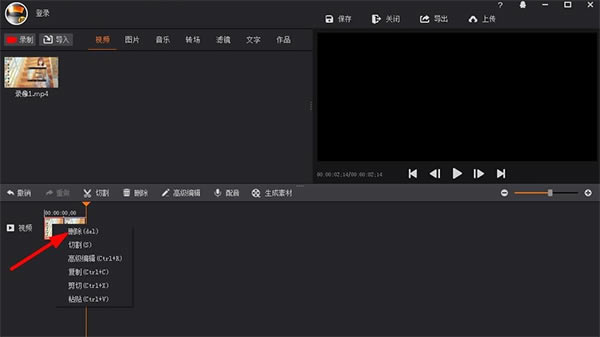
10、滿意后把不需要的那段視頻刪除(右鍵點擊視頻再點擊刪除按鈕)
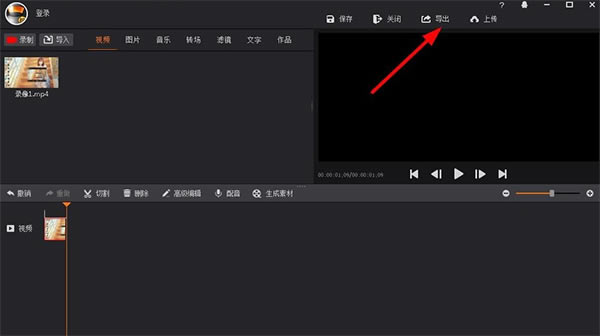
11、最后點擊拍大師的(導出)按鈕就可以了
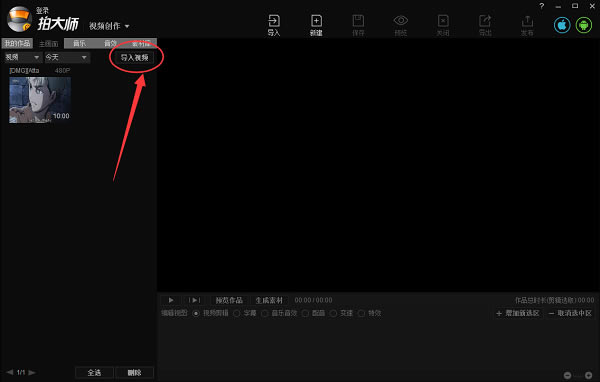
常見問題1、拍大師怎么消音? 1) 首先我們打開拍大師,在彈出的窗口中打開“視頻創作”
2)點擊“導入視頻”并將我們想要去除原聲的視頻添加進來
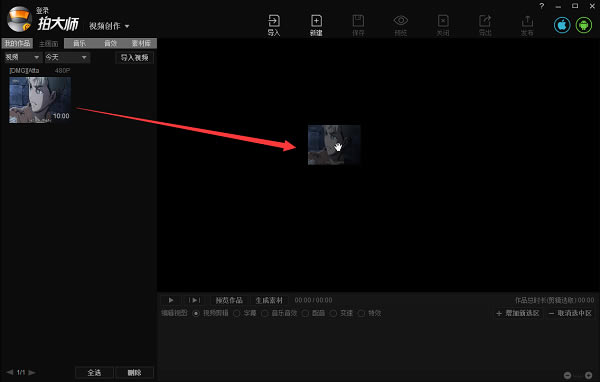
3)添加好后我們將其拖動到拍大師右邊的界面中,如下圖所示
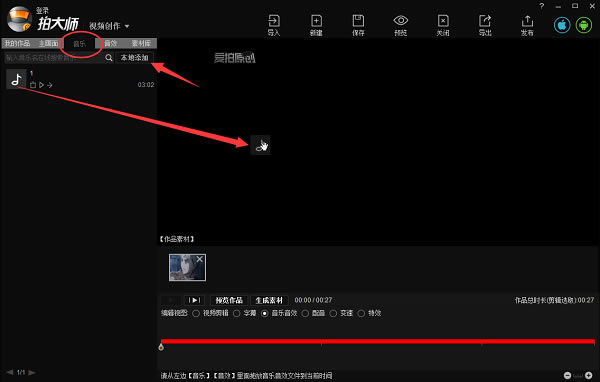
4)在拍大師的“音樂”欄中導入一個音樂,也將該音樂拖動到右邊
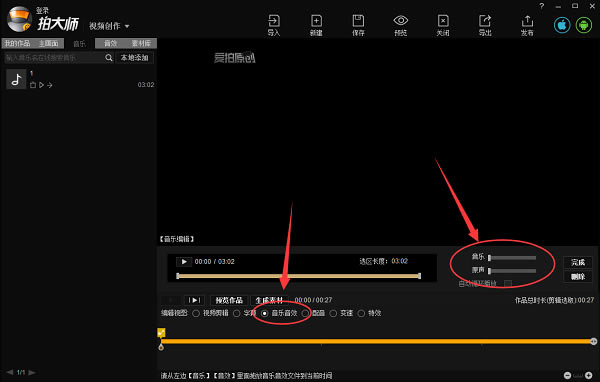
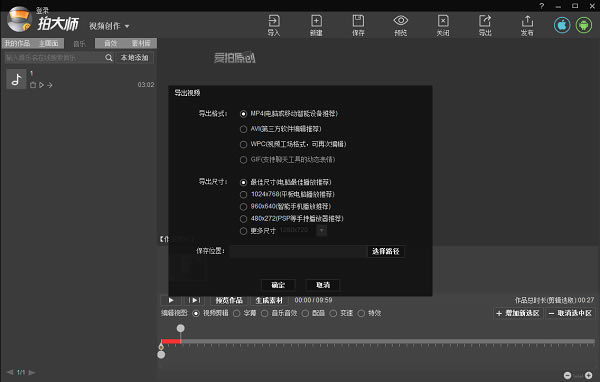
5)之后在視頻剪輯欄中點擊“音樂音效”,然后在右邊將“音樂”和“原聲”全部關閉,最后點擊“導出”,選擇好相關設置就可以了
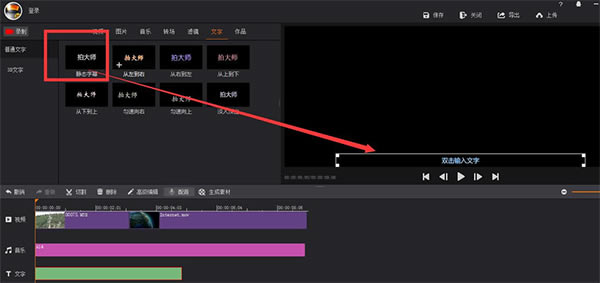
2、拍大師怎么添加字幕? 1) 點擊拍大師上方工具欄里面的文字,會有相關的文字工具顯示
2)點擊靜態字幕,會在視頻預覽區域出現,雙擊輸入文字
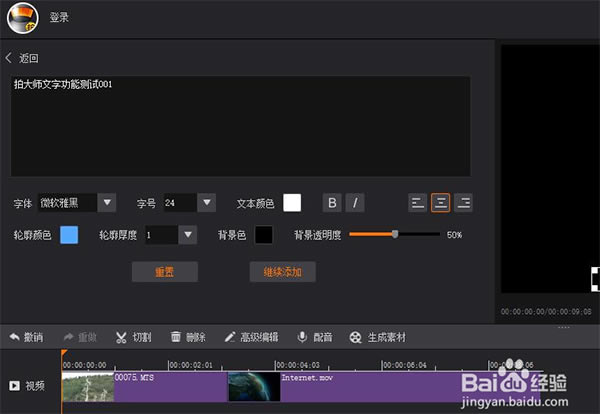
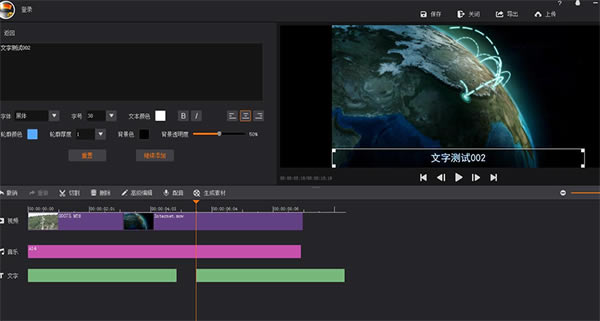
3)雙擊之后,會在左側出現文字編輯窗口
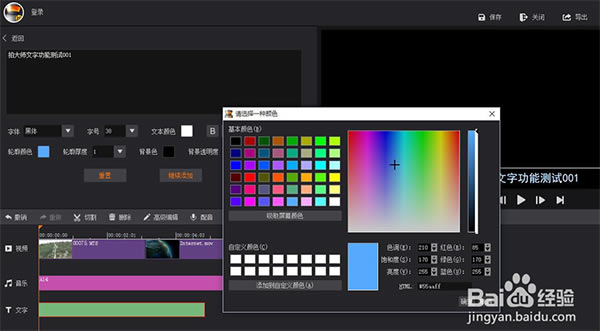
4)在拍大師中進行文字的各個屬性的編輯
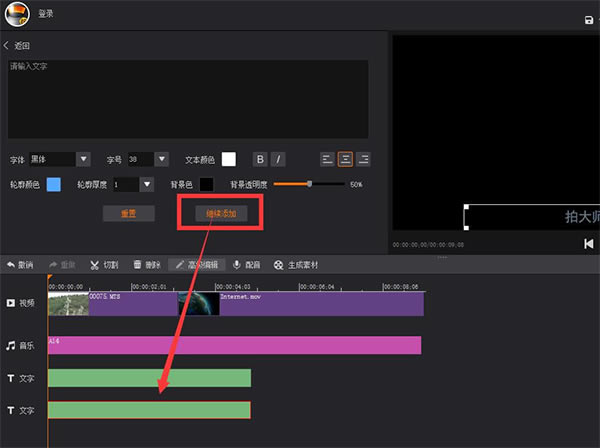
5)還要繼續添加字幕的話,可以點擊繼續添加,點擊之后在下方會出現另外一條字幕
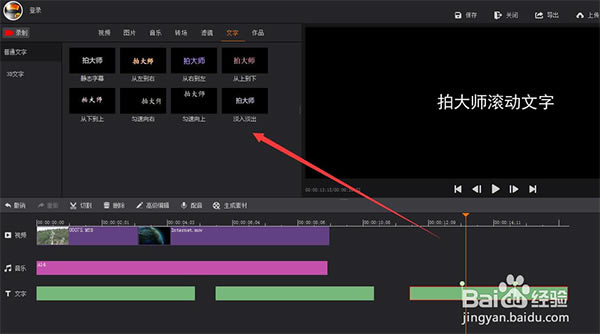
6)在拍大師中,我們可以對字幕進行再次編輯,可以添加一些動態的字幕
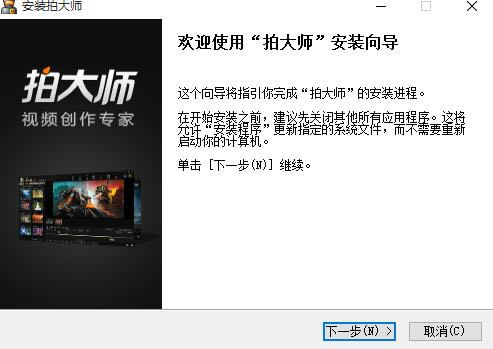
拍大師PC特別版安裝方法1、等待拍大師PC特別版下載完成,然后解壓縮并雙擊exe文件,點擊【下一步】
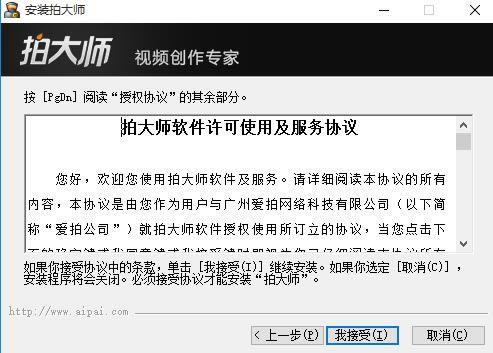
2、閱讀"授權協議”點擊【我接受】
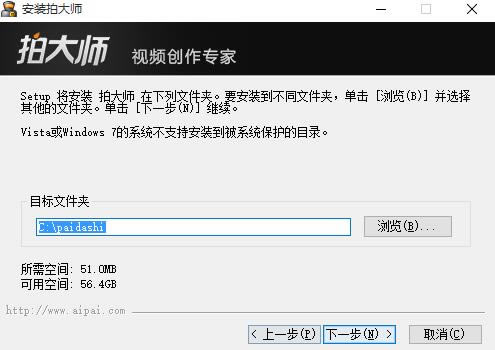
3、選擇您要安裝的位置,點擊【下一步】
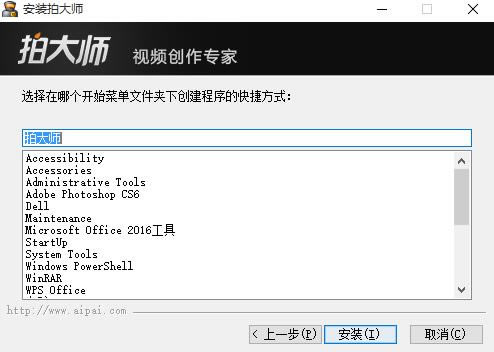
4、選擇在哪個開始菜單文件夾下創建程序的快捷方式,然后點擊【安裝】
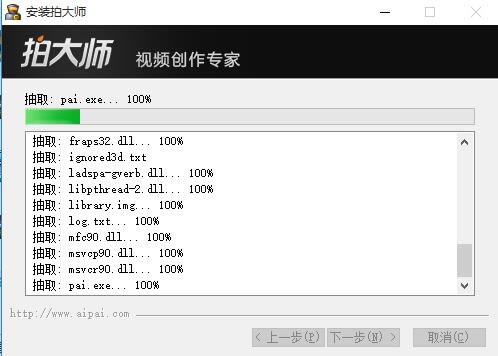
5、安裝中,請耐心等待…
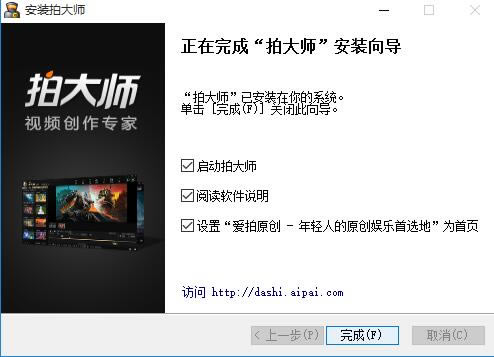
6、安裝成功,請點擊【完成】立即運行拍大師官方版
|