【影音之星播放器下載】影音之星播放器 v6.7 官方免費版
- 軟件大小:查看
- 軟件語言:簡體中文
- 授權方式:免費軟件
- 更新時間:2025-01-10
- 軟件類型:國產軟件
- 推薦星級:
- 運行環境:XP,Win7,Win8,Win10,Win11
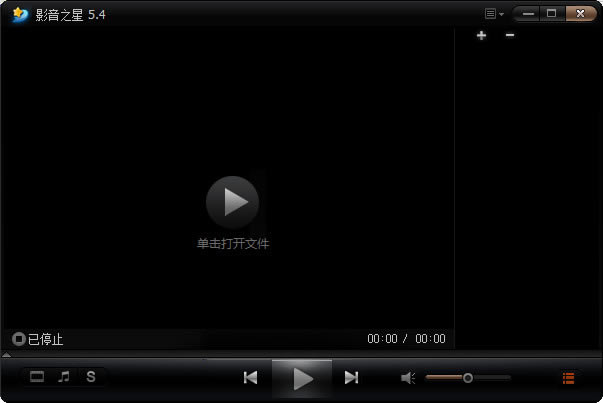
軟件介紹影音之星播放器是一款非常經典的多媒體播放軟件,這款軟件采用加強了DVD回放功能的MPC內核,在適當的外部解碼器的支持下幾乎支持全部的視頻格式。影音之星并集成視頻捕捉的功能,支持GIF動畫,可以為用戶提供最基礎的視頻編輯功能。
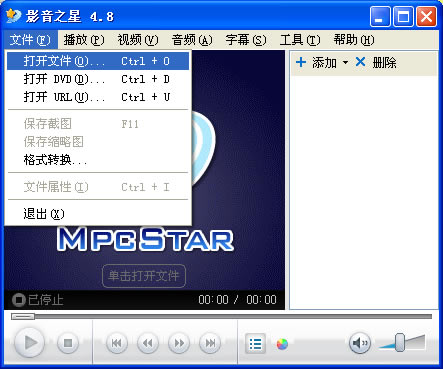
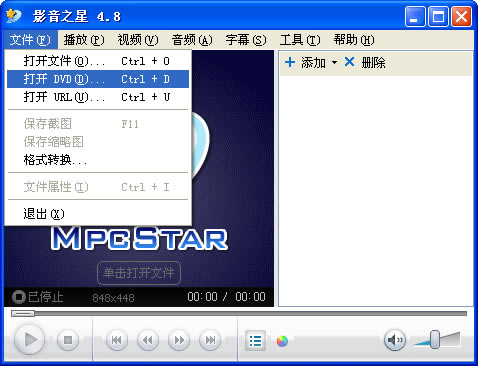
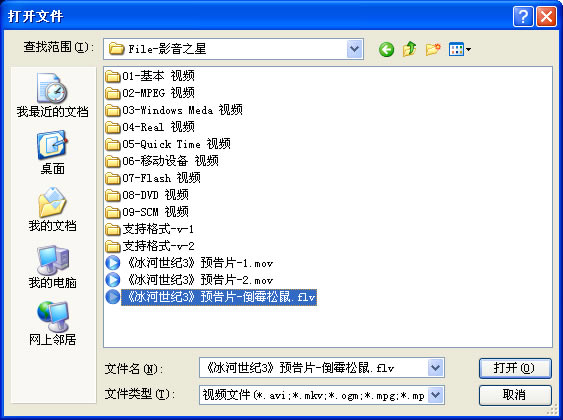
影音之星播放器軟件特色完全免費,沒有間諜軟件或廣告軟件 界面簡潔,使用方便 屏蔽視頻文件中的廣告彈出窗口 自動顯示音頻文件的歌詞 手動設置聲音和字幕同步 與現有最新組件保持更新 卸載后刪除所有文件和注冊表項 影音之星播放器軟件功能1、影音之星播放器采用MPC (Media Player Classic)作為播放器。MPC是一個開源的DirectShow 播放器,其作者是Gabest。 2、它非常小巧,外觀酷似 WMP(Windows Media Player)6.4。MPC 可以播放所有 WMP 支持的格式,支持 GIF 動畫。在適當的外部解碼器的支持下幾乎支持全部的視頻格式。 3、MPC 還加強了 DVD 回放,并集成視頻捕捉的功能。 4、它內建 Vobsub 字幕引擎和 Subresync 字幕編輯器,支持 MKV 容器的視頻文件,支持在特殊的渲染模式下為 RealMedia 和 Quciktime 視頻文件顯示外掛字幕。 5、支持通過任意音頻文件作為視頻的新音軌。對 DVDrip 愛好者來說,MPC 絕對是首選。 6、但如果您的操作系統不是 Windows XP/2k3, 那么它將需要 DirectX 9 (或更高版本)的支持才能直接為 DirectShow 媒體加載字幕。 影音之星播放器使用方法1、從菜單打開視頻 點擊“菜單”→“打開文件(O)”,彈出本地文件選擇對話框,選擇其中的一個或者多個視頻文件,確認“打開”。
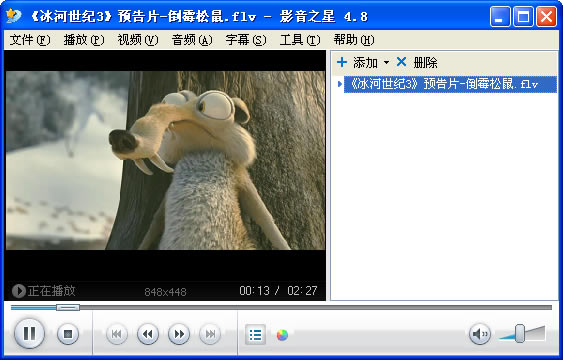
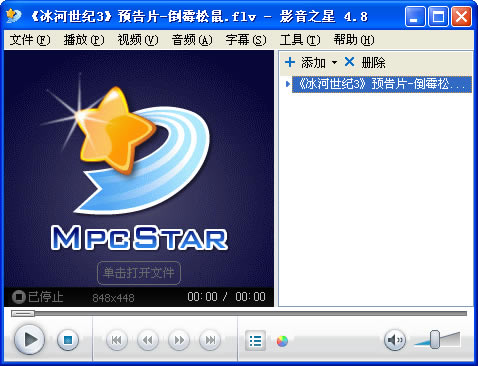
剛添加的視頻文件,會出現在播放列表中,且立即開始播放視頻。(關于播放控制)
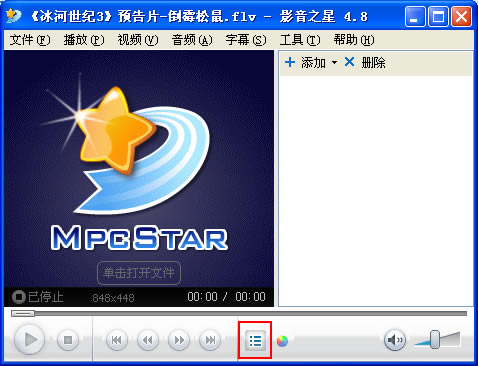
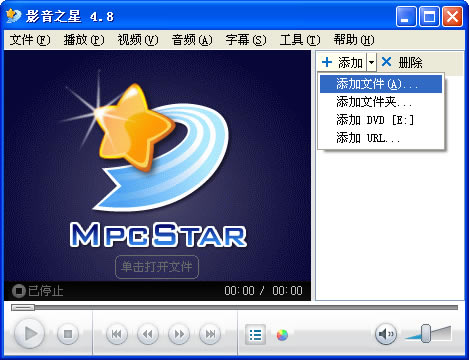
2、從播放列表打開視頻 打開播放列表。
通過“添加”按鈕,添加一個或者多個視頻文件加入到播放列表。
在播放列表中選擇要播放的視頻文件,雙擊視頻文件名稱。(關于播放控制)
3、拖放視頻到視頻窗口 在Windows資源管理器中,選中要播放的一個視頻文件,使用鼠標拖放文件到影音之星播放器的視頻窗口中,會開始播放該視頻。(關于播放控制)
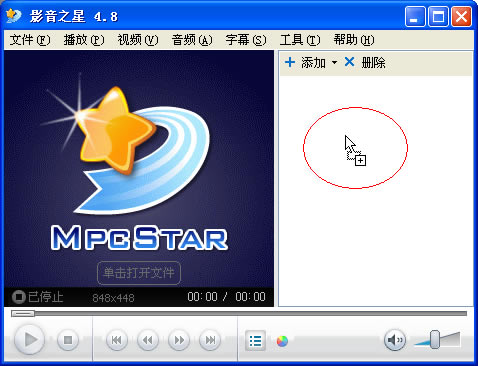
4、拖放視頻到播放列表 在Windows資源管理器中,選中一個或者多個視頻文件或者目錄,使用鼠標拖放文件或目錄到播放列表中,則會將文件加入到播放列表或者將所選目錄中所有視頻文件加入到播放列表。
在播放列表中選擇要播放的視頻文件,雙擊視頻文件名稱。(關于播放控制)
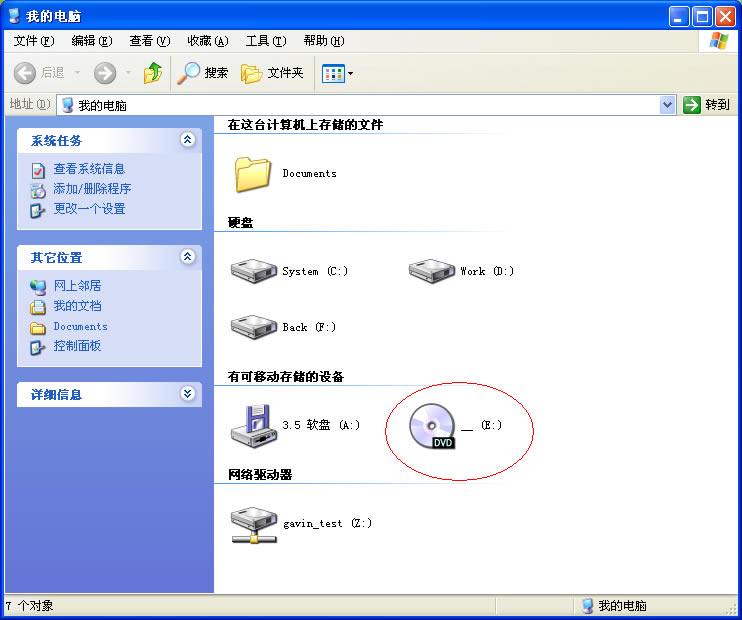
5、播放DVD 將DVD碟片放入光驅。
點擊“菜單”→“打開 DVD(D)”,將光驅中的DVD文件加入播放列表中,且立即開始播放DVD。(關于播放控制)
影音之星播放器工作原理影音之星采用MPC (Media Player Classic)作為播放器。MPC是一個開源的DirectShow 播放器,其作者是Gabest,它非常小巧,外觀酷似 WMP(Windows Media Player)6.4。MPC 可以播放所有 WMP 支持的格式,支持 GIF 動畫。在適當的外部解碼器的支持下幾乎支持全部的視頻格式。MPC 還加強了 DVD 回放,并集成視頻捕捉的功能。它內建 Vobsub 字幕引擎和 Subresync 字幕編輯器,支持 MKV 容器的視頻文件,支持在特殊的渲染模式下為 RealMedia 和 Quciktime 視頻文件顯示字幕。支持通過任意音頻文件作為視頻的新音軌。對 DVDrip 愛好者來說,MPC 絕對是首選。但如果您的操作系統不是 Windows XP/2k3, 那么它將需要 DirectX 9 (或更高版本)的支持才能直接為 DirectShow 媒體加載字幕。 影音之星播放器安裝方法1、首先等待影音之星播放器下載完成 2、使用壓縮軟件解壓文件 3、雙擊運行exe文件開始安裝 4、自定義安裝目錄等待安裝完成后即可使用 影音之星播放器更新日志影音之星 v6.7 2020.7.2 [安裝包] 修正了一些小錯誤 影音之星 v6.6 2020.6.16 [安裝包] 修正了一些小錯誤 影音之星 v6.5 2020.3.9 [播放器] 改進文件類型關聯設置 [播放器] 新增播放列表選項,默認不允許相同文件重復出現 [播放器] 畫面旋轉操作改為各文件獨立設置 [播放器] 畫面比例增加 1.85:1 和 2.35:1 [播放器] 非全屏播放視頻時也默認禁用屏保 [播放器] 修正段落標記命名窗口輸入問題 [播放器] 修正播放列表里文件過多時,鼠標拖動滾動條導致程序崩潰 |