


【創意云渲染客戶端提供下載】創意云渲染客戶端影視版 v4.4.6 官方正式版
- 軟件大小:查看
- 軟件語言:簡體中文
- 授權方式:免費軟件
- 更新時間:2025-01-09
- 軟件類型:國產軟件
- 推薦星級:
- 運行環境:XP,Win7,Win8,Win10,Win11
軟件介紹創意云渲染客戶端是一款支持在線云渲染的媒體工具,我們在制作各種影視、動畫的時候,會經常需要進行渲染操作。而且創意云渲染客戶端影視版就可以幫助用戶完成渲染,并且這款軟件的渲染速度非常快。
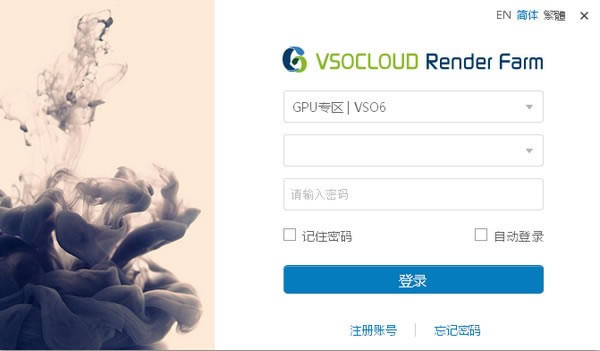
軟件簡介創意云渲染客戶端影視版是一個功能實用,簡單方便的云在線渲染平臺,滿足影視、動畫、特效等渲染需求,用戶將資源上傳至藍海創意云平臺,通過藍海創意云平臺進行渲染后,藍海創意云平臺將反饋給用戶渲染后的資源,快捷方便,效果豐富,可有效提高您的工作效率。 創意云渲染客戶端使用教程影視動畫渲染客戶端提交C4D工程參考教程 藍海創意云渲染農場實現C4D渲染一鍵拖拽客戶端! 1、登錄藍海創意云渲染客戶端。 2、添加C4D插件。 點擊設置——版本設置——文件夾,選擇C4D安裝根目錄,讀取到路徑后,點擊“應用”。 3、新建C4D項目。 4、確認渲染作業信息。 確認渲染作業的項目名稱、軟件版本、渲染輸出目錄等,渲染輸出目錄可以自定義路徑,也可以不做更改。 注:只有當使用GPU渲染器的需要勾【啟用GPU渲染】,如octane或是redshift;若是Arnold或是默認CPU渲染器則無需勾上。其中,VSO9是GPU渲染;VSO12是CPU渲染。 5、C4D文件提交。 將已經制作完成的C4D文件左鍵直接拖入藍海創意云渲染客戶端,即可進入場景分析階段。 注:提交作業的機器需要聯網,制作軟件、插件、盤符需要與提交渲染文件的環境一致。 不能有中文命名的素材、路徑以及渲染文件名。 6、確認項目。 客戶端會彈出“選擇項目”的確認窗口,確認項目沒問題可以點擊“確定”。 如果沒有彈出“選擇項目”的窗口,請勾選“設置——常規設置——拖入場景時顯示項目選擇框”,再點擊“應用”。 7、場景分析。 文件分析完成后可以在“分析結果”中查看文件的“參數設置”,確認無誤后點擊“提交”可轉至“我的上傳”。 幀間隔表示每隔X幀渲染一幀,每子任務幀數表示每臺渲染機器連續渲染X幀。 注意: 如果沒有勾選“設置參數”的話會默認依據C4D文件的渲染設置渲染,分析后自動上傳提交,如果勾了的話就可以自定義幀數范圍和圖像比例。 8、下載渲染作業。 下載渲染完成的作業,橙色圈“A”表示自動下載,可直接右鍵——“打開目錄”找到已經渲染完成的作業。沒有自動下載的作業可右鍵該作業選擇“下載作業”。
|