【iMovie下載】iMovie免費下載 v10.1.15 官方電腦正式版
- 軟件大小:查看
- 軟件語言:簡體中文
- 授權方式:免費軟件
- 更新時間:2025-01-07
- 軟件類型:國產軟件
- 推薦星級:
- 運行環境:XP,Win7,Win8,Win10,Win11
軟件介紹iMovie是一款專門在MacOS系統上使用的視頻剪輯軟件,它將為用戶們提供多種強大的視頻處理功能。我們除了能夠使用iMovie免費版來進行簡單的視頻剪切與合并外,同時還可以使用軟件上的各種特效來讓視頻的效果變得更加夢幻,適合專業的視頻剪輯人士使用。
iMovie軟件簡介iMovie for Mac乃是蘋果官方出品的專為Mac OS平臺設計的視頻剪輯軟件,是Macintosh電腦上的應用程序套裝iLife的一部分。它允許用戶剪輯自己的家庭電影。iMovie logo當iMovie首次出現,它因為簡潔而受到歡迎,大多數的工作只需要簡單的點擊和拖拽就能完成。借助美觀、精簡的設計,iMovie 以視頻為焦點,讓你以前所未有的方式演繹故事。瀏覽視頻資料庫,共享摯愛瞬間,制作美輪美奐的 HD 高清影片和好萊塢風格的預告片。通過 iCloud,你可以在所有設備上使用 iMovie Theater 觀賞影片。
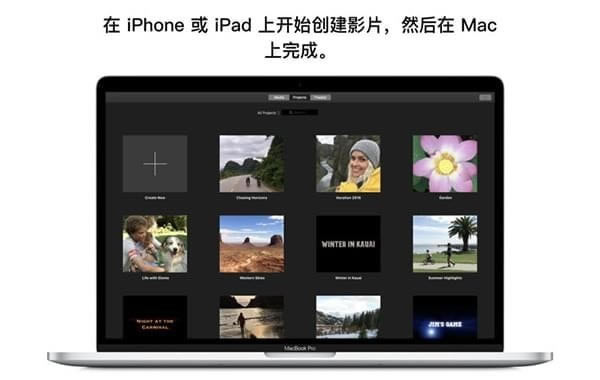
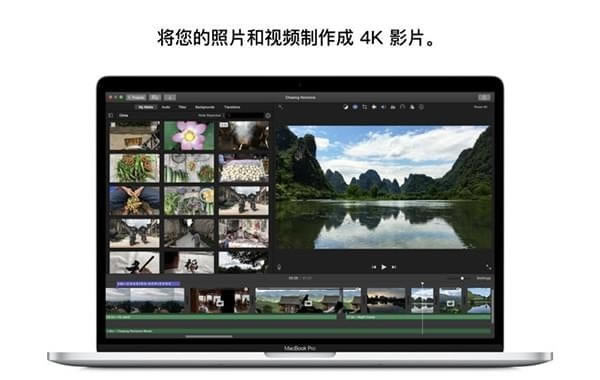
軟件特色借助精簡的設計和直觀的編輯功能,iMovie 能讓您以前所未有的方式欣賞視頻和演繹故事。您可以瀏覽視頻資源庫、共享摯愛的瞬間、制作可在高達 4K 分辨率下編輯的美輪美奐的影片。您甚至可以在 iPhone 或 iPad 上開始編輯影片,之后在 Mac 上完成編輯。而當您的影片準備好隆重首映時,您可以在所有設備上的 iMovie Theater 中觀賞影片。
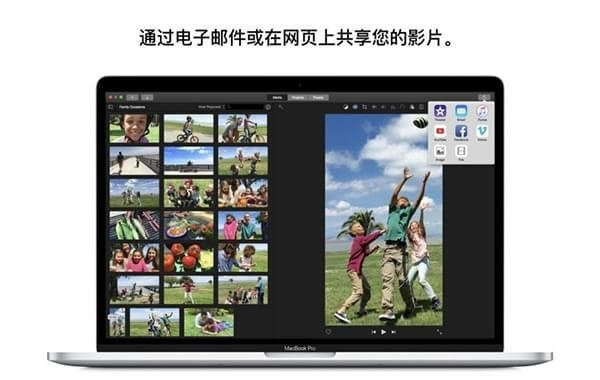
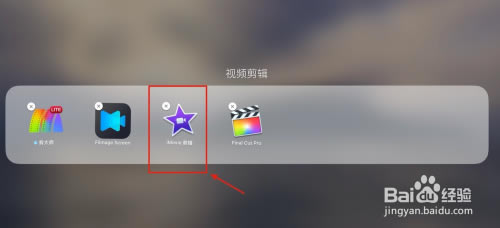
iMovie軟件功能瀏覽和共享視頻 ——集中查看您整理過的所有視頻片段和照片 ——快速共享片段或片段的一部分 ——后臺導入功能允許您即時觀看和共享視頻 制作好萊塢風格的預告片 ——29 種預告片模板任您挑選,其中包括引人入勝的圖片,以及出自世界頂尖電影配樂人之手的原創配樂 ——自定影片制片商標志、演員名單和制作人員名單 ——借助動態拖放區來選擇最適合預告片的視頻和照片 制作完美的 4K 和高清影片 ——在兼容的 Mac 上,以高達 4K 的分辨率編輯影片,其中包含的視頻由 iPhone 6s、GoPro 及其他超高清相機所拍攝 (1) ——支持 60 幀/秒的 1080p 高清視頻,實現更加流暢和逼真的動作鏡頭 ——導入在 iPhone 或 iPad 上使用 iMovie 制作的影片和預告片,以在 Mac 上完成制作 ——通過添加字幕、轉場和 3D 球體及旅游地圖,提升您的影片效果 ——使用快進加速播放,或使用慢動作效果減速播放 ——創建復雜的畫中畫、并排和綠屏特效 ——使用內置音樂和聲音效果、iTunes 資料庫的曲目、GarageBand 中錄制的歌曲,以及您自己的旁白制作聲音軌道 精調每個片段 ——使用一鍵增強功能即時改善視頻的畫面和聲音 ——使用簡單易用的色彩控制選項為您的視頻增色 ——對抖動的視頻進行防抖動處理,以更流暢的畫面帶來更舒適的觀感體驗 ——使用 Ken Burns 特效自動放大面孔并瀏覽全景照片 ——48 種趣味視頻和音頻特效供您選擇 借助 iMovie Theater 隨時隨地觀看影片 ——共享片段、影片和預告片時,用海報填滿 iMovie Theater ——使用 iCloud 在您所有的設備上訪問 iMovie Theater ——借助 Apple TV 在 HDTV 上欣賞 iMovie Theater 內容 與親朋好友共享 ——登錄 iCloud 后,可使用 Mail Drop 以電子郵件方式發送視頻 ——將影片直接發布到視頻網站和社交網站 ——任何視頻幀均可作為圖像共享 iOS 開發者:針對 App Store 創建應用程序預覽 ——可導入使用 QuickTime Player 采集的 iPhone 和 iPad 屏幕錄制視頻 ——使用 11 種設計用于展示運行中的應用程序的動畫字幕來凸顯個性 ——通過“應用程序預覽”的共享選項導出完成的視頻 (1) 4K 導出要求內存至少為 4 GB 的 Mac(2011 年或后機型)。配備 Retina 顯示屏的 iMac 和連接到 4K 顯示器的 Mac Pro(2013 年或后機型)支持全分辨率 4K 回放。 iMovie使用教程首先打開電腦"啟動臺",點擊選擇imovie,如圖
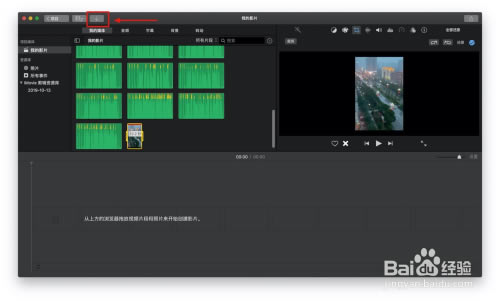
軟件打開后,我們點擊左上方的"↓"(意思是倒入文件),如圖
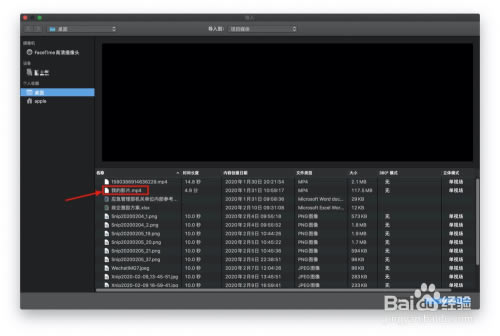
這時會彈出頁面,我們選擇要導入的文件,如圖
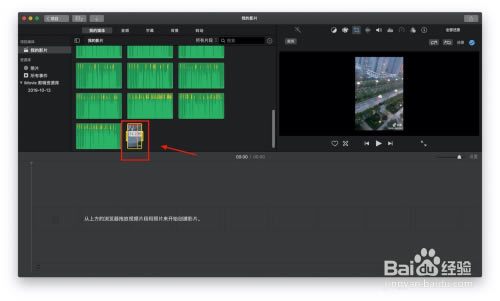
這時我們選擇的文件會添加到"我的影片"框中,如圖
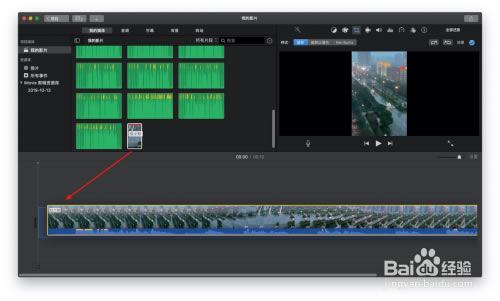
我們用鼠標拖住文件移動到下面編輯區,如圖
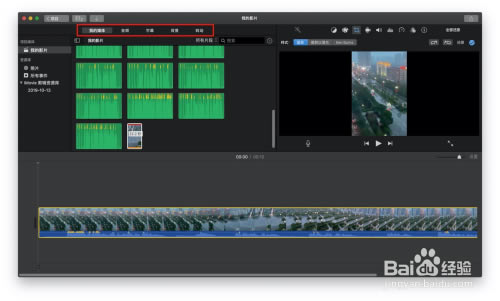
大家可以關注一下軟件左上方一欄,我們可以對視頻的音頻,字幕,背景等進行設置,如圖
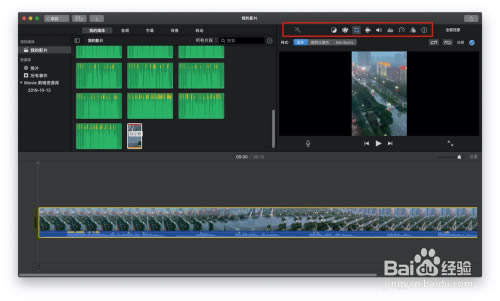
同時再看一下右上方一欄,可以對視頻文件進行裁剪,色彩設計,播放速度等進行設計,如圖
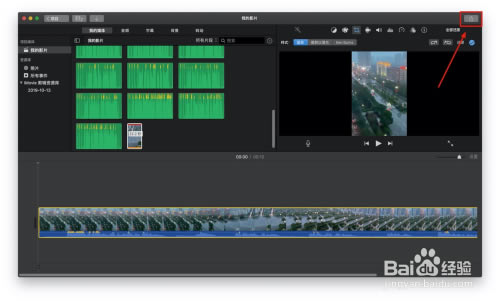
當我們編輯完視頻后,我們可以點擊選擇右上角的導出視頻,如圖
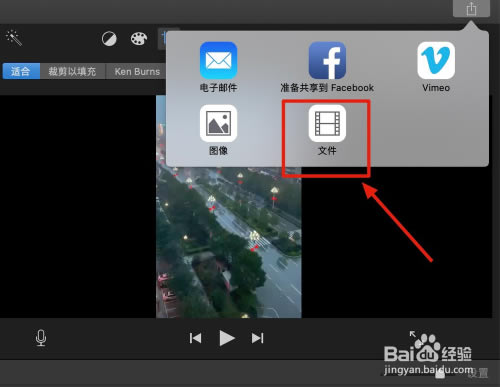
然后我們在彈出的對話框中選擇文件就可以保存文件了,如圖
|