【Wondershare Filmora特別版下載】Wondershare Filmora中文版 v9.2.7.11 綠色免費版
- 軟件大小:查看
- 軟件語言:簡體中文
- 授權方式:免費軟件
- 更新時間:2025-01-07
- 軟件類型:國產軟件
- 推薦星級:
- 運行環境:XP,Win7,Win8,Win10,Win11
軟件介紹Wondershare Filmora特別版是一款極為簡單的專業級視頻制作軟件,可以為其創建文字、濾鏡、視頻、音頻等,使用Filmora視頻編輯器來表達你驚奇的創造力,讓你的視頻美化更加精致,享受最純正的視頻剪輯。
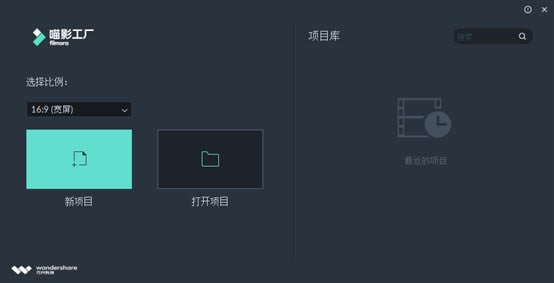
軟件特色創建無限制 發現無限的方式表達自己。 使用 Filmora9 實現精致的外觀,效果無窮。 超越基本 通過分層剪輯和使用簡單的綠屏效果來打造新世界。 永遠不要錯過節拍 通過鑰匙幀、背景噪音去除等,完善您的聲音。 詳細信息很重要 Filmora9 確保您創作的每一幀都像現實一樣清晰,具有完整的 4K 支持。 完成更多工作 快速處理、代理文件和可調預覽質量可幫助您提高工作效率。 微調您的冒險 修復常見的動作凸輪問題,如魚眼和相機搖動,并添加效果,如慢動作和反向。 完善您的美感 只需單擊一下,即可更改視頻的美感。Filmora9 具有創意濾鏡和專業 3D LUT。 軟件功能1、高級色彩調節功能(溫度,色調,燈光,HSL,暈影等) 2、45色彩預設并支持加載3D LUT以調整視頻和圖像的顏色 3、傾斜移位或慢動作效果 4、文字和標題:支持動畫文字 5、音樂庫:支持添加音樂曲目 6、覆蓋層和過濾器:專門設計的過濾器和覆蓋層,為您提供專業的完成 7、元素:靜止和動態圖形支持 8、獨特的視覺效果:您可以融入100多種視覺效果。速度控制:慢動作和延時支持 9、可定制的速度控制 10、GPU編碼加速支持新一代圖形卡 11、時間碼數字控制器,用于在時間軸上精確跳轉到所需時間 12、動作凸輪工具,具有鏡頭失真校正,視頻穩定,音頻去噪,高級速度控制(慢動作,快速移動,重放,反向和凍結幀)以及色彩校正功能。 13、Instant Cutter,用戶可以輕松快速地修剪或合并視頻文件而不會造成質量損失!(支持由Action Cams,Phones和Home AVCHD可攜式攝像機拍攝的H.264編碼的MP4,MOV和MTS視頻。) 14、音頻降噪,音頻均衡器,音軌混音器 Wondershare Filmora特別版使用教程雙擊程序進入主界面,你可以通過3種方式進入編輯界面: 1、選擇比例后點擊“新項目”新建一個新項目; 2、點擊“打開項目”打開你之前保存的項目文件,; 3、在“項目庫”打開最近編輯的項目,可輸入項目文件名進行搜索。
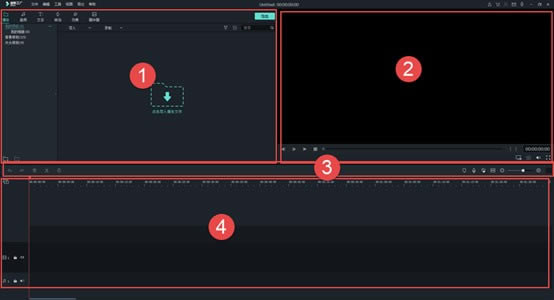
4、媒體庫:你可以在此處找到所有媒體文件,包括視頻片段,照片和音樂。 還有可以在項目中使用的轉場、特效等等。 5、預覽窗口:預覽窗口顯示時間軸中的視頻。播放開始的位置顯示在右下角的時間框,可以輸入新的時間以跳轉到視頻中的特定時間點。同時可以看到截屏按鈕,它可以保存完整分辨率的靜止幀并自動將其作為圖像添加到媒體庫。 6、工具欄:工具欄讓你快速使用各種編輯操作。你可以在時間軸上放大和縮小項目視圖,同時可以訪問各種工具,如“分割”和“調速”。 7、時間軸:時間軸是把媒體片段組裝成視頻項目的地方。
Wondershare Filmora特別版怎么去水印1、首先點擊其中的“創作視頻”按鈕進行編輯,且在自己手機本地中選擇添加想要去水印的文件。
2、然后來點擊進入視頻的創作頁面里,并在其中滑動右側列表,選擇其中的“編輯”功能,就可以來對水印進行去除了。
在這我們要確定水印所在的地方,如果在周邊的話,直接通過裁剪視頻,就可以去除水印了。 裁切水印: 適用范圍:視頻邊角 缺點:損失部分視頻畫面 神剪手的裁切工具就能輕松裁切想去掉的水印。 然后裁剪視頻是最快速有效的方式,除了這種方法還可以利用貼紙特效遮蓋水印,從而達到去水印的目的。 模糊水印 適用范圍:一般為較小的水印 神剪手的高級編輯里添加馬賽克,調整馬賽克百分比和位置。 如果以上兩種方式伙伴們都不能達到去除水印的效果,那么就需要時間第三種方式了——遮擋水印。 遮擋水印 適用范圍:任何 導入遮擋物(圖片等)添加到畫中畫軌道,調整圖片大小,移動到水印處進行遮擋處理。 Wondershare Filmora特別版常見問題安裝軟件,提示“內部錯誤:ailed to expand shell folder constant userdocs” 時怎么辦? 1、點“開始”-“運行”(或Windows鍵+R)輸入 regedit 回車; 2、在彈出的注冊表編輯器中左側依次展開:HKEY_CURRENT_USER\Software\Microsoft\Windows\CurrentVersion\Explorer\UserShell Folders 在右側找到【personal】,雙擊將鍵值修改為 【%USERPROFILE%\Documents】; Wondershare Filmora支持導入其他的字體嗎? 1、支持字體格式為.OTF/ .TTF /.TTC 2、把符合格式要求的字體安裝到電腦上 3、打開Word文檔確認安裝的字體可以使用 4、重啟軟件,找到對應字體即可使用 5、如果重啟沒有找到,去C:\Windows\Fonts復制自己下載的字體文件 6、去軟件所在文件夾,找到“fonts”文件夾,把字體安裝包粘貼進入,重啟軟件 為什么導入項目時提示重定位? 選擇保存項目文件時,萬興喵影不會存儲視頻、音頻或圖像文件,它們只存儲基于文件名和位置的對這些類型媒體文件的引用,保存項目文件后,如果對項目內的素材進行了修改(例如重命名,刪除或者修改保存路徑),程序將無法通過原來的素材保存路徑打開項目。為了避免這類情況的發生,建議您在“文件”下面選擇“歸檔項目文件”進行保存,這樣您的原素材和工程都會被保存在一個wfp格式的文件里,后期可以直接打開項目進行編輯。 針對之前保存后又修改了源文件位置或名稱的項目,建議您把源文件改回原來的位置或命名,再打開項目,或者在打開項目的時候重新定位一下源文件當前所在的位置。 |