【CuBase10官方下載】CuBase10 Pro完美特別版 v10.0.10 百度網盤
- 軟件大小:查看
- 軟件語言:簡體中文
- 授權方式:免費軟件
- 更新時間:2025-01-06
- 軟件類型:國產軟件
- 推薦星級:
- 運行環境:XP,Win7,Win8,Win10,Win11
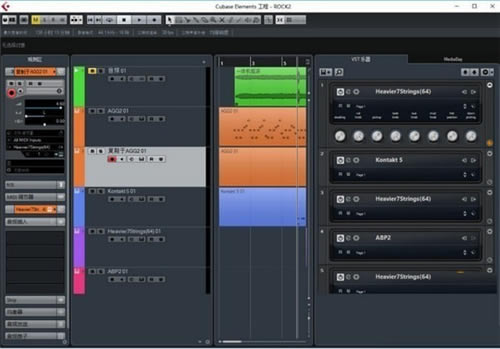
軟件介紹CuBase10是一款十分專業的音頻制作軟件,能夠輕松制作一些高品質的音樂,從錄制到編輯為用戶提供制作音樂所必須的各種功能,讓用戶可以盡情的使用這款軟件來制作音樂,即便是沒有音樂天分的用戶也能夠快速掌握精髓。
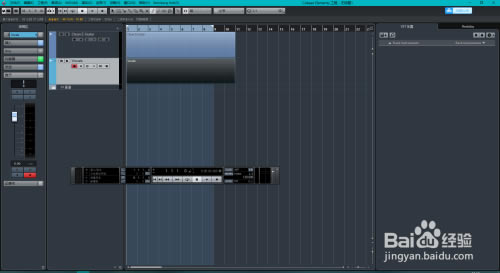
軟件特色1、頻譜對比均衡模式: 調音臺里每個通道的均衡效果器現在都新增了頻譜對比均衡模式,你可以從中選擇另外一個音軌的信號,讓它進入到當前音軌里,然后將其頻譜疊加跟現在音軌的頻譜顯示在一起,方便你可以同時看到兩個音軌的頻譜,或者切換顯示任何一個音軌的頻譜,來更精準的設置均衡。 2、新的合并選中工具: 新的合并選中工具模擬可以加速編輯流程,只用一個功能就完成兩個最常用的合并功能。激活新的合并選中工具模式之后也依然可以調節選中區域而不必再切換成別的工具模式了。 3、midi回顧性錄音: 你是否有時候發現自己隨便瞎彈的旋律特別好,但苦于沒有記下來?現在不怕了,軟件隨時都在監控你的midi輸入信息,即便你沒有在錄音,也可以找回隨時演奏出來的靈感,而且即便是在多個音軌演奏也都會被記錄下來。 4、五顏六色的混音通道: 隨著音軌數量越來越龐大,你需要更好的方式來實現快速而簡單的工作流程。混音通道可以變得五顏六色,讓你更專注于混音工作,更直觀的找到自己需要的音軌。即便是坐在屏幕數米之外也不會丟失對所有音軌的掌控。 5、直接從工程文件里導入某個音軌: 使用全新的音軌導入功能,在多個工程文件和模板之間交換音軌比以前更簡單了。你可以從其它工程文件里導入分組、效果、折疊音軌等多種音軌類型,或者讓多個工程文件都使用一樣的鼓組分軌。音頻映射功能甚至可以讓導入的音軌的名字跟當前音軌做匹配。 6、多頭延遲效果器: 多頭延遲效果器可以為你的延遲加入節奏感,每個延遲都可以有8步。使用不同的預制可以得到干凈的數字延遲聲音或經典的模擬延遲聲音。 軟件功能1、采樣器軌道 只需使用任何一段音頻創建采樣器軌跡,以色彩播放示例,使用其板載濾波器和控件進行操作,實驗并欣賞Sampler Track可以給您的聲音大潮。為了取得成功,Sampler Track帶有萬花筒,一個專門的樣品庫,擁有數百個樣品和預設,可立即開始使用。 2、EQ與頻率 新的頻率均衡插件可以準確地提供您希望增加您的作品的工具,無論是平滑的衰減,您可以將您正在尋找的曲目融合到一起,還可以為您提供微觀音頻手術的選擇。頻率為您提供八個樂隊,每個樂隊的M / S支持和線性相位模式,自動聆聽您剛剛制作的調整,Spectrum Display甚至音樂鍵盤,以幫助您找到正確的音色。頻率可以從基礎跟蹤,混合到高級的最終拋光所需要。 3、專業MixConsole制作歷史 曾經想要比較不同的混合,只需一個鼠標點擊?讓我們向您介紹MixConsole的歷史。這是一個很棒的新功能,可以跟蹤MixConsole中所做的所有更改,只需從列表中選擇即可輕松選擇混合過程的幾個階段。這意味著你將得到你的基本的混音器撤消/重做,但它也允許你自由地嘗試哪種混合適合你的項目最好的。 4、音頻輸入 你有沒有想要單獨使用反轉錄過濾器或效果?那么現在你可以!新的Audio-Ins選項為您提供發送音頻到支持側鏈的VST 3儀器插件的機會。這將增加您的創意聲音設計的十倍。 5、穩定性和可靠性 為了讓您的最終組合聲音“當代”,您將不會使用我們的Maximizer。它不僅可以得到一種新的油漆,還可以進行深入的算法檢修。在經典模式和新的現代模式之間選擇,以充分利用您的混音,同時保持結果透明,清晰和輝煌。 CuBase10怎么錄音首先,使用cubase pro10.5特別版打開或新建一個工程文件,如下圖所示;
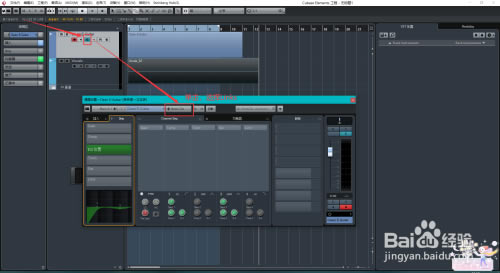
在工程左側設置面板中單擊Stereo Out右側的下拉按鈕,選擇“Links”,如下圖所示;
接著單擊面板中的“小圓圈”,也就是“啟用錄音”按鈕,當它變成紅色時,這里就設置好了; 下一步,單擊上方工具欄中的“錄音”按鈕,這樣就可以開始錄音了!ps:空格鍵可暫停錄音; 錄音結束后,就單擊一個小正方形的按鈕,這就是“停止”按鈕用來結束錄音。 CuBase10安裝方法1、首先在本頁面下載Cubase10完美特別版文件包,然后解壓,雙擊運行exe文件開始安裝
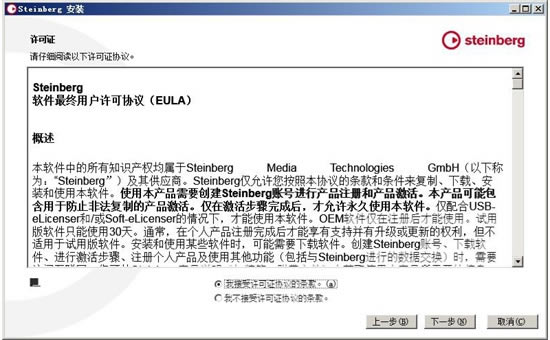
2、耐心等待后進入安裝向導界面,點擊下一步
3、選擇我接受許可后點擊下一步繼續安裝
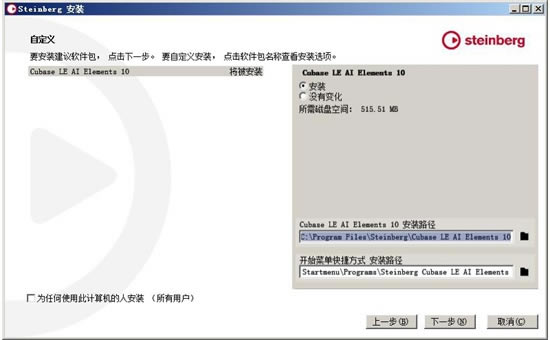
4、自定義軟件安裝目錄,默認在C盤
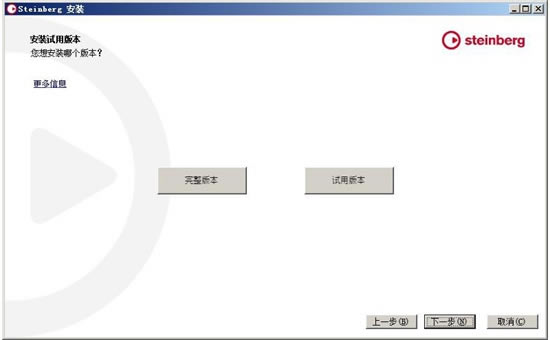
5、選擇你需要安裝的版本,繼續安裝
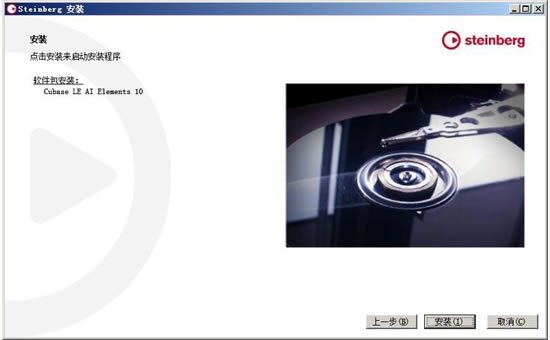
6、耐心等待安裝完成后即可
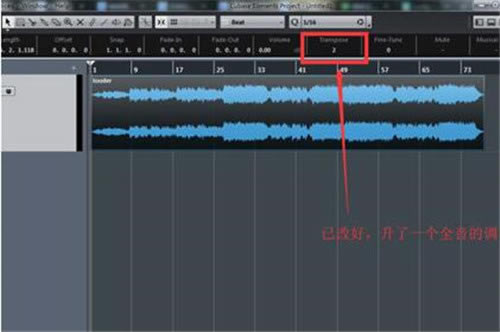
7、安裝完成后復制CRACK文件夾內的補丁,粘貼到軟件安裝目錄下后覆蓋即可完成特別,以后就能免費使用了 CuBase10怎么給音頻降調首先你需要確保你的電腦能正常運行CuBase10軟件,至于版本看個人的習慣,操作步驟基本一致。 再打開CuBase10后,導入需要降調處理的音頻,可以事先播放下,確保音頻可用。 鼠標選中你要進行降調的音頻區域。
然后將鼠標移動到音頻數字狀態欄,默認數字為0,雙擊鼠標可進行修改,正值為聲調,負值為降調,1單位表示半音調。如改為“2”,則被選中的音頻將升一個音的調;如改為“-2”,則被選中的音頻將降一個音的調,依次類推。 需要精細變調的小伙伴,選中音頻塊,依次點擊菜單Audio-Process-Pitch Shift,鍵盤上選擇需要改變的音高,類型選擇MPEX,Preview進行試聽。
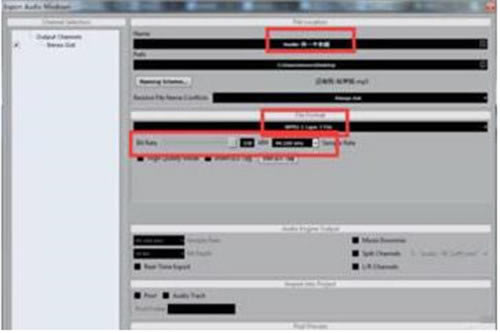
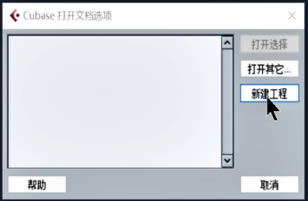
設置好數值后,可以將音頻導出。導出參數根據自己的需要進行個性化設置。另導出時記得選取范圍,Ctrl+A全選后,按字母P鍵則導出全部音頻。 CuBase10怎么錄歌1、打開Cubase,點擊“新建工程”,點擊“選擇空白”,點擊“確定”,設置工程文件夾存儲路徑,點擊“確定”。
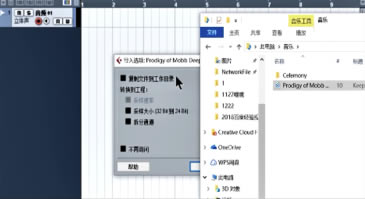
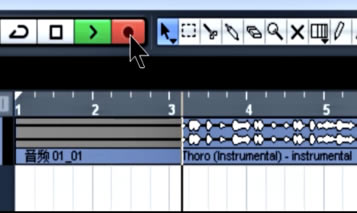
2、右鍵單擊左邊空白處添加一條音軌,把伴奏直接拖到音軌上,點擊“確定”,點擊紅點開始錄音。
3、錄音完成后再次點擊紅點停止,左鍵拖住音軌上的小三角向后拖到最長,點擊“文件—導出—音頻混縮”。
4、設置文件名和存儲路徑,點擊“導出”,導出完成后得到錄制的歌曲。
|