【After Effects2018特別版】After Effects2018下載 中文免費版(百度網盤)
- 軟件大小:查看
- 軟件語言:簡體中文
- 授權方式:免費軟件
- 更新時間:2025-01-04
- 軟件類型:國產軟件
- 推薦星級:
- 運行環境:XP,Win7,Win8,Win10,Win11
軟件介紹After Effects2018特別版是一款專業的視頻處理工具,幫助動畫制作、設計和合成人員為電影等,利用與其他Adobe軟件協同制作,輕松完成各種特效和動畫,輕松完成視頻后期處理,制作出完美、自然的視頻合成效果!
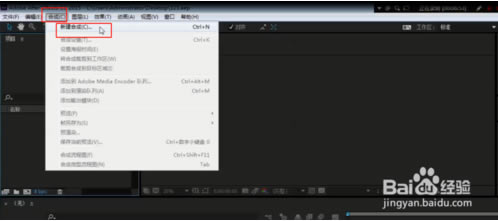
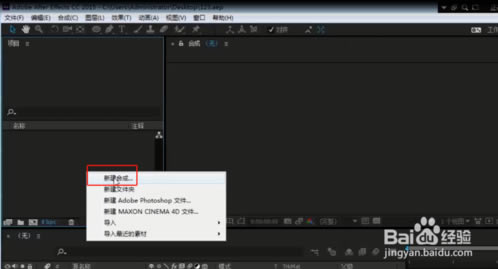
軟件特色1、Lumetri Scopes面板 After Effects 現在包含“Lumetri Scopes”面板,可幫助您輸出符合廣播標準的視頻節目,并根據審美考慮事項(例如顏色校正)進行調整。 2、3D渲染引擎 提高CPU的渲染性能,并使用使用Cinema 4D技術的新3D渲染引擎。 3、實時播放 通過播放大部分原始素材,無需先渲染或緩存。 4、基本圖形面板 快速訪問經常更改的參數,并保留您的作品的風格控制,將其作為運動圖形模板打包在此新面板中。 5、高幀速率素材支持 此版本的Adobe After Effects CC2018包括對高幀速率的支持,包括來自 Apple iPhone 和 GoPro Hero 攝像機的 120 fps 和 240 fps 素材。 6、新視頻格式支持 此版 After Effects 新增了對以下視頻格式的支持:Panasonic:攝像機獲取的元數據現在會顯示在“元數據”面板的“動態媒體”窗格中。RED:本次發行版將 RED SDK 更新到了 7.0.7 版,更新的版本修復了一些錯誤并提升了 .r3d 文件的解碼性能。Sony X-OCN:本次發行版提升了源于 F5、F55、F65 和 Venice 攝像機的 RAW/X-OCN 文件的解碼性能。 軟件功能1、數據驅動的動畫 使用導入的數據制作動態圖形(例如圖表和圖片)動畫。AE CC 2018借助自定義架構,第三方合作伙伴可以編寫供其他人使用的用于生成動態圖形的數據。 2、沉浸式效果 為您的360/VR視頻添加虛擬現實效果,并確保桿狀物不會出現多余的失真,且后接縫線周圍不會出現偽影。效果包括高斯模糊、顏色漸變、色差、降噪、數字電子脈沖、發光、分形噪波和銳化。 3、沉浸式視頻字幕和圖形 即時設置圖形、文本、圖像或其他視頻剪輯的格式,使其能夠在360視頻中正確顯示。 4、VR 構圖編輯器 通過使用視圖窗口處理(而非直接處理)360/VR 素材,當使用VR眼鏡或智能手機播放視頻時,您可以從您看到的相同透視圖中進行編輯。 5、提取立方圖 將 360 素材轉換為3D立方圖格式,從而輕松地執行運動跟蹤、刪除對象、添加動態圖形和視覺效果等。 6、創建VR環境 自動創建必要的構圖和相機關系,從而為信息圖、動畫序列、抽象內容等創建360/VR創作環境。 7、通過表達式訪問蒙版和形狀點 AE CC 2018以前所未有的方式將您的圖形制成動畫。無需逐幀制作動畫,即可使用表達式將蒙版和形狀點鏈接到其他蒙版、形狀或圖層。使用一個或多個點和控制柄,并應用多種由數據驅動的新增功能。 8、鍵盤快捷鍵映射 使用視覺映射快速查找和自定義鍵盤快捷鍵。 9、有幫助的開始屏幕 借助直觀的新開始屏幕快速完成項目設置并進入編輯環節,通過該屏幕,您還可以輕松訪問 CC 學習教程。 10、新字體菜單 借助篩選和搜索選項,獲取字體預覽并選擇您最喜歡的字體。 11、還有更多功能 還包括:在 Mac上通過 Adobe Media Encoder導出動畫GIF,并且改進了MENA和Indic文本 After Effects2018特別版使用技巧方法/步驟1:如何新建“合成” 右擊最上方的“合成”,再點擊“新建合成“即可
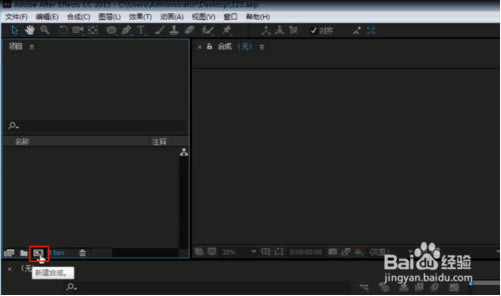
在項目面板點擊“新建合成”;
在項目面板空白處右擊出現“新建合成”這三種方法都可以調出“合成設置”面板進行設置。
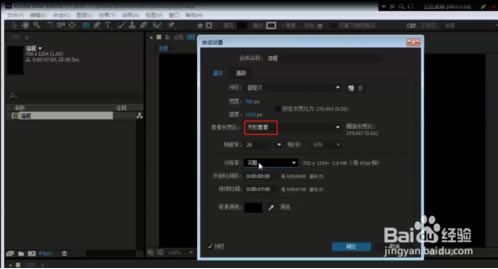
方法/步驟2:如何進行“合成設置” 需要注意的是:像素長寬比:一定要選擇方形像素,;幀速率為:25;分辨率:根據自己的電腦設置即可;
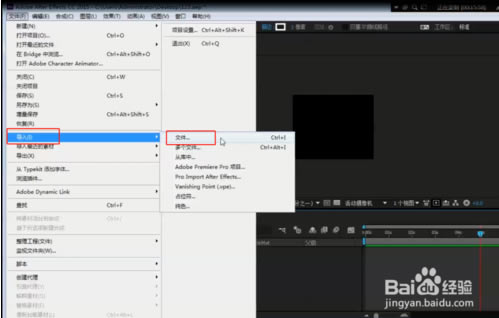
方法/步驟3:如何導入元素 右擊上方“文件”,再點擊“導入”、“文件”;
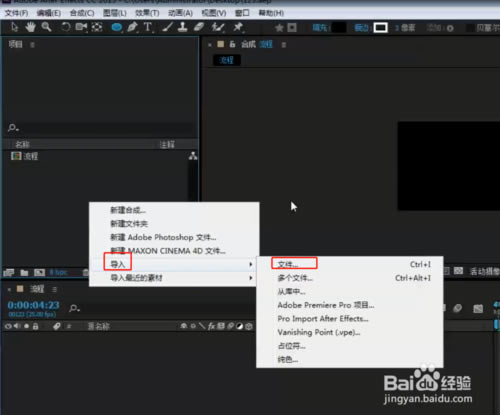
在項目面板空白處右擊;
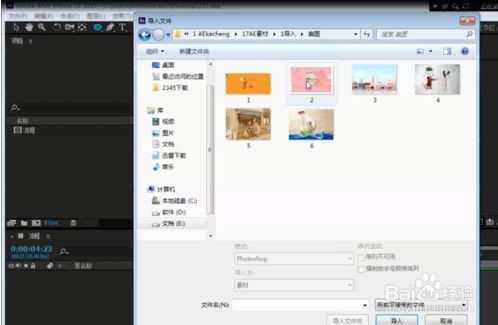
在項目面板雙擊雙擊就會出現“文件”,再點擊“導入”、“文件”;
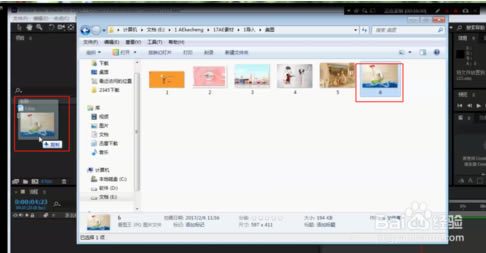
直接找到素材拖入到項目面板空白處。
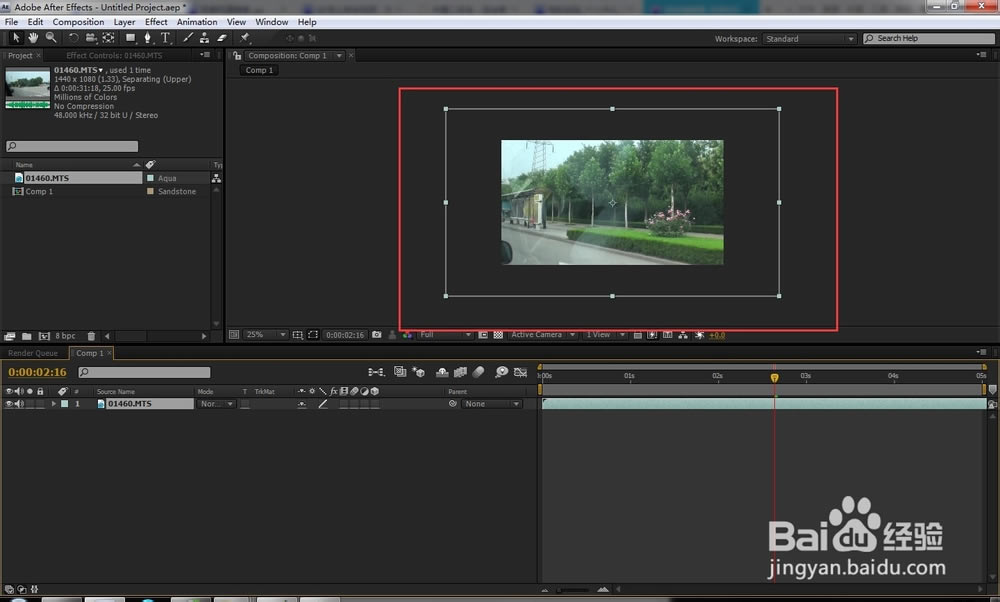
After Effects2018特別版怎么剪輯視頻在時間線上導入我們需要剪切的視頻,從素材庫里面直接拖到時間線上即可。
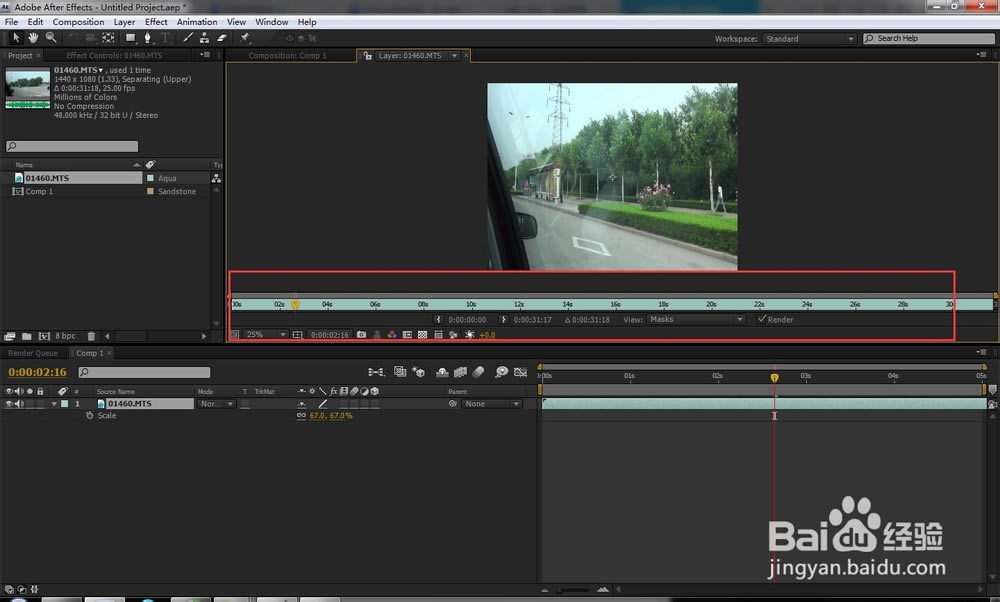
雙擊素材,在視頻預覽窗口出現我們的素材整體預覽進度框。
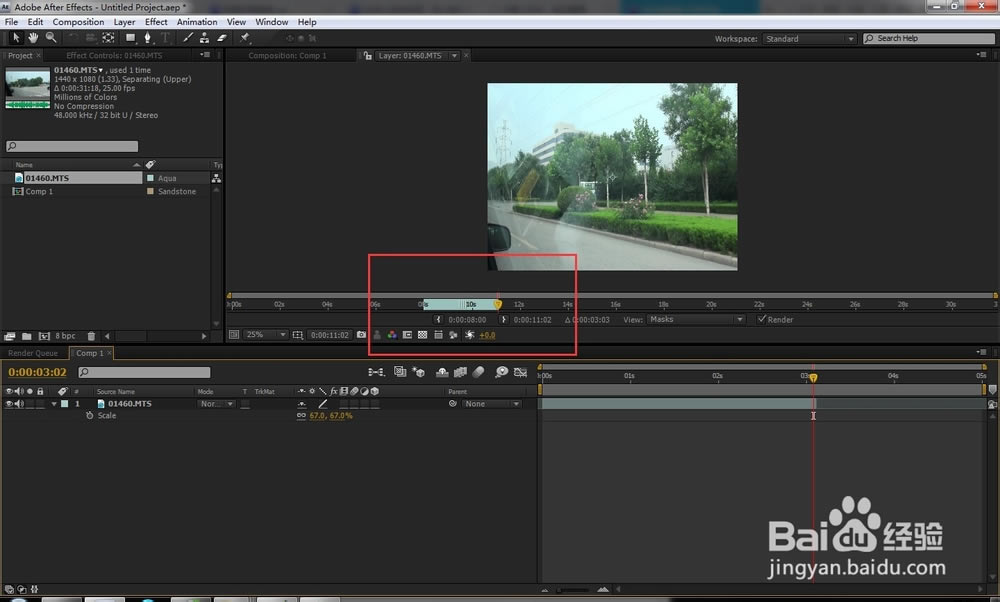
在進度條的下面找到出點入點的選擇框,利用出點入點,切丁要剪裁的片段范圍。
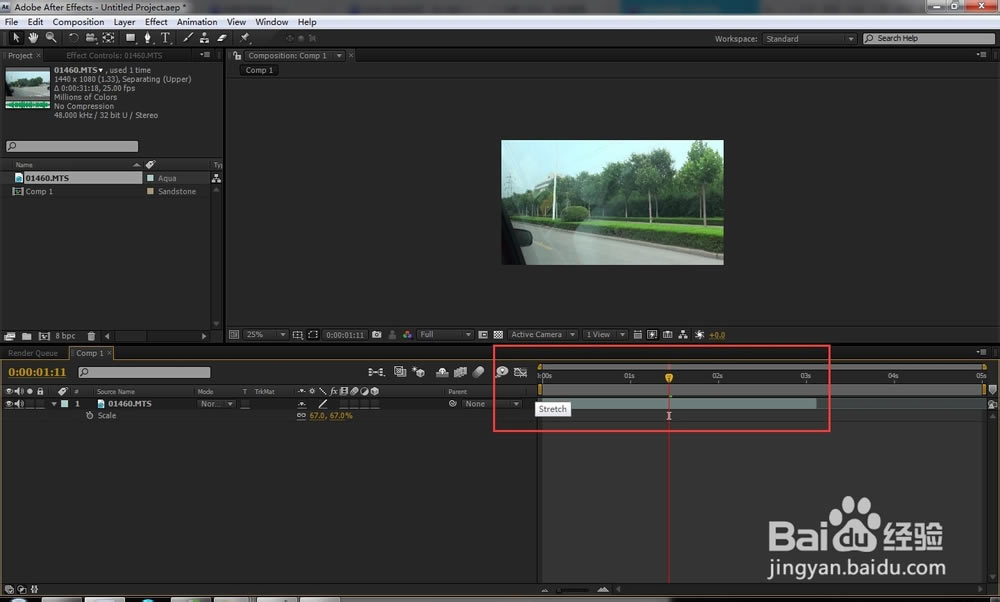
選擇好了之后,關閉視頻預覽框,就會發現在時間線上就剩下我們裁剪的片段了。
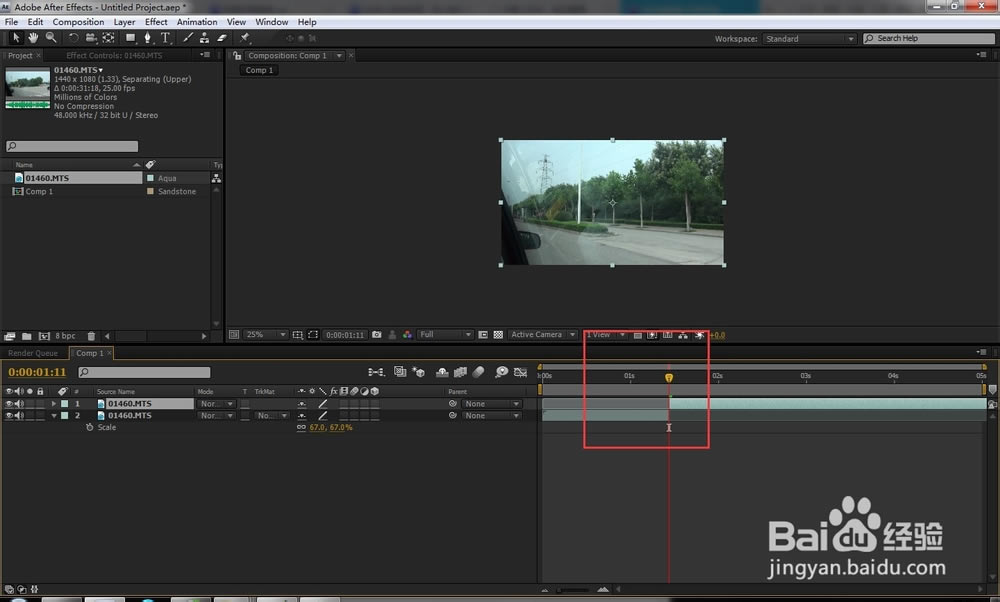
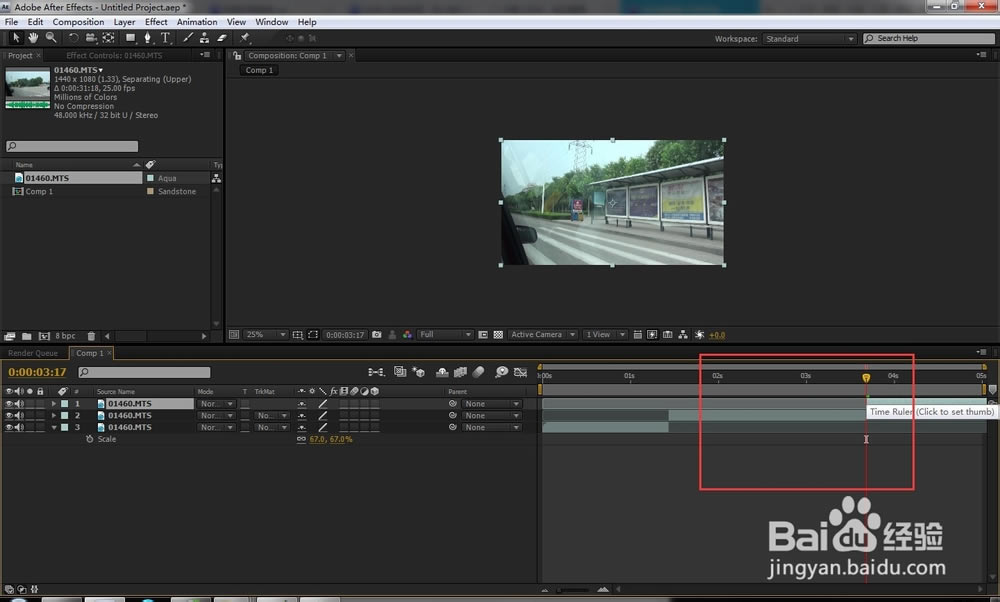
第二種方法就是:素材拖拽到時間線上之后,在時間線上拖動時間指針。在需要剪切的地方,停住。按鍵盤上的ctrl+shift+d組合鍵,切斷并新建一視頻素材。
剪切完畢后,把不需要的視頻片段刪除即可。
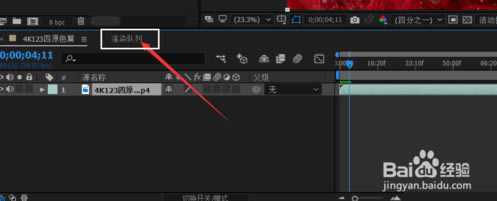
After Effects2018特別版怎么導出MP4當我們將視頻編輯好了之后,按住快捷鍵“Ctrl +M”進入“渲染列隊”也可以直接在屏幕的下方點擊“渲染列隊”
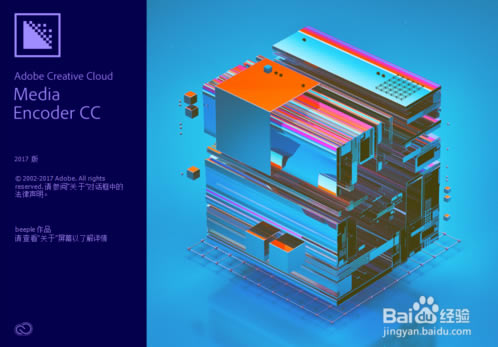
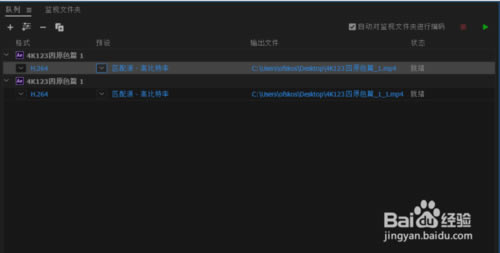
進入渲染列隊之后我們需要選擇文件導出地址(這里我選擇存放的位置是,桌面,小伙伴們根據需要存放在需要存放的位置即可) 選擇好了存放位置之后,鼠標點擊“AME 的列隊”(如果您的電腦上面安裝了對應版本的Media Encoder)軟件會自動開啟,(我這里用的是Media Encoder 2017的版本)
彈出的“Media Encoder”軟件完全開啟之后,這里我們需要選擇文件的類型
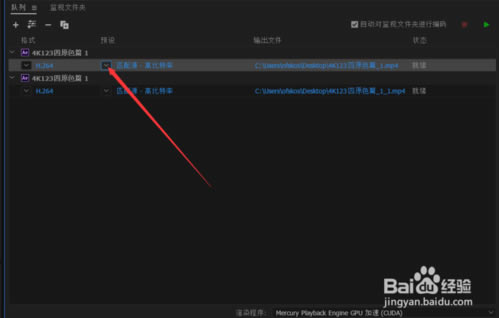
在Media Encoder當中的該位置,選擇您需要導出的文件格式,h264這個是高清的mp4文件,選擇好了之后還可以根據需要選擇文件的解碼率音頻解碼率等等的一些參數。
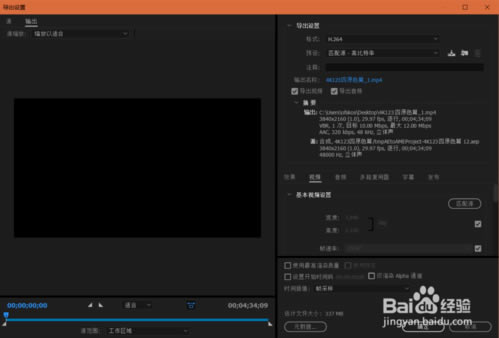
點擊Media Encoder中的“匹配源”,在彈出的選項卡當中找到以下內容
根據自己需要的修改就好,最終文件的大小跟您修改的一些參數相關,新手建議多嘗試,慢慢的就可以了。 |