【Cubase11官方下載】Cubase11中文特別版 v11.0.0 永久免費版
- 軟件大小:查看
- 軟件語言:簡體中文
- 授權方式:免費軟件
- 更新時間:2025-01-02
- 軟件類型:國產軟件
- 推薦星級:
- 運行環境:XP,Win7,Win8,Win10,Win11
軟件介紹Cubase11是一款功能十分強大的音頻視頻編輯工具,提供了全面的、簡單的操作方法,在直觀的操作界面給到用戶天衣無縫般的嫻熟技巧,最新版的Cubase11新增了鋼琴卷簾窗、音頻導出等,大大提升了工作效率。
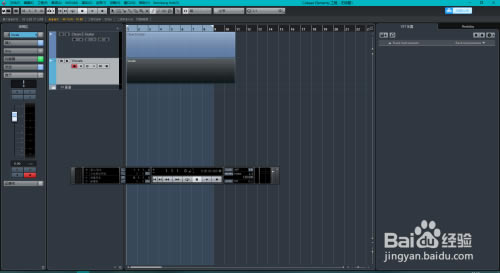
軟件特色1、與Cubas11中文版和Cubase的藝術家的兼容性 2、創建,記錄,編輯和混合音頻和MIDI 3、靈活的路由和全自動延時補償 4、Cubase集成的EQ或動態通道模塊 5、音樂符號和得分edting和印刷 6、優秀和高品質的虛擬樂器 7、強大的音頻引擎,5.1環繞聲支持 8、強大的編輯器涵蓋了所有常用的編輯任務 9、同時回放高端VST插件 10、Cubase支持最多至24位/ 192千赫音軌 11、循環成千上萬的幾十個預置 12、無限時有聲,樂器和MIDI軌 13、Cubase強大的音頻效果的處理器,等等。 軟件功能【更簡單的Stems】 大多數的DAW(數字音樂工作站軟件),導出Stems都是一件重復性的浪費時間的工作。Cubase Pro 11讓這個工作更快、更不容易出錯、更簡潔。跟你的工程同步你的導出選項。創造并恢復文件格式預制。導出完整的信號路徑,包括完全可復制的總線效果器。Cubase Pro 11甚至可以在你起身拿一杯咖啡的功夫就采集了你的導出工具并一次性導出整個隊列。 【采樣、切片、移動、粘合】 Cubase11的采樣音軌也有很多很棒的新工具等你探索。新的切片模式可以對你的loop做切片,點擊一下即可演奏。現在有兩個全局LFO可以加入動感。你還可以利用采樣引擎新的音質模式加入溫暖的感覺或最高的清晰度。其它新功能還包括新的單音滑音,非常適合做808的貝司。 【改進的同步】 作曲的時候,隨著速度或標記一直保持同步是非常重要的。Cubase 11通過鋼琴卷簾窗編輯器里的全局音軌可以讓同步更簡單。你再也不需要離開鋼琴卷簾窗編輯器了。 【重新設計的MIDI控制器整合】 Cubase整合外部MIDI控制器的方式有了完全的新設計,更簡單更快速。你可以輕松分配參數到旋鈕或推子。通過全新的面向未來的基于腳本的MIDI Remote API,控制器制造商也能實現深度整合甚至是自動發現他們的設備。 【高精度的動態均衡】 使用動態均衡來得到更好的混音是必須的,現在Cubase 11有了Frequency 2。它的八個頻段的每一段都可以單獨設置成動態模式,讓濾波器的點以來輸入信號做高精度動態混響。更棒的是Cuabse 11可以利用VST 3的多重旁鏈結構讓你為每個頻段設置不同的旁鏈。 【通過Squasher來改進EDM】 電音舞曲音樂制作人需要Squasher!責怪動態工具包含最多3段的上/下壓縮,對于很多情況下都超級靈活。它可以幫助你的主音在混音里更突出,微妙的增強貝司和空間混響。Squasher簡單易用聲音出色。 【全新的樂譜編輯器功能和字體】 樂譜編輯器也改進了很多。新的Properties屬性標簽可以讓你快速調節各種設置和選項。通過音符編輯覆蓋功能你可以像是在鋼琴卷簾窗編輯器里那樣來編輯樂譜。現在樂譜編輯器還支持SmuFL字體格式,將Dorico漂亮的Bravura和Petaluma字體帶入到Cubase。 【給人靈感的全新采樣庫】 Cubase11帶有6個全新的獨家的聲音和loop庫。格萊美大獎得主Beat Butcha貢獻了熱門的hip hop heat庫。好萊塢聲音設計師Robert Dudzic帶來了適合做影視預告片的Noir庫,每個聲音都講述了一個故事。以多個當下熱門制作而被大家熟知的BlackOctopus Sound則貢獻了4個獨家的庫:Lo-fihip hop、DancefloorTech House、Vocallines和’80sSynth Wave。 【SuperVision音頻分析器】 SuperVision是一個專業制作領域下完全可自定義的多重顯示的音頻分析器。你可以選擇7個不同的模塊來對電平、頻譜、相位和波形進行分析,在9個位置內創造自己自定義的布局,打造聲音的精確視覺反饋。 【Imagergo工具】 多段Imager是另外一個幫助你得到更佳的更干凈的混音的工具。你可以將音頻音軌單獨放到立體聲聲場的四個頻段里,擴展或衰減聲音的立體聲寬度。單獨的分析和修正顯示功能可以幫助你得到絕對完美的聲像。 【Windows 10的多種DPI】 Cubase11在Windows 10下支持更多的縮放設置,比如125、150和250。甚至不支持HiDPI的插件現在也可以根據Windows的縮放比進行縮放了。 【Cubase Artist和Elements更新】 CubaseArtist 和Cubase Elements也更新了一些很棒的功能。CubaseElements現在支持旁鏈可創造出高級壓縮。而CubaseArtist 11更是加入了對VariAudio3和ARA2的支持,以及無限數量的音頻、MIDI和樂器音軌。 【更高的Mac性能】 Steinberg優化了Cubase for Metal,可利用Mac電腦的GPU提供更高的性能。 【用SpectraLayers One做視覺編輯】 SpectraLayersOne是廣受好評的音頻編輯工具SpectraLayers Pro的簡化版。SpectraLayersOne可以讓你視覺化并清理自己的音頻。有了絕佳的聲源分離引擎,你還可以從任意音頻音軌里分離出人聲來。不管你是否需要對自己最喜歡的歌曲做remix,還是做mashup混剪,SpectraLayersOne都可以幫你上手。 【優化性能】 Steinberg優化了Cubase 11大型多軌錄音工程的性能,利用超過8核CPU可進行更繁重的實時處理。 【工作流程和界面改進】 Cubase11精細的做了很多改進,可非常明顯的改進你的工作流程。包括新的標記線、音高顯示和對范圍選擇工具的改進以及ARA的工作流程。 【新的多重旁鏈支持】 Cubase 11現在支持多個旁鏈輸入架構。Squasher和Frequency2是首批支持這個新功能的插件。 【針對Avid控臺的Eucon整合】 最新的Avid控臺現在也可支持Cubase11了。 【VST Connect SE 5】 Steinberg廣受歡迎的移動錄音解決方案現在也支持窗口大小調節和HiDPI用戶界面。 【MultiTap Delay支持環繞聲】 多頭延遲效果器MultiTap Delay現在支持5.1環繞聲。 Cubase11怎么錄音首先,使用cubase pro10.5特別版打開或新建一個工程文件,如下圖所示;
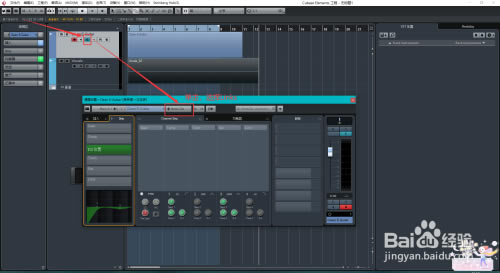
在工程左側設置面板中單擊Stereo Out右側的下拉按鈕,選擇“Links”,如下圖所示;
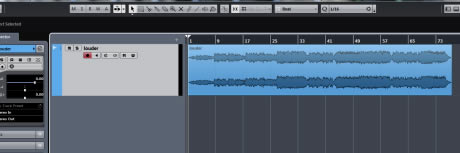
接著單擊面板中的“小圓圈”,也就是“啟用錄音”按鈕,當它變成紅色時,這里就設置好了; 下一步,單擊上方工具欄中的“錄音”按鈕,這樣就可以開始錄音了!ps:空格鍵可暫停錄音; 錄音結束后,就單擊一個小正方形的按鈕,這就是“停止”按鈕用來結束錄音。 Cubase11怎么導出音頻1、先隨便做一個工程文件(我這里是用VST做的),然后再用上面那個白色的條選中一個藍區
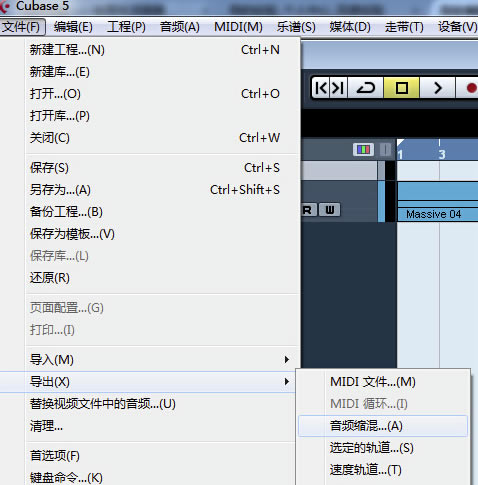
2、然后選中右上角的“文件”“導出”“音頻縮混”
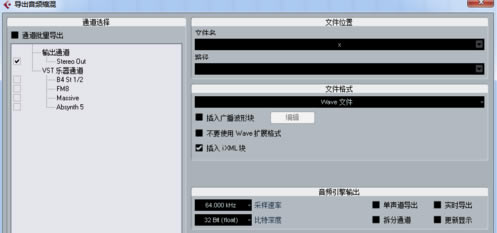
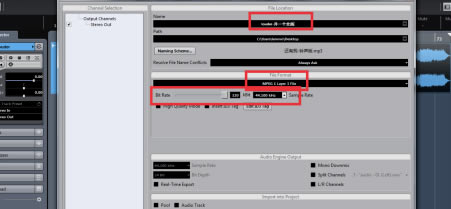
3、在這個欄里可以設置文件名,導出路徑,導出文件的類型,以及各種參數,注意下,采樣速率和比特深度過高的話輸出文件會很大,而且轉化過程會很慢,最好不要進行任何操作,而且輸出的硬盤最好大一些
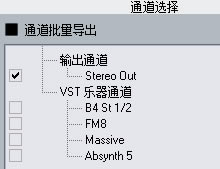
4、然后這軌道的輸出一般選擇Stereo Out,這是總輸出,當然選擇別的樂器也可以,這主要還是看自己的需要了
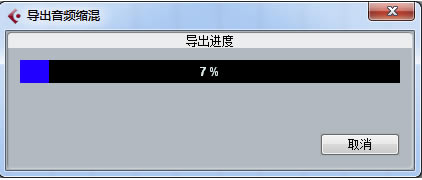
5、確定無誤后導出即可
Cubase11怎么進行升降調第一步:確保你的電腦已正確安裝了Cubase6并能正常使用; 如果沒有相關軟件,可自行搜索,網絡上此類軟件還是比較多的。
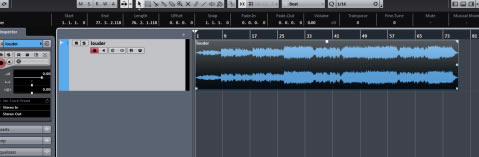
第二步:打開Cubase11,導入需要降調或升調的音頻到Cubase11種,確保播放正常。
第三步:鼠標選中你要進行升調或降調的音頻。
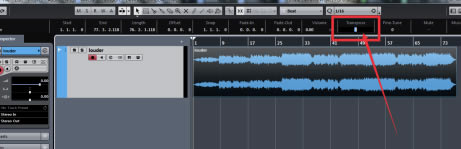
第四步:鼠標移到下圖所示Cubase11中的位置,默認數字為0,雙擊鼠標可進行修改,每增加一個正值,如改為“1”,則被選中的音頻將升一個半音的調,每降低一個值,如改為“-1”,則被選中的音頻將降一個半音的調,依次類推。
第五步:改好數值后,設置好導出參數,將音頻導出即可。
|