【Resolume Arena中文版下載】Resolume Arena中文特別版 v6.1 漢化版
- 軟件大小:查看
- 軟件語言:簡體中文
- 授權方式:免費軟件
- 更新時間:2025-01-02
- 軟件類型:國產軟件
- 推薦星級:
- 運行環境:XP,Win7,Win8,Win10,Win11
軟件介紹Resolume Arena中文版是一款專業的視頻音頻編輯制作軟件,強大的播放能力,震撼的視頻效果,全面的音頻分析以及內置各種字幕、特效等功能,你可以自由的現場即興創作,適用于演唱會、電視墻等場合。
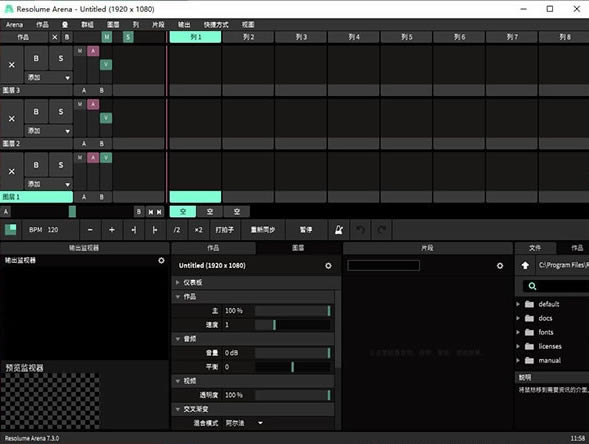
軟件特色1、【實時視頻混合】 Resolume Arena讓您負責。您可以隨時播放視頻,如何播放。前進,后退,劃傷并調整節奏。快速輕松地混合和匹配您的視覺效果,并像樂器一樣播放Resolume Arena。 2、【直觀的界面】 無論你的風格是什么,Resolume Arena為你提供了一個簡單的界面。盡可能多地使用視頻和效果。唯一的限制是你的電腦的原始能力和你的想象力。 3、【從您的本地俱樂部到主舞臺】 您可以在任意數量的屏幕上進行游戲。從當地俱樂部的DJ背后的簡單屏幕到Ultra的主舞臺。只要您的計算機可以將其識別為輸出,Resolume Arena將允許您使用它。 4、【與競技場的投影映射】 項目視頻在任何類型的表面上。復雜的幾何結構或整個建筑物。Resolume Arena完成所有艱苦的工作,所以你可以專注于重要的部分:創造性。 5、【混合投影機與競技場】 邊緣混合,你可以無縫地投影一個美麗的寬屏圖像與兩個或更多的投影機。它甚至可以環繞整個360度的體驗。與競技場,你可以采取任何規模的測繪項目。從投影到DJ攤位到汽車,建筑物和超大型舞臺上的LED映射。 6、【LED有光】 在屏幕外面思考和著色燈也!使用Arena,您可以發送顏色到DMX燈具,燈光將與您的視覺效果同步。 7、【現場組合和效果】 調整您的剪輯的規模和位置,以滿足您的需求。應用效果,徹底改變視頻的外觀。一切運行在顯卡上,所以你可以獲得最快的性能和最好的圖像質量。 8、【實時渲染】 應用效果,混合,混合,剪切和編輯,一切都發生在現場。 9、【音頻和視頻插件】 Resolume Arena中的所有視覺效果都是插件,您可以通過下載第三方插件輕松添加更多效果。你甚至可以使用OpenGL編程你自己的程序。在音頻方面,你可以使用VST插件來播放你最喜歡的效果。 10、【與其他應用程序集成】 借助Mac上的Siphon和Windows上的Spout,您可以在Resolume Arena和運行在同一臺計算機上的其他應用程序之間實時共享視覺效果。您甚至可以編寫自己的與Resolume Arena集成的應用程序。 11、【現場攝像機】 連接即插即用攝像頭或捕捉高端攝像機,將人群,DJ或樂隊的舞臺表演融入混音。 12、【捕獲設備】 本地支持Blackmagic,AJA和DataPath捕獲卡,您可以輸入和輸出幾乎所有視頻源。 13、【使用NewTekNDI】 通過IP進行視頻使用NewTekNDI,您可以在同一網絡上的計算機之間發送和接收視頻。使用任何你喜歡的解決方案,以高質量和14、低延遲的alpha通道。 14、【音頻視頻播放】 Resolume Arena播放音頻和視頻文件。動畫像素和節拍,結合任何視頻文件與任何音頻文件。Resolume Arena6現在是64位和多線程的,因此它可以提升計算機中的所有CPU核心,并利用所有可用內存。 15、【更快的一切】 你現在可以播放更多的圖層,更高的分辨率(4K),所以你可以在更大的舞臺上表演。現在甲板切換速度非常快,所以您可以快速找到您要查找的一個剪輯。錄制速度更快,因此您可以錄制更長的時間和更高的分辨率。DXV編碼文件的播放速度以及其他格式要快得多。 16、【靈活的界面】 現在,界面在高分辨率屏幕上呈現出清晰的清晰度。您可以重新安排Resolume Arena界面中的面板,以創建適合您工作流程的布局。預覽監視器現在可直接在組合,組,圖層和剪輯面板上使用。 17、【選擇一種顏色,任何顏色】 用灰色的RGB滑塊不需要再花時間去猜測,只需點擊你喜歡的顏色即可。將您的收藏夾存儲在一個調色板中,將它們映射到您的MIDI控制器,并且可以快速地跟蹤舞臺上的燈光變化。 18、【快速搜索】 通過每個瀏覽器面板上的搜索欄,您可以快速找到效果,發生器,文件和作曲。 19、【突出顯示和重新排列】 通過顏色編碼,您可以突出顯示特定的剪輯,圖層,組,列或卡組。為了使事情更清晰,你現在可以更新剪輯縮略圖,重命名列和重新排列甲板。總是快速找到你正在尋找的東西。 20、【媒體經理】 借助媒體管理器,您可以對作品中的所有文件進行精彩的概覽,并且可以輕松地將作品復制到不同的位置。 21、【圖層組】 有了小組,您可以在作品中創作迷你小作品。組有自己的列觸發器,效果,儀表板,監視器和主推子。你甚至可以將一個組直接放入一個切片。組是一個競技場專用功能。 22、【掩碼圖層】 將圖層轉換為其下面的所有圖層的蒙版,或將其應用于正下方的圖層或組。 23、【文字效果】 內置的文本生成器非常適合在飛行中顯示和動畫文本。只需鍵入您的文字,選擇一種字體,任何字體,添加顏色,動畫,你可以促進DJ。(你知道他們多喜歡在屏幕上看到他們的名字) Resolume Arena中文版使用教程觸發片段 在菜單欄下面,你可以看見一組按水平方式排列的欄,一些控制工具位於欄左方,其次有一組縮略圖。每個縮略圖代表獨立的片段。
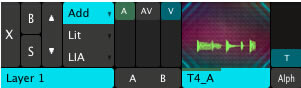
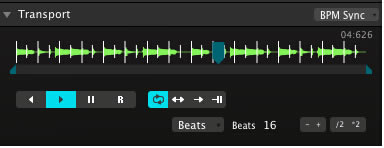
試點擊一個縮略圖,讓片段開始播放。要留意,這些片段預設為與BPM(每分鐘拍子數量)同步,因此你所點擊的片段不一定立刻開始播放。片段可能需要等到下一小節的開端才播放。但別擔心,只要改變設定,片段亦可以一點擊就馬上播放。現在,你應該可以從左邊的輸出視窗看到片段,并聽到片段的音頻。如果你聽不到音頻,請把音量調高。你可以點擊片段欄標,以控制播放中的片段。我們來看看頁面的運輸部分。
你可以利用「向前播放」,「向後播放」及「暫停播放」按鈕來播放或暫停片段。你亦可以直接抓住動態的藍色楔子搓刮片段,讓音頻發出wikka wikka wah的聲音! 要注意,以上的動作會讓片段不再跟BPM同步,雖然片段速度依舊,但會有相位差。你可以再次點擊片段縮略圖,讓片段重新跟BPM同步,這樣片段會在下一小節的開端重新開始。 混頻
播放單個片段效果不錯,但把幾個片段混起來才是真正樂趣所在。每個載有片段的水平欄都是獨立的圖層。每個圖層每次只能播放一個片段。試點擊同一圖層上的其他靜止的縮略圖。你可以見到,下一小節的開端會改為輸出新片段。然后試點擊另一圖層上的片段。這次,舊片段會繼續播放,跟新片段混合在一起。看看縮略圖的左方。有兩個叫「A」及「V」的垂直的滑塊。試上下拉動正在播放的圖層的滑塊。「A」滑塊用於淡入及淡出圖層的音頻。「V」滑塊功能相同,用於視頻。你亦可以利用「AV」滑塊同時控制音頻和視頻。 特效 介面的右方有一些欄標,上面寫著「檔案」、「合成」、「特效」及「素材」。
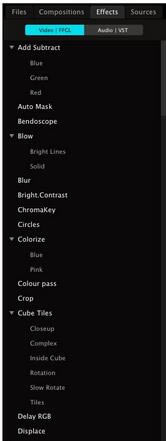
請選取特效欄標。 欄標下有個列表,上面載有Resolume提供的特效。音頻VST按鈕則用作打開音頻特效。選取其中一個特效并將之拉到左方的合成欄標下,放置在標有「將特效或遮罩放到這里」的范圍上。(看到四個顏色框角包圍合成欄標,你就知道地方對了)特效會立刻改變輸出的視頻。留意你放置特效的地方。你會在Bendoscope特效下面看見兩個滑塊。所有視頻特效都個叫「不透明度」的滑塊,用以調較特效對視頻的影響程度。大部分特效都有額外的控制參數。Bendoscope也有一個,用來控制扭曲效果的劃分數量。你可以繼續從特效欄標選取新的特效。新特效會影響上一個特效輸出的視頻。透過重疊特效,你可以做出漂亮的效果。若你想清除特效,點擊特效名稱右方的「x」。你可以點擊「b」(Bypass)切換按鈕暫時關閉特效。 |