【AirPlayer下載】AirPlayer電腦正式版 v2020 官方免費版
- 軟件大小:查看
- 軟件語言:簡體中文
- 授權方式:免費軟件
- 更新時間:2025-01-02
- 軟件類型:國產軟件
- 推薦星級:
- 運行環境:XP,Win7,Win8,Win10,Win11
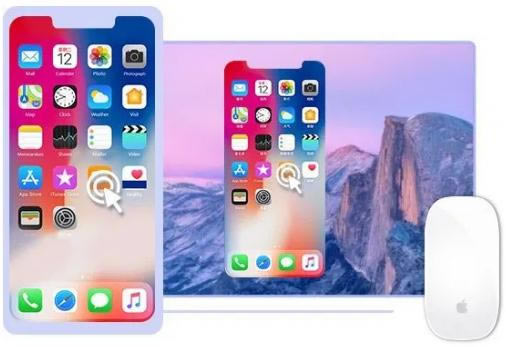
軟件介紹AirPlayer電腦版是一款非常實用的視頻錄制工具,專門為蘋果設備打造,用戶可在iPhone、iPad等蘋果移動端設備上使用這款軟件進行視頻錄制,然后投屏到電腦設備上,讓你可以跳過數據線轉移視頻的過程,直接與好友分享你的精彩視頻。
AirPlayer軟件特色1、電視看相片 與親朋好友分享照片何須擠一團,窩在沙發上大家一起看AirPlayer 2、電視上看視頻 AirPlayer投屏視頻,與家人一起共享劇集精彩 3、HIFI播音樂 電腦接上HiFi音響,iphone里的音樂也能震撼聆聽 4、錄制視頻 蘋果錄屏大師幫你記錄激 情澎湃的時刻,永存當初美好的回憶 AirPlayer軟件功能鏡像 通過便攜設備同步班級中的屏幕或會議。通過綁定AirPlayer和OBS將您的iOS設備流式傳輸到Twitch,Youtube,Mobcrush和其他直播流服務器。在同一屏幕上顯示你和你的朋友的游戲。
流 流視頻/音頻、播放電影,將屏幕投射到大屏幕上,與朋友和家人分享照片。
記錄 用于演示視頻制作,應用程序開發或展示,課程或游戲錄制等。可以將任何操作的記錄保存在iOS設備中,然后將其分享給朋友或上傳到Youtube。
有線控制器 如果你擁有越獄iOS設備和Veency,則可以通過發送控制請求來使用AirPlayer來控制它。
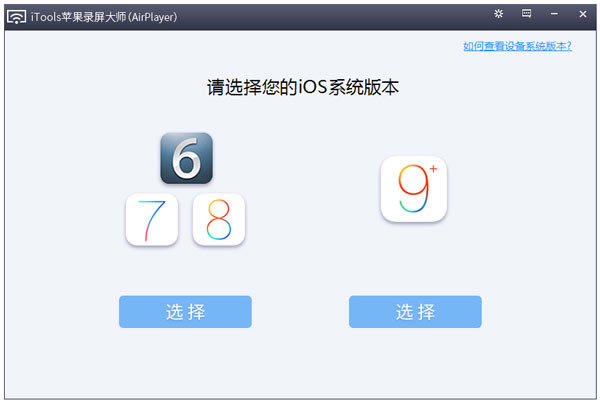
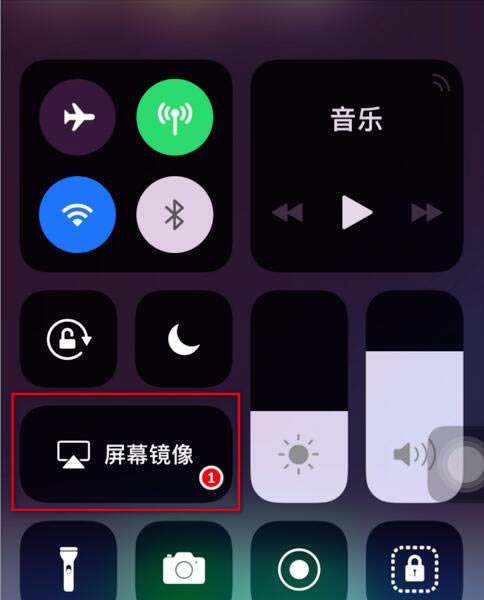
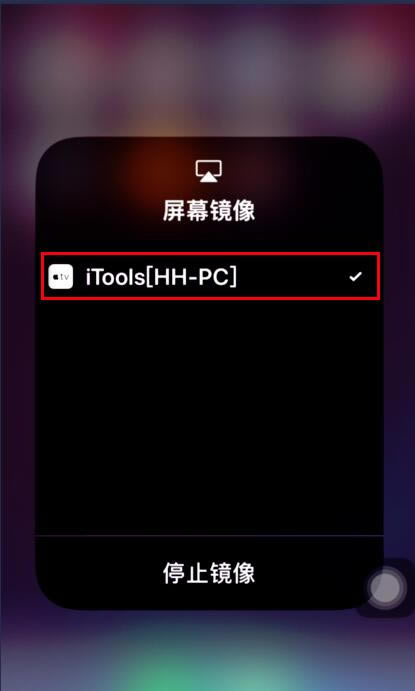
AirPlayer使用方法AirPlayer怎么錄制視頻? 1、進入AirPlayer后,根據自己蘋果設備的系統版本進行選擇。如果是IOS6-8的話,則點擊左側的“Enter”按鈕;如果是IOS9-12的話,則點擊右側的“Enter”按鈕。 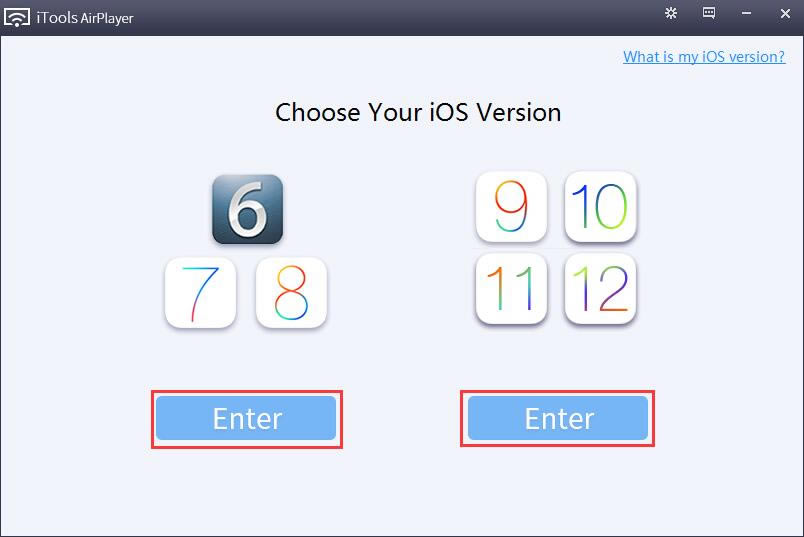 2、選擇完成后,拿起蘋果設備,手指按著屏幕從屏幕邊緣往內滑動,拖出隱藏控制菜單,然后點擊如圖所示的“屏幕鏡像”按鈕。
3、之后在彈出的設備列表中選擇iTools[XX-PC(計算機名稱)]。
4、這時在電腦上的蘋果錄屏大師軟件界面內,就能看到實時的蘋果設備屏幕畫面了,然后點擊上方工具欄中的紅點按鈕即可開始錄制視頻。
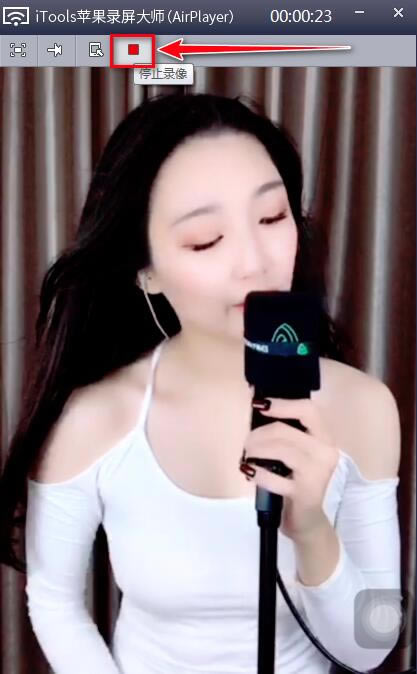
5、在點擊紅點按鈕開始錄制后,紅點按鈕會變成紅色方框,當點擊該紅色方框按鈕時,會立即停止錄制,并將已錄制的視頻保存下來。
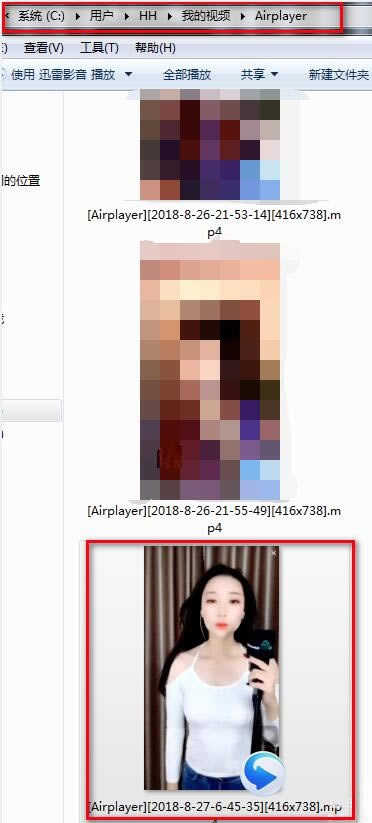
6、停止錄制后,蘋果錄屏大師會自動打開錄制好的視頻的存放目錄,默認目錄在“此電腦”中的“我的視頻”文件夾下的“Airplayer”子文件夾內,這樣就表示錄制完成了。
AirPlayer常見問題用戶向導怎么看? 1、打開airplayer后會出現系統選擇界面,用戶需要根據自己蘋果設備的系統版本來選擇。如果是IOS6、7、8的話,點擊左側的“Enter”按鈕;如果是IOS9、10、11、12的話,則點擊右側的“Enter”按鈕。 2、選擇完成后即進入airplayer主界面,可以點擊右側“User Guide”進入用戶向導。 3、首先,用戶需要保證需要投影的蘋果設備和電腦處在同一個WiFi網絡下,這樣才能保證順利投影,然后點擊“Next”進入下一步。 4、在界面的上方可以選擇是哪種蘋果設備(此處以iPhone、iPod為例,iPad可用同樣方法查看)。例如圖中所示為IOS7-11版本的iPhone或iPod想要投影時需要的操作。 5、我們還可以通過點擊右上角的版本型號來切換,可以看出不同的系統,操作方法也是不同的,請廣大用戶選擇自己使用的系統版本。閱讀完成后,點擊右下角的“Close the wizard”退出向導。 你有沒有想過在家里窩在沙發上,躺在床上手持iPhone就能將里面的音樂用HiFi音箱播放出來還不用受音頻線的羈絆。iPhone小小的單聲道喇叭實在不適合放音樂,家里的音響切換音樂又不方便,還非得遙控器對著功放,真麻煩。這一切有了AirPlayer就都迎刃而解了! 蘋果錄屏大師怎么連接音響? 1、首先需要把電腦連接上音箱并確保音箱處于打開狀態,然后在電腦上啟動蘋果錄屏大師(AirPlayer),我們會看到下面的畫面。
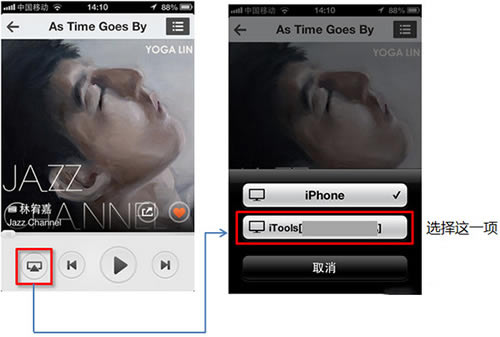
2、然后拿出蘋果設備,啟動任意音樂播放軟件(iTunes和其他播放軟件均可),之后在播放設置界面聲音設備按鈕并點擊(不同軟件看到的界面會不同,此圖截自QQ音樂,但是AirPlay按鈕與圖中見到的形狀一致),在打開的菜單中選中iTools[XXX(根據計算機的名稱不同而不同)]這一項。
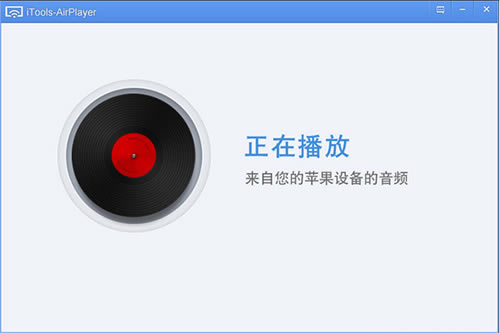
3、連接成功后,點擊蘋果設備上的播放按鈕,電腦連接的音響就會播放蘋果設備上播放的音樂,而相應的,蘋果設備將會被靜音,蘋果錄屏大師(AirPlayer)出現如下畫面,即表示正常使用。
AirPlayer安裝方法1、直接使用手機在本頁面下載APK,然后直接運行即可 2、在電腦上等待AirPlayer下載完成,然后放入手機內運行 |