

推薦系統(tǒng)下載分類: 最新Windows10系統(tǒng)下載 最新Windows7系統(tǒng)下載 xp系統(tǒng)下載 電腦公司W(wǎng)indows7 64位裝機(jī)萬能版下載

【Sony Catalyst Browse Suite 2020下載】Sony Catalyst Browse Suite 2020 v2020.1 中文特別版
- 軟件大小:查看
- 軟件語言:簡體中文
- 授權(quán)方式:免費(fèi)軟件
- 更新時(shí)間:2024-12-31
- 軟件類型:國產(chǎn)軟件
- 推薦星級(jí):
- 運(yùn)行環(huán)境:XP,Win7,Win8,Win10,Win11
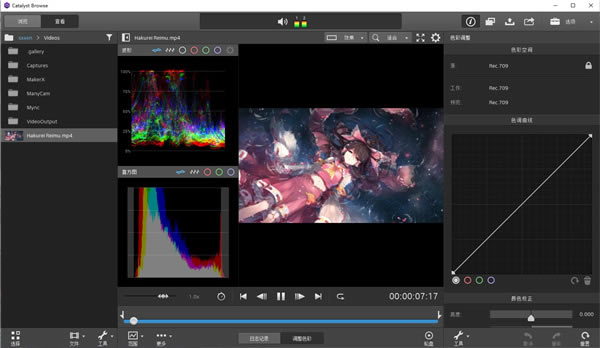
軟件介紹Sony Catalyst Browse Suite 2020是一款功能十分強(qiáng)大的媒體管理工具,方便用戶將原始素材進(jìn)行復(fù)制和移動(dòng),除了支持索尼品牌之外還能夠兼容佳能等等其他廠商的拍攝器材,擁有素材導(dǎo)入、整理以及數(shù)據(jù)校驗(yàn)等等功能,方便廣大拍攝愛好者們輕松對(duì)媒體進(jìn)行管理。
Sony Catalyst Browse Suite 2020功能介紹一、Catalyst Browse Catalyst Browse是適用于所有Sony Pro格式的跨平臺(tái)查看和日志記錄工具,可提供簡化的媒體管理,從而簡化您的工作流程并保護(hù)您的內(nèi)容。同時(shí)軟件還是一種媒體助手,可讓您瀏覽Sony相機(jī),卡座或讀卡器中的文件,其中包含各個(gè)剪輯的詳細(xì)視圖;查看和編輯媒體元數(shù)據(jù);使用源色彩空間準(zhǔn)確地觀看視頻,并應(yīng)用色彩校正和色彩外觀。 1、瀏覽 使用直觀的縮略圖視圖或詳細(xì)列表快速瀏覽設(shè)備上的文件。 2、查看 查看每個(gè)剪輯的詳細(xì)信息,檢查焦點(diǎn),標(biāo)記點(diǎn)和標(biāo)記點(diǎn),調(diào)整顏色以及編輯元數(shù)據(jù)。 3、快速復(fù)制 復(fù)制媒體上的所有片段,片段的一部分或僅片段的所需部分,以節(jié)省時(shí)間和空間。 4、超寬色域 放心查看S-Log和RAW Sony相機(jī)捕獲的所有色彩范圍。應(yīng)用顏色校正,以及使用其他工作流程工具導(dǎo)入/導(dǎo)出標(biāo)準(zhǔn)ASC-CDL文件,以節(jié)省時(shí)間。 5、剪輯列表 創(chuàng)建,導(dǎo)入和導(dǎo)出Sony Professional Disc剪輯列表,以滿足快速播放的需要。 6、轉(zhuǎn)碼和云 轉(zhuǎn)碼片段可轉(zhuǎn)換為多種視頻制作格式。將片段直接上傳到Sony Ci Media Cloud Services,以供團(tuán)隊(duì)協(xié)作審核。 二、Catalyst Prepare 可滿足您的所有媒體準(zhǔn)備需求: 1、直接從相機(jī)、驅(qū)動(dòng)器或讀卡器查看媒體 2、制作全卷備份 3、將剪輯組織到 bin 中 4、批量復(fù)制剪輯 5、對(duì)剪輯進(jìn)行批量轉(zhuǎn)碼 6、進(jìn)行色彩調(diào)整并應(yīng)用外觀 7、設(shè)置入點(diǎn)/出點(diǎn) 8、建立多通道音頻分配 9、通過 Sony Media Cloud Services Ci 將剪輯批量上傳到云 10、使用情節(jié)提要功能剪輯出一個(gè)粗略編輯作品 Sony Catalyst Browse Suite 2020使用幫助播放媒體 在瀏覽模式下雙擊某個(gè)文件時(shí),將在查看模式下加載該文件,您可以在該模式下預(yù)覽文件、記錄入點(diǎn)和出點(diǎn)標(biāo)記以及應(yīng)用色彩校正。 使用窗格頂部的工具欄可以調(diào)整和監(jiān)視音頻音量、選擇用于預(yù)覽的音頻通道、縮放視頻預(yù)覽、查看元數(shù)據(jù)和調(diào)整剪輯設(shè)置。 使用視頻下方的傳輸工具欄可以選擇播放模式、拖拽視頻和控制播放。 1、導(dǎo)航時(shí)間線 在查看模式下打開文件后,移動(dòng)控件在播放位置指示符兩側(cè)前后搜尋,以找到一個(gè)編輯點(diǎn)。在朝移動(dòng)控件末端拖動(dòng)時(shí),播放速度提高。釋放移動(dòng)控件可停止播放: 您還可以按J鍵、K鍵或L鍵以便將鍵盤用作移動(dòng)控件。 在按住K鍵的同時(shí)按J鍵或L鍵可模擬移動(dòng)旋鈕模式。按住K+J可向左拖拽,或按住K+L可向右拖拽。 項(xiàng) 說明 J鍵 反向拖拽模式。再次按此鍵可加速播放速率。 K鍵 暫停。 L鍵 正向拖拽模式。再次按此鍵可加速播放速率。 2、設(shè)置播放的入點(diǎn)和出點(diǎn)標(biāo)記 如果您只想播放視頻的一部分,則可選擇要播放的視頻部分。 單擊Catalyst Browse窗口頂部的瀏覽按鈕以查看媒體瀏覽器。 在瀏覽模式下雙擊某個(gè)文件可在查看模式下加載該文件。 您還可在瀏覽模式下使用“預(yù)覽”窗格調(diào)整標(biāo)記點(diǎn)。 單擊Catalyst Browse窗口底部的日志記錄按鈕。 單擊傳輸控件下方的跟蹤條可設(shè)置播放位置指示符: 如果當(dāng)前剪輯包含不連續(xù)的時(shí)間碼,則時(shí)間線中將顯示指示符來標(biāo)識(shí)不連續(xù): 單擊入點(diǎn)標(biāo)記按鈕。 單擊傳輸控件下方的跟蹤條可設(shè)置播放位置指示符。 單擊出點(diǎn)標(biāo)記按鈕。 單擊播放按鈕后,播放將從播放位置指示符處開始,并在出點(diǎn)標(biāo)記位置或文件末尾結(jié)束。 如果您希望連續(xù)循環(huán)播放入點(diǎn)標(biāo)記/出點(diǎn)標(biāo)記區(qū)域,請選擇循環(huán)播放按鈕。 通過單擊Catalyst Browse窗口底部的入點(diǎn)、出點(diǎn)和長度框,并鍵入新的時(shí)間碼值,可以快速記錄入點(diǎn)/出點(diǎn)標(biāo)記。(不適用于嵌入時(shí)間碼的MXF代理視頻) 在檢查器的“摘要”選項(xiàng)卡上的入點(diǎn)標(biāo)記和出點(diǎn)標(biāo)記框中鍵入新值以編輯剪輯的入點(diǎn)標(biāo)記和出點(diǎn)標(biāo)記。(不適用于嵌入時(shí)間碼的MXF代理視頻) 您可通過拖動(dòng)跟蹤條上方的指示符調(diào)整入點(diǎn)/出點(diǎn)標(biāo)記。 若要重置入點(diǎn)/出點(diǎn)標(biāo)記,請單擊更多按鈕并選擇重置入點(diǎn)/出點(diǎn)標(biāo)記。 如果當(dāng)前文件包含基本標(biāo)記,這些基本標(biāo)記將在時(shí)間線中顯示為菱形。在元數(shù)據(jù)模式下,可以在“Mark Points”選項(xiàng)卡中顯示基本標(biāo)記。 3、創(chuàng)建幀的快照 如果要為當(dāng)前幀創(chuàng)建快照,請單擊更多按鈕并選擇將快照復(fù)制到剪貼板或保存快照。 將幀復(fù)制到剪貼板 單擊Catalyst Browse窗口頂部的瀏覽按鈕以查看媒體瀏覽器。 在瀏覽模式下雙擊某個(gè)文件可在查看模式下加載該文件。 單擊Catalyst Browse窗口底部的日志記錄按鈕。 單擊更多按鈕并選擇將快照復(fù)制到剪貼板。 按Ctrl+C(Windows) 當(dāng)前幀將按照其當(dāng)前的分辨率復(fù)制到剪貼板。例如,如果要復(fù)制全分辨率的幀,則將縮放級(jí)別設(shè)置為100%。您可以使用視頻預(yù)覽上方的放大鏡按鈕更改圖像的大小。有關(guān)詳細(xì)信息,請參閱"預(yù)覽視頻." 將幀保存到文件 單擊Catalyst Browse窗口頂部的瀏覽按鈕以查看媒體瀏覽器。 在瀏覽模式下雙擊某個(gè)文件可在查看模式下加載該文件。 單擊傳輸控件下方的跟蹤條以設(shè)置播放位置指示符: 單擊更多按鈕并選擇保存快照。 按Shift+S。 當(dāng)前幀按當(dāng)前的分辨率保存。例如,如果要保存全分辨率的幀,則將縮放級(jí)別設(shè)置為100%。 您可以使用視頻預(yù)覽上方的放大鏡按鈕更改圖像的大小。 您可在“選項(xiàng)”中保存用于保存文件的位置和格式。 4、調(diào)整和監(jiān)視音頻音量 單擊Catalyst Browse窗口頂部活動(dòng)窗格中的揚(yáng)聲器可顯示音頻控件。 拖動(dòng)主音量控制器可增大或減小音頻音量。預(yù)覽時(shí),可使用音頻表監(jiān)視各音頻通道的音量。 如果要選擇將播放的音頻通道,可使用通道路由復(fù)選框。在上例中,將通過左揚(yáng)聲器播放第1、3、5個(gè)通道,并通過右揚(yáng)聲器播放第2、4、6個(gè)通道。 Catalyst Browse僅支持立體輸出設(shè)備。 5、編輯剪輯設(shè)置 單擊視頻預(yù)覽上方的按鈕以編輯剪輯播放設(shè)置。 水平翻轉(zhuǎn) 垂直翻轉(zhuǎn) 單擊水平翻轉(zhuǎn)或垂直翻轉(zhuǎn)開關(guān)可以將視頻幀按從左到右或從上到下的方向翻轉(zhuǎn)。 如果您正在處理用變形鏡頭拍攝的視頻并且要在轉(zhuǎn)碼時(shí)保留水平翻轉(zhuǎn)、垂直翻轉(zhuǎn)和失真解壓設(shè)置,請?jiān)?ldquo;導(dǎo)出”窗格中選中使用翻轉(zhuǎn)和解壓設(shè)置復(fù)選框。未選中此復(fù)選框時(shí),將應(yīng)用寬銀幕式。 有關(guān)詳細(xì)信息,請參閱"保存和共享剪輯." 旋轉(zhuǎn)預(yù)覽(角度數(shù)) 選擇一個(gè)按鈕以旋轉(zhuǎn)視頻預(yù)覽圖像。 選擇自動(dòng)以使用剪輯旋轉(zhuǎn)元數(shù)據(jù)設(shè)置(如果可用),或者選擇0、90、180或270以指定所需的剪輯旋轉(zhuǎn)。 失真解壓 選擇解壓按鈕對(duì)寬屏視頻應(yīng)用失真拉伸,或單擊關(guān)閉以關(guān)閉拉伸。 顯示安全區(qū)域 單擊此開關(guān)可在視頻預(yù)覽中啟用安全區(qū)域邊框和中心點(diǎn)。 啟用顯示安全區(qū)域時(shí),Catalyst Browse將顯示標(biāo)記了幀的90%(動(dòng)作安全區(qū)域)和80%(標(biāo)題安全區(qū)域)的矩形區(qū)域以作為組幀的參考。 當(dāng)使用全屏預(yù)覽時(shí),不會(huì)顯示覆蓋區(qū)域。 遮罩比率 選擇一個(gè)遮罩按鈕以在視頻預(yù)覽中啟用陰影以指示您的內(nèi)容將如何顯示。 當(dāng)使用全屏預(yù)覽時(shí),不會(huì)顯示覆蓋區(qū)域。 如果要在轉(zhuǎn)碼時(shí)保留所選的遮罩比率,請從“導(dǎo)出”窗格的裁切類型下拉列表中選擇使用遮罩比率。 安裝教程1、首先在本頁面下載Sony Catalyst Browse Suite 2020文件包,然后解壓縮,獲取中文原程序和crack特別文件夾 2、首先雙擊文件“catalystbrowse_2020.1_suite.exe”安裝原程序,依提示安裝即可; 3、軟件安裝完成后,打開crack特別文件夾 復(fù)制Catalyst Browse.exe到Catalyst Browse安裝目錄下替換原文件 默認(rèn)路徑:C:\Program Files\Sony\Catalyst Browse 復(fù)制Catalyst Prepare.exe到Catalyst Prepare安裝目錄下替換原文件 默認(rèn)路徑:C:\Program Files\Sony\Catalyst Prepare 4、安裝完成后即可永久免費(fèi)使用了 |
1深度技術(shù)win10正式版ghost(32位)旗艦......
2番茄花園win10 X86 ghost 標(biāo)準(zhǔn)通......
3番茄花園Win10_Ghost Win10 64......
4雨林木風(fēng) GHOST WIN10 X64 快速裝......
5深度技術(shù)GHOST WIN10 X64 尊貴專業(yè)......
6筆記本W(wǎng)in10系統(tǒng) 64位中秋特別 官方正式版......
7筆記本win10正式版ghost(32位)中秋特......
8雨林木風(fēng)win10(32位)ghost 中秋特別......