【投屏大師官方下載】投屏大師電腦正式版 v1.6.1 官方最新版
- 軟件大小:查看
- 軟件語言:簡體中文
- 授權方式:免費軟件
- 更新時間:2024-12-31
- 軟件類型:國產軟件
- 推薦星級:
- 運行環境:XP,Win7,Win8,Win10,Win11
軟件介紹投屏大師電腦版是一款功能全面的電腦投屏軟件,支持不同平臺不同設備之間數據共享,無論是PC或Mac、安卓或iOS,只要連接在同一局域網下,就可以互相分享屏幕。軟件擁有錄屏、截屏、涂鴉等輔助功能,方便用戶在更多場合下進行靈活操作。
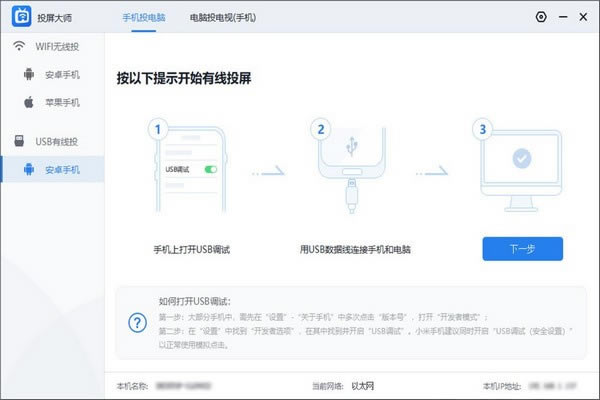
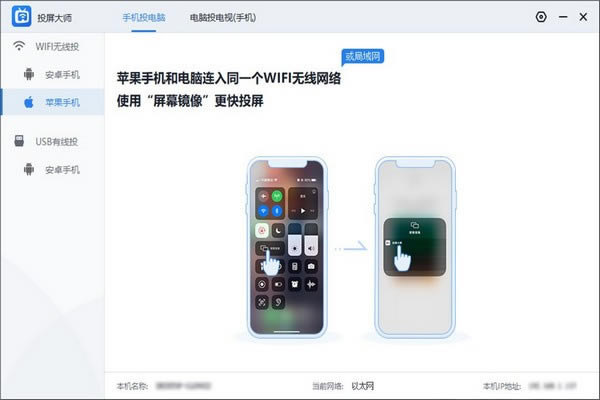
投屏大師軟件特色支持多平臺使用 投屏大師是一款能夠同時兼容iOS和安卓系統的同屏軟件,支持在Windows及Mac上使用。只要您的安卓系統在5.0及以上,支持Chromecast協議,就能夠無限制感受安卓同屏樂趣。對于iOS用戶來講,使用此款軟件,只需開啟AirPlay就能將手機屏幕投射到電腦中。 暢享大屏體驗 使用投屏大師,可以將視頻、照片及其他在手機中播放的媒體畫面,無線投射到電腦中,暢享大屏視覺體驗! 電腦操控安卓手機 投屏大師能夠支持用戶在電腦操控安卓手機:您可以在電腦中用鼠標和鍵盤輸入微信、QQ、LINE或短信內容。安卓游戲玩家可以在沒有ROOT的情況下,不需要安卓模擬器,就能夠在電腦上玩手游啦! 全新錄屏體驗 投屏大師另一個特色功能就是能夠截取及錄制手機屏幕畫面,與其他同類APP相比,它的連接方式更為簡單、錄屏畫質更加侵襲、體驗更加流暢。 投屏大師軟件功能1、手機投屏電腦 - WiFi無線投屏 安卓手機和電腦在同一WiFi無線網絡,可通過掃碼、投屏碼、同WIFI搜索連接進行投屏。 蘋果手機和電腦在同一WiFi無線網絡,手機無需安裝軟件,使用“屏幕鏡像”進行投屏。 - USB有線投屏 安卓手機可數據線連接方式將手機畫面投屏到電腦,投屏后還可以通過電腦操控手機。 2、電腦投電視/手機 將電腦和電視連入同一WiFi無線網絡,可通過投屏碼、同WIFI搜索連接進行投屏。可選擇投屏整個屏幕或單個程序窗口。 投屏大師軟件亮點聲音畫面同步錄制 確保錄制過程的聲音、畫質同步錄制 提供全屏、區域錄制 可選擇錄制屏幕的局部區域或全屏 原畫視頻高清錄制 支持一般清晰度和原畫質高清錄制 全程不限時長錄制 不限錄制時間長度可自由錄制視頻 投屏大師使用方法1、運行投屏大師,即可進入如下所示的軟件主界面,提供手機投電腦、電腦投電視兩個功能模塊。
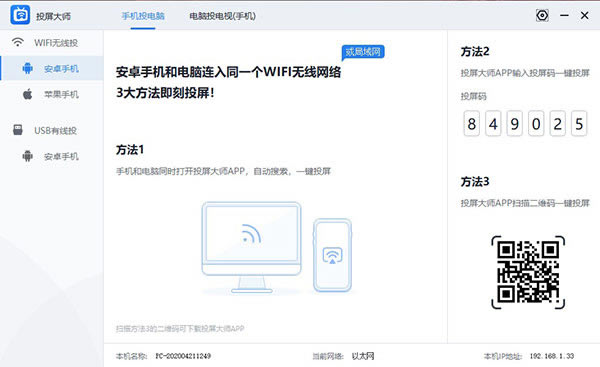
2、支持WiFi無限投屏以及USB有線投屏,您可以根據需要選擇,這里以安卓手機無限投屏為例。
3、手機和電腦同時打開投屏大師,自動搜索,一鍵投屏,可以通過投屏大師APP輸入投屏碼一鍵投屏。
4、可以通過投屏大師APP掃描二維碼一鍵投屏,在設置中心下,可以設置投屏時自動錄屏、錄屏畫質、聲音來源、投屏模式、投屏碼率、投屏幀率等參數進行調整。 投屏大師常見問題搜索不到設備 首先,確保手機與電視連接在同一個路由器網絡,并打開投屏大師。然后逐步嘗試以下操作以排查問題。 A:用遙控器點擊投屏大師TV端右上角的設置按鈕,點擊”修復鏈接“選項嘗試修復鏈接。 B:手機重新鏈接Wi-Fi; C:重啟手機、電視/投影儀/網絡盒子以及路由器,再連接到同一網絡。 如果以上操作還不能找到您的設備,請反饋給我們,讓我們幫您解決問題。 分辨率很差,看不清晰 A:請您先確認手機跟電視是否自身運行緩慢,需要保留足夠的運行空間。 B:進入接收端設置頁,稍微提高分辨率。 投屏畫面卡頓,經常斷開 A:請您先確認手機跟電視是否自身運行緩慢,關閉多余運行程序,保留足夠的運行空間。 B:請您將盡量將路由器安置在電視機旁,操作時手機勿離開過遠。 B:進入手機App鏡像設置頁,降低鏡像清晰度和分辨率。 C:進入接收端(電視/投影)設置頁,降低鏡像分辨率,降低最大幀率和畫面設置。 為什么聲音沒有同步到電視上? A: 確定手機、電視(或盒子)是否處于正常的音量狀態,可通過手機音量鍵、物理遙控器來調節。 B: 安卓手機鏡像需要對投屏大師添加Root授權,聲音才能從電視端輸出,或者連接藍牙音箱。 iPad為什么無法全屏? iPad是4:3的顯示比例,電視端是16:9的顯示比例,為了保證投屏質量,全屏顯示兩邊有黑框填充。如果要全屏觀看影視,可以連接時不勾選鏡像開關。看影視,可以連接時不勾選鏡像開關。 手機root后,投屏大師授權后,還是沒有聲音? 把投屏大師的授權管理改為詢問,然后清理所有后臺程序,然后再打開投屏大師,授權允許,同屏后,再打開游戲或者視頻看看是否有聲音。 電視成功同屏后,電視畫面局部放大,為什么只能顯示手機畫面的一部分? 把投屏大師的授權管理改為詢問,然后清理所有后臺程序,然后再打開投屏大師,授權允許,同屏后,再打開游戲或者視頻看看是否有聲音。 投屏大師安裝方法1、首先等待投屏大師官方下載完成 2、使用壓縮軟件解壓文件 3、雙擊運行“TouPingDaShi1.6.1.exe”開始安裝 4、自定義安裝目錄等待安裝完成后即可使用 |