推薦系統(tǒng)下載分類: 最新Windows10系統(tǒng)下載 最新Windows7系統(tǒng)下載 xp系統(tǒng)下載 電腦公司Windows7 64位裝機萬能版下載

【CoolEditPro官方下載】CoolEditPro漢化特別版 v2.1 中文免費版
- 軟件大小:查看
- 軟件語言:簡體中文
- 授權方式:免費軟件
- 更新時間:2024-12-31
- 軟件類型:國產軟件
- 推薦星級:
- 運行環(huán)境:XP,Win7,Win8,Win10,Win11
軟件介紹CoolEditPro是一款功能十分強大的音頻編輯處理工具,提供有多種特效為你的作品增色,降低噪音、擴展、回聲、失真等,進行剪切、粘貼、合并、重疊聲音操作,一旦你開始,你將在你能完成的被驚奇。
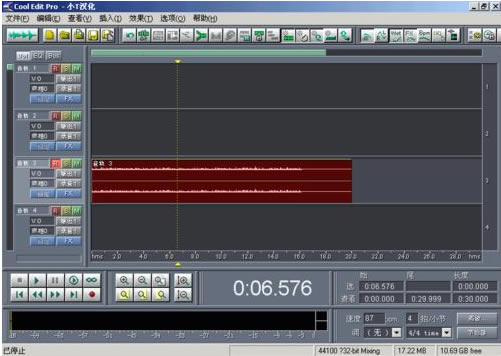
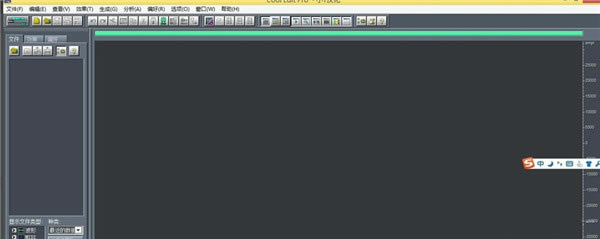
軟件特色1、能夠用聲音來“繪制”:音調、歌曲的一部分、聲音、弦樂、顫音、嗓音或是調整靜音。 2、多種特效提供:放大、降低噪音、壓縮、擴展、回聲、失真、延遲等,還能夠同時處理多個文件夾。 3、使用它可以生成的聲音有:噪音、低音、靜音、電話信號等等,還包含CD播放器。 4、支持可選插件;崩潰恢復、支持多文件;自動靜音檢測和刪除;自動節(jié)拍查找;錄制等。錄制等。 5、在AIF、AU、MP3、Rae PCM、SAM、VOC、VOX、WAV等文件格式之間能夠進行轉換,還能保存為RealAudio格式。 軟件功能【鼠標的操作】 在多軌模式下,使用鼠標左鍵可以方便的選取波形范圍。在波形上單擊左鍵則選中一段完整的波形,而按下左鍵后并沿水平方向拖拽,則可以選中任意長度的波形段,而鼠標右鍵的作用則是移動波形塊。在某波形上按下右鍵,就可以方便的上下左右移動該段波形塊了,甚至可以將其移到其他的音軌上。 【錄音時候的音量】 在Cool Edit Pro里錄好一段音頻,可以很直觀的看見它的波形顯示。如果輸入音量太小的話,則波形就窄,接近直線。對于人聲,吉他等動態(tài)范圍較大的聲音,如果輸入太小,絕對是不好的,首先音樂聲小的話,噪音占整體音量的比重將更大,其次在后期制作中,能夠作的調節(jié)范圍也將很小。 所以,在錄音的時候,一定要注意保持一定量的輸入音量。具體多大電平也不能一概而論,但是起碼要在不縱向放大的情況下,能看出波形的起伏。凹凸。否則,要么增加錄音電平,要么增加彈琴或唱歌的音量。 【系統(tǒng)的優(yōu)化】 任何音頻軟件都有"系統(tǒng)設置"的調節(jié),你可以通過調整,使得軟件的運行更適應你的電腦。在任意模式下按"F4"鍵,即可進入系統(tǒng)設定對話框。 在這里可以調節(jié)臨時文件的存放位置和大小,播放/錄音緩沖區(qū)的大小和數(shù)量,軟件視圖的顏色方案,采樣質量級別,默認的錄,混音的樣本率,以及系統(tǒng)的播放/錄音設備選擇等等。 CoolEditPro使用方法1、安裝完成后,打開coolleditv2.1 簡體中文版,進入工作界面,單擊”文件“,”打開“下拉菜單,選擇我們需要剪輯的音頻。
2、打開音頻需要一段時間,之后進入音頻剪輯的工作區(qū)域。可以選擇左下角的播放按鈕,先聽聽自己需要剪輯的音頻。同時想好自己要剪掉那些音頻。
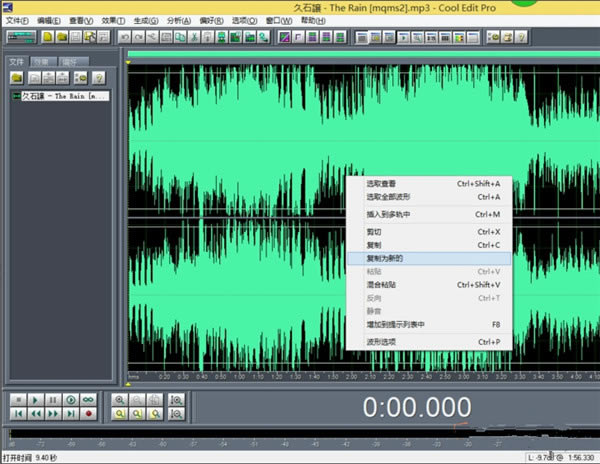
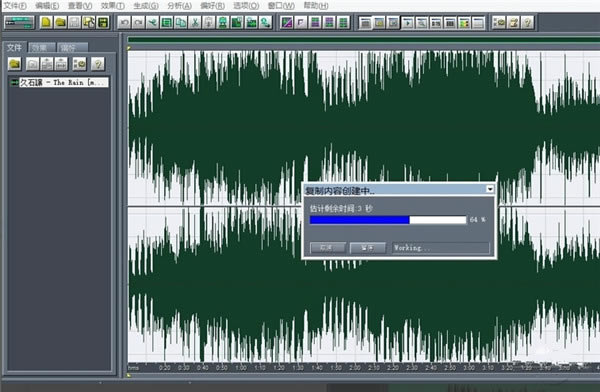
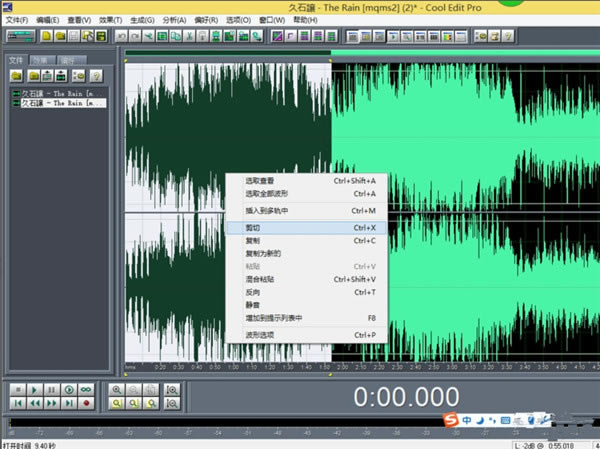
3、在波形處鼠標右擊,彈出下拉菜單,找到”復制為新的“選項,并左鍵單擊,復制因文件大小差異,時間長短不一,之后產生另一文件。
4、對新文件進行編輯處理,選擇第二個文件,當上方的”編輯“圖標變亮后,即可進行音頻的編輯。選擇所要剪輯的范圍,鼠標最好放于中央位置處,以便同時將左右聲道選取。當所選音頻變灰時,說明選取成功。
5、右擊灰色區(qū)域,選擇剪切,軟件就會自動剪輯不需要的音頻了。
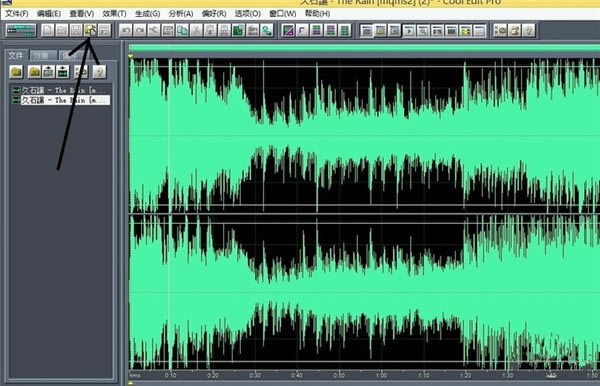
6、之后就是音頻的保存工作了,單擊箭頭所指的保存按鈕,彈出保存路徑窗口,選擇自己要保存的路徑,就可以完成音頻的保存了。
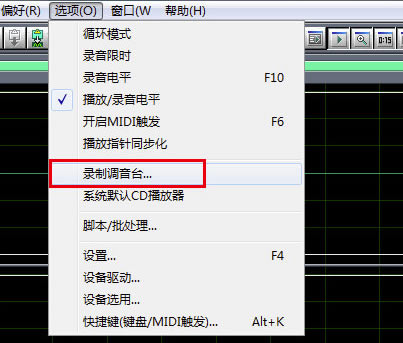
7、關閉軟件,找到音頻的位置,播放音頻,看看自己是否滿意,如不滿意,可再按照所述操作進行修改。 CoolEditPro怎么錄音1、準備工作:在錄音之前打開麥克風開關,運行COOL EDIT PRO后打開【錄制調音臺】(注:電腦所用聲卡不同,錄音控制調節(jié)面板也不同),選擇麥克風,并調整好麥克風音量。
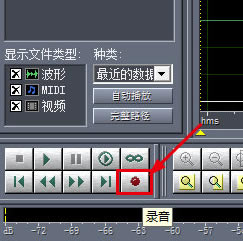
2、然后點擊左上角【創(chuàng)建新波形】 3、接著準備好話筒,按下左下方的【紅色錄音鍵】即可。
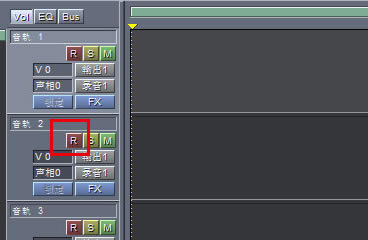
4、錄音完畢后,可點左下方播音鍵進行試聽,對音頻不滿意的,可以選中音軌然后DEL刪除重新錄即可。 5、如果是多軌道錄音,則首先將伴奏導入到音軌1,然后切換到音軌2,按下【R】按鈕即可開始邊聽伴奏邊錄音。
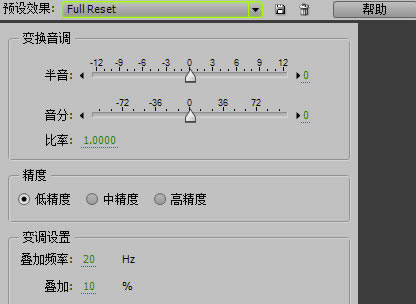
CoolEditPro怎么降調1、首先導入你的音頻導入到音軌之中,雙擊選中音軌1的音頻進入音軌主界面,然后點擊上方【效果】-【變速/變調】-【變速器】。 2、然后進行降調設置:
1)在窗口的左下角選擇變速模式為“變調(保持速度)” 2)左窗口的右側“預置”選項中選擇第5項“Lower pitch”, 3)點擊旁邊的“變換”下拉按鈕,如果降半調,選1b;降1個調,選2b,以此類推,(注意:如果是升半調,則應選擇1#,升1個調,選2#,以此類推)然后點擊確定。 3、調整好后可以先進行試聽,確定無誤后進行保存處理。 |