【Aegisub官方下載】Aegisub免費版 v3.2.2 官方正式中文版
- 軟件大小:查看
- 軟件語言:簡體中文
- 授權方式:免費軟件
- 更新時間:2024-12-31
- 軟件類型:國產軟件
- 推薦星級:
- 運行環境:XP,Win7,Win8,Win10,Win11
軟件介紹Aegisub免費版是一款廣受歡迎的字幕制作軟件,這款軟件可以對字幕進行實時編輯,讓用戶可以音頻、視頻播放過程中對字幕進行調節,確保字幕音畫字三同步,支持定與調整字幕時間軸、設計字幕樣式以及制作,支持SSA動態字幕,歡迎有需要的用戶前來下載使用。
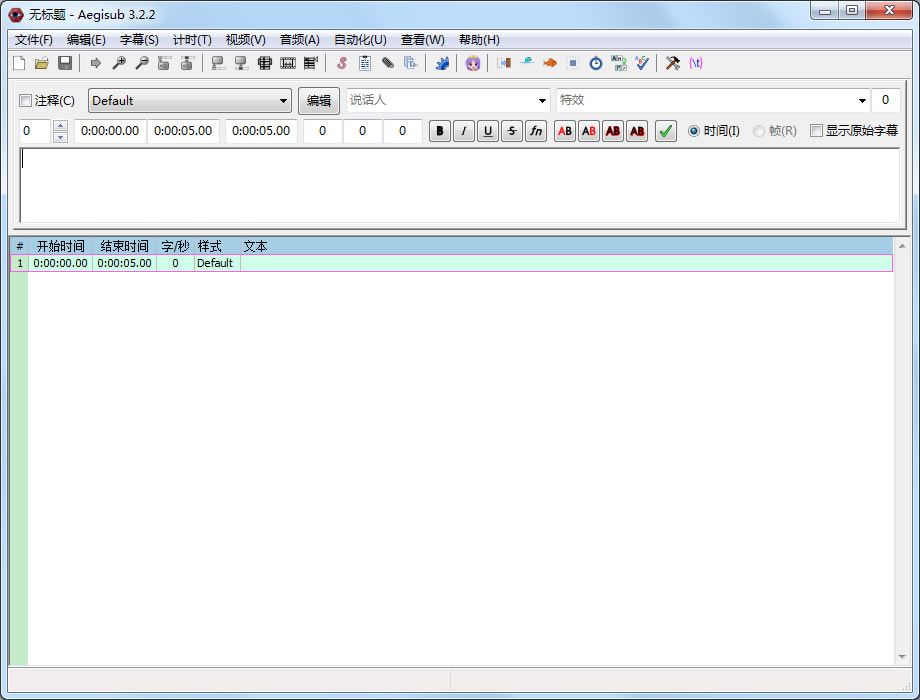
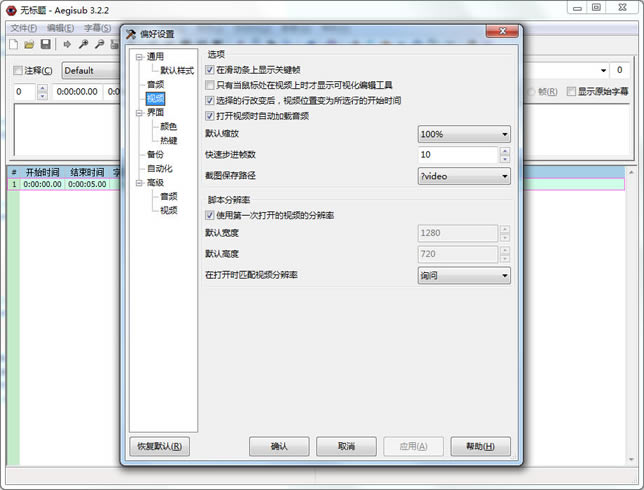
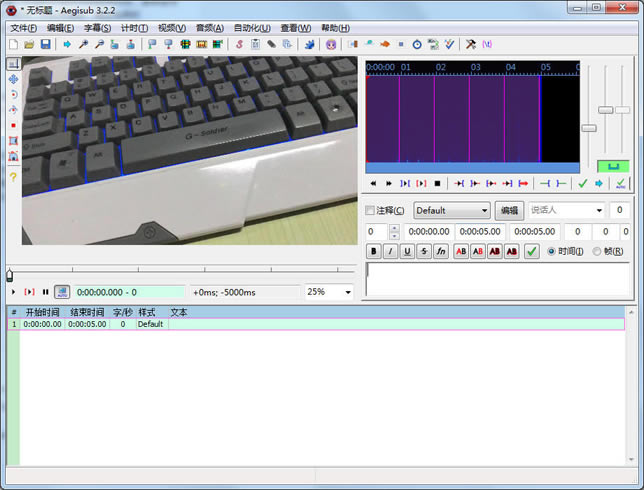
Aegisub軟件特色1、可以根據影片聲音提供字幕在時間軸的插入位置。 2、可以用波形圖或是聲音頻譜圖顯示語音。 3、方便跳過沒有對白的部分以及卡拉OK的音節切割(zsh)。 4、調整字幕方式是采用音頻顯示。 5、只要載入影片再載入影片的聲音,就會在視窗上顯示音訊的波狀圖。 6、根據波狀圖可以很直覺的來調整字幕。 7、只要是尖峰狀的就代表是對話聲音,一般背景聲或雜聲則是比較平滑,兩者很容易分辨。 Aegisub軟件功能1、Aegisub 被設計用來制作字幕時間軸和各種樣式,以及卡拉OK效果。Aegisub 的標準格式是Advanced SubStation Alpha(即ASS字幕)格式,此種格式可以記錄字幕位置信息和樣式信息。另外aeg還支持其他的常見字幕格式,例如SubRip、SRT等。它可以憑視頻和音頻兩種方式來計時,你可以用多種音視頻解碼器來解碼,例如FFmpeg和Avisynth。Aegisub 也可透過Lua、Perl 和 Ruby 編程語言來擴充功能。 2、在字幕組中,Aegisub 用于翻譯,時間軸,編輯,排版,校對,卡拉OK計時以及卡拉OK特效。但許多字幕組也用其它的各種軟件來代替它,例如使用Adobe After Effects進行排版,或用一個簡單的文本編輯器進行翻譯。 3、Aegisub的特點是它可以根據影片聲音提供字幕在時間軸的插入位置,可以用波形圖或是聲音頻譜圖顯示語音,方便跳過沒有對白的部分以及卡拉OK的音節切割(zsh)。 4、你可以依據音頻信息的波狀圖精準地選擇字幕插入點,只要是尖峰狀的就代表是對話聲音,一般背景聲或雜聲則是比較平滑,兩者很容易分辨。 Aegisub使用方法1、首先打開Aegisub軟件,我們會看到初始界面。導入視屏之前,先對aeg設置一下,按Alt+o,彈出偏好設置,點擊視屏,把打開視屏時自動加載音頻的選項打勾,這樣就不用導入視屏的時候,還要點擊音頻選項進行加載
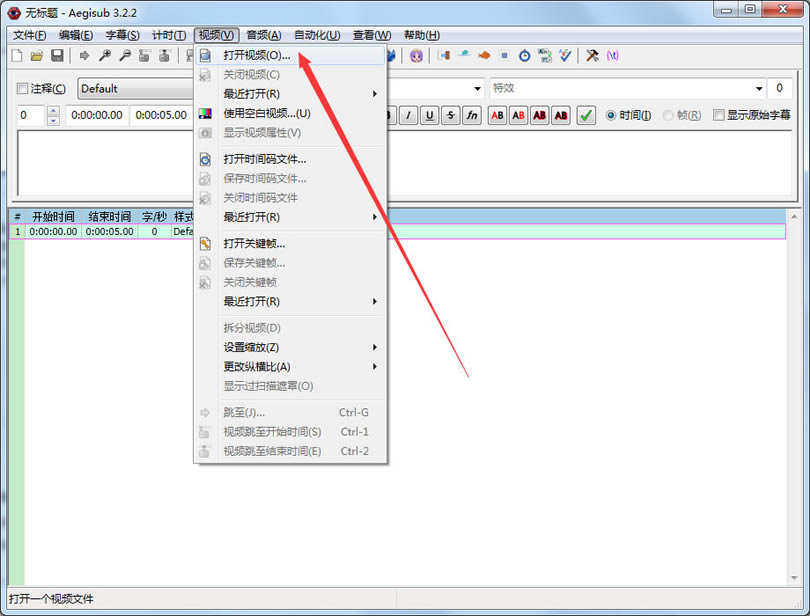
2、我們在功能欄可以看到視頻選項,點開以后選擇打開視頻即可載入。視頻導入的話也沒什么好解釋的,音頻也是,好多的快捷鍵在偏好設置那里都有,建議新手先熟悉一下aeg的界面和一些基本的功能,快捷鍵等等
3、給視屏配字幕主要就是確定里面的人或者動漫角色,說的每一句話的開始時間和結束時間,通常是用aegisub邊播放,聽到第一句話的開始聲音就停止,然后記錄下時間,然后再播放,確定結束時間,aegisub的精確度很高,不建議用,AU或者,愛剪輯來處理,那樣編輯字幕很不方便,特別是設置樣式
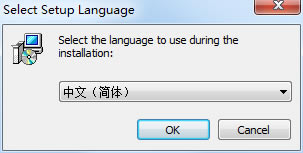
4、先從aegisub導入視屏,然后開始播放,用鼠標滾輪可以控制視屏寬度,當聽到第一句話的時候,暫停一下。aegisub支持的精度為1ms,普通的視屏播放器支持進度為10ms,找到右邊的字幕時間控制面板,輸入剛剛記錄的時間,24.54,然后再用同樣的方式,進行播放,直到唱完這句話。然后暫停,記錄結束時間,然后輸入,下面的空白的地方輸入字幕的,時間確定好后,點擊旁邊的那個綠色的小勾,字幕就出現在視屏上了。 Aegisub常見問題Aegisub中文版如何設置樣式助手? 1.打開Aegisub中文版。 2.點擊上方的字幕菜單。 3.然后跳出下拉框后點擊樣式助手。 4.然后就可以開始設置了。 Aegisub中文版如何導出字幕文件? 1.打開Aegisub中文版以及媒體文件。 2.點擊左上角的文件選項。 3.點擊后出現下拉框。 4.點擊導出字幕即可。 Aegisub安裝方法1、等待Aegisub官方下載完成,解壓后,雙擊exe文件,選擇安裝語言中文簡體,點擊OK
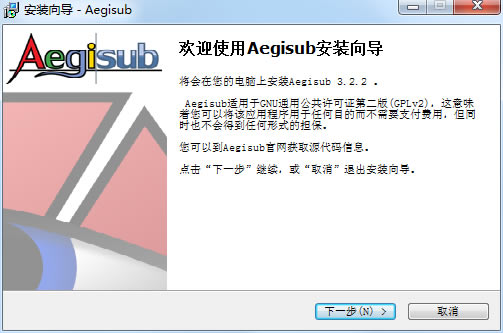
2、進入安裝向導界面,點擊下一步
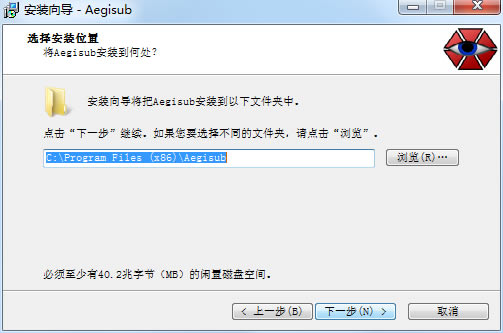
3、設置軟件安裝位置,點擊瀏覽可以修改默認在C盤的安裝位置,建議大家選擇安裝在D盤,然后點擊下一步
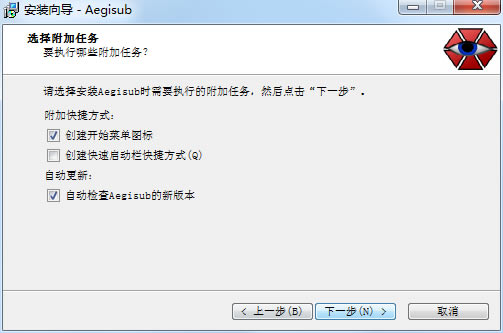
4、選擇附加任務,默認即可,點擊下一步
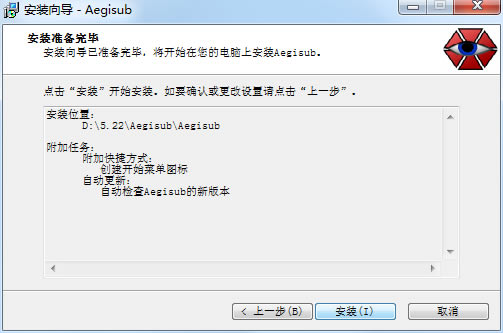
5、軟件安裝準備完畢,點擊安裝
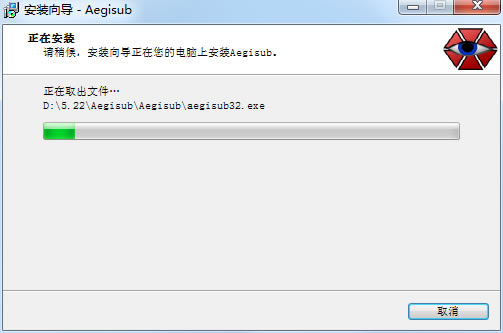
6、Aegisub中文版正在安裝,我們耐心等待
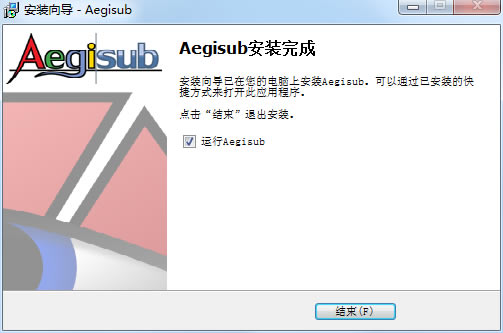
7、軟件安裝成功,點擊結束即可運行軟件
|